文章目錄

我的SD卡在檔案總管中找不到,這讓我很困惑。請問可能是什麼問題?請幫忙。
SD 卡損壞會嚴重影響您的工作流程,因為您將無法存取任何內容。如果您在使用電腦時遇到SD 卡未在檔案總管中顯示的問題,請不要擔心;本文將引導您完成修復,幫助您解決SD 卡未在檔案總管中顯示的問題。
解決 SD 卡未在檔案總管中顯示的問題前的準備工作
損壞或資料損壞的 SD 卡不會在檔案總管中顯示。修復過程中,您可能會遺失重要文件。為了避免遺失重要文檔,建議您先使用可靠的軟體 EaseUS Data Recovery Wizard 工具來保護您的資料資料。軟體EaseUS Data Recovery Wizard工具能夠可靠有效地恢復損壞 SD 卡上的資料資料。
作為一款優秀的 SD 卡資料復原軟體,軟體支援在Windows作業系統和Mac作業系統系統上進行SD卡資料復原。這款功能強大的軟體可以從SD卡中恢復遺失或刪除的文件,包括圖片、影片、文件等。
此外,它還可以恢復已格式化的 SD 卡,因此,當您必須透過格式化來修復損壞的 SD 卡時,您可以使用EaseUSSD 卡復原工具找回遺失的資料。
如果儲存在 SD 卡上但未顯示在檔案總管中的資料文件,請依照下列步驟還原該文件:
一旦 SD 卡上的檔案遺失後,切記不要繼續使用該 SD 卡。如果繼續使用 SD 卡,原有的資料很可能會被覆蓋,則成功救回檔案的機率將大幅下降。
步驟 1. 將 SD 卡插入電腦。
- 將 SD 卡插入讀卡器並將帶有 SD 卡的讀卡器連上電腦。
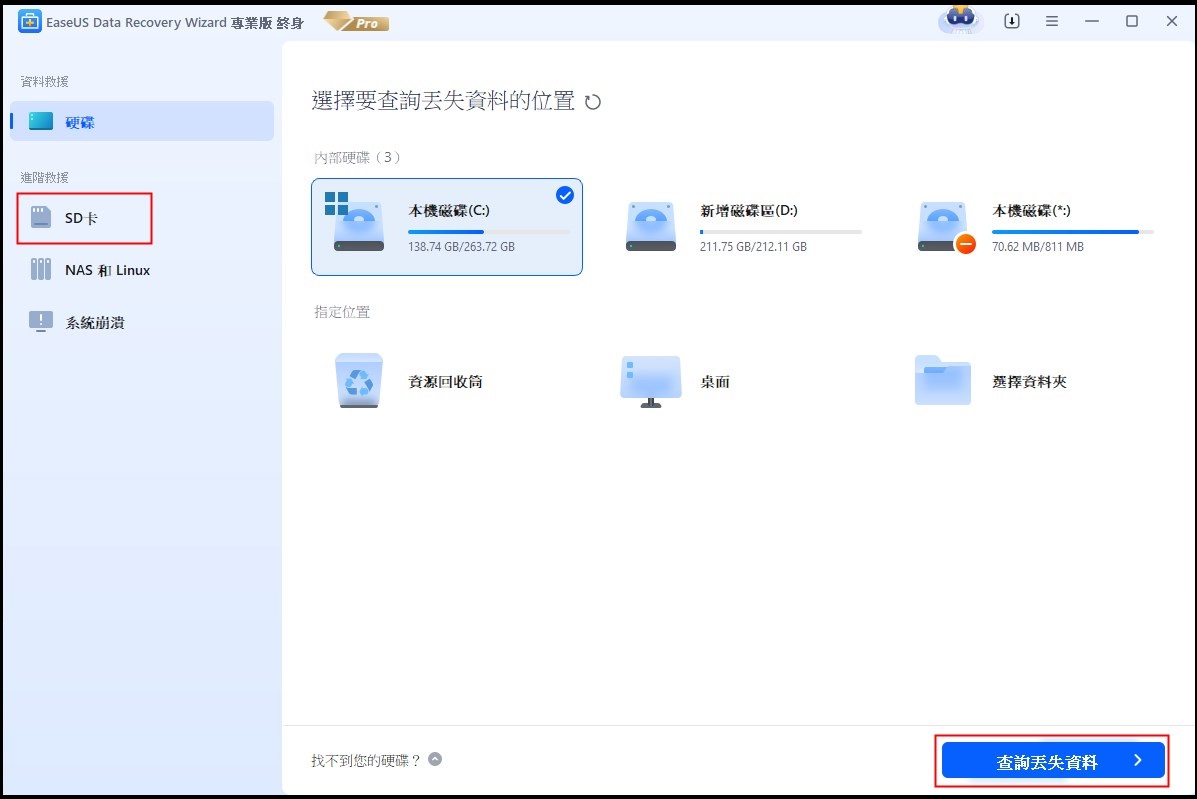
步驟 2. 執行 SD 卡資料救援軟體,掃描 SD 卡。
- 打開 EaseUS Data Recovery Wizard,在外置設備欄下選擇SD 卡。
- 然後,單擊「掃描」按鈕開始查找SD 卡上丟失的檔案。
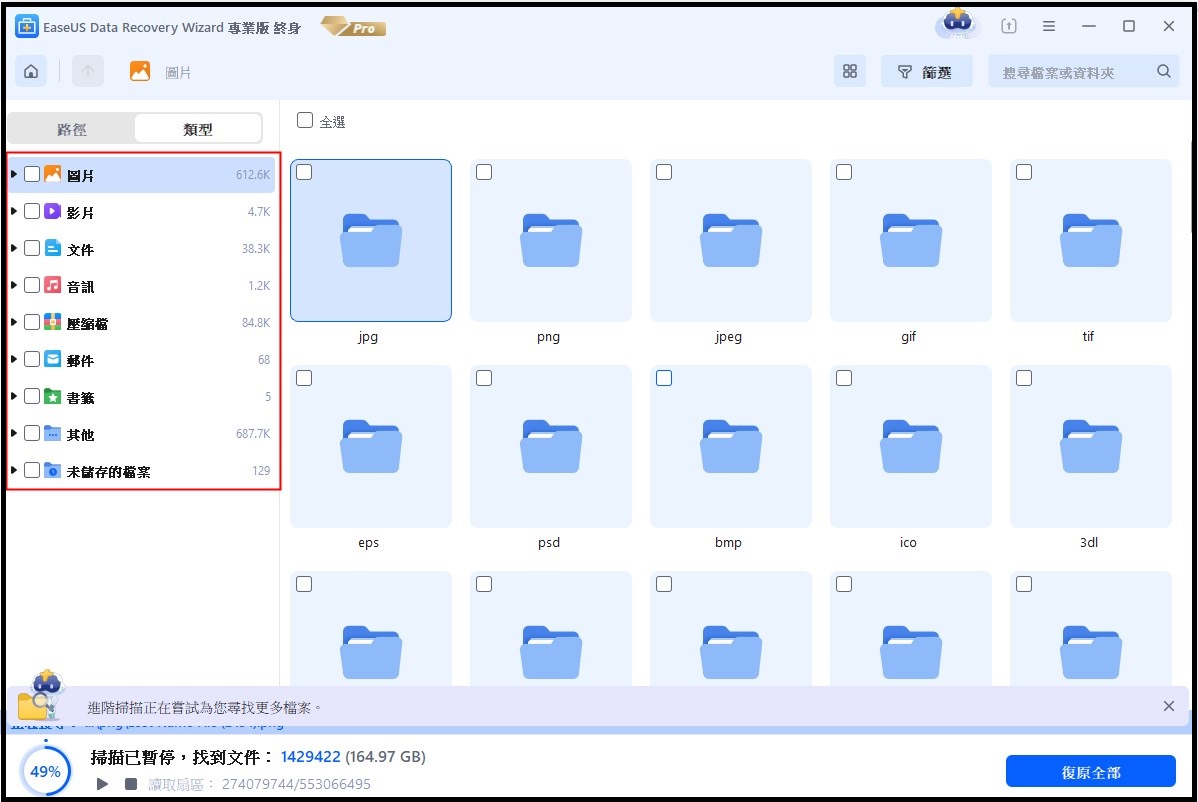
步驟 3. 檢視 SD 卡上找到的資料。
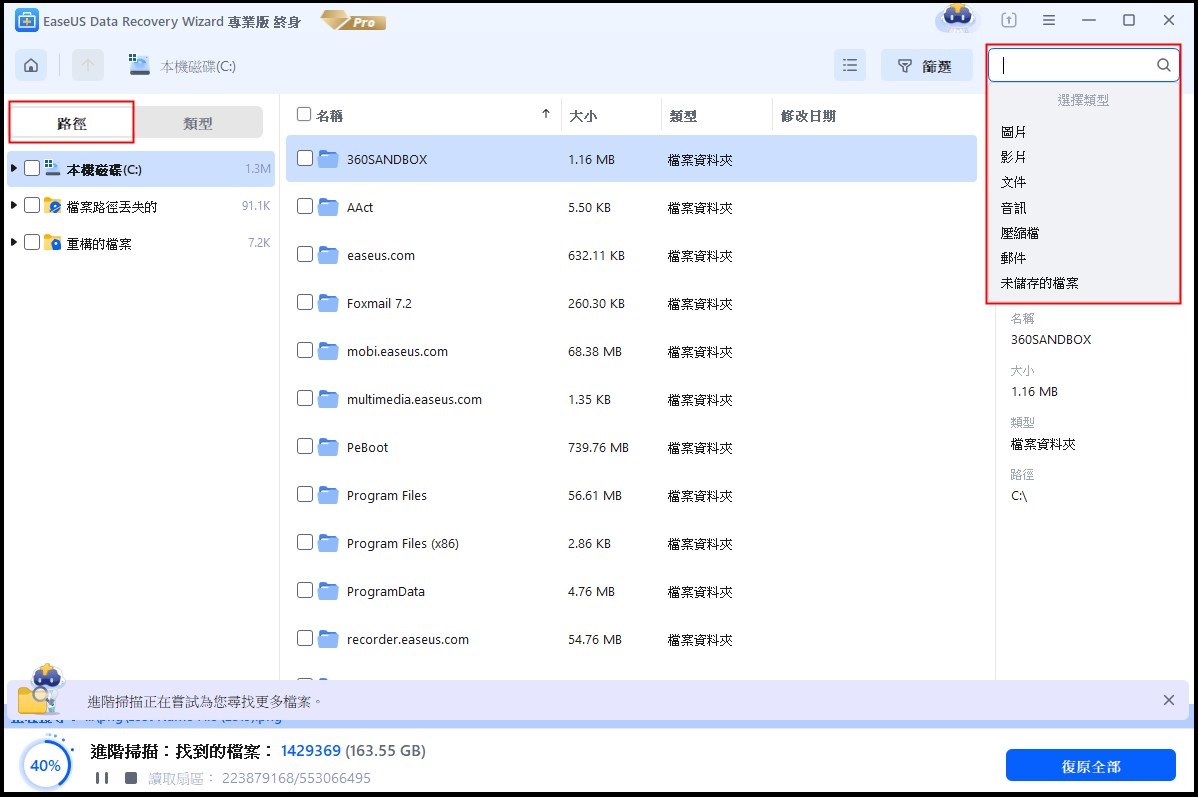
掃描結束後,通過下面幾個按鈕快速篩選找到你要恢復的檔案並雙擊執行預覽 :
- 「已刪除的檔案」:列出所有刪除檔案。
- 「磁碟分區」:所有掃描查找到的檔案都在這裡。
- 「丟失分割區的檔案」:格式化後救援時優先檢視這下面的檔案。
- 「更多檔案」:所有檔案名稱或路徑丟失的檔案都集中在這裡。
同時,還可以使用「篩選」、「搜索」兩個功能快速查找到需要復原的檔案。
步驟 4. 恢復 SD 卡資料。
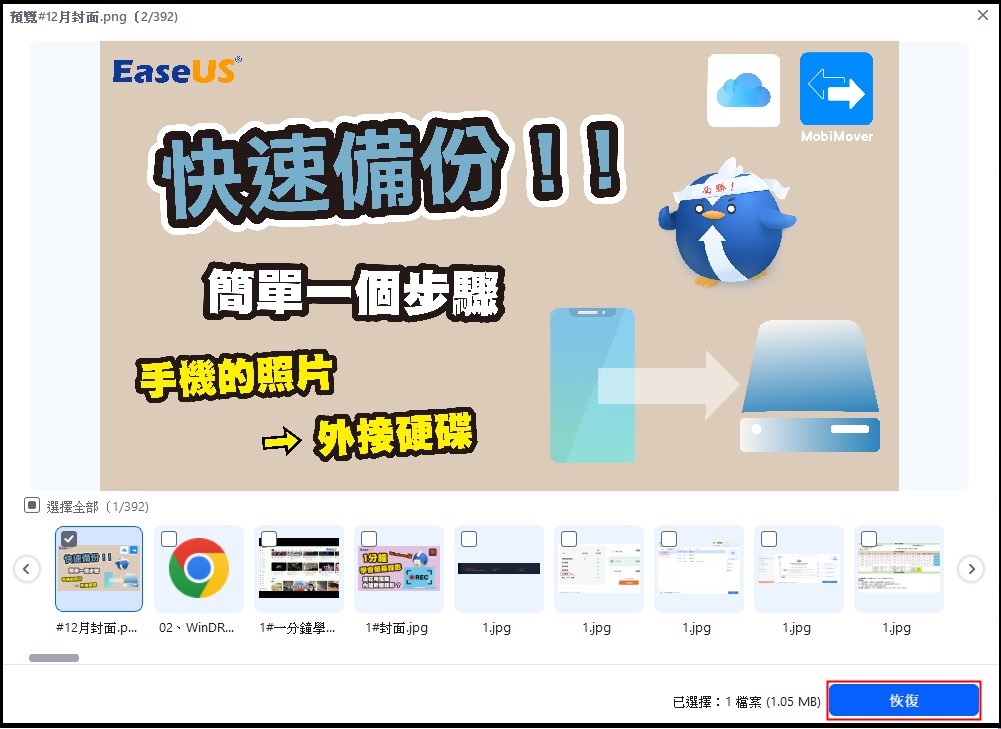
- 雙擊檔案檢視和預覽。
- 然後,勾選所有要復原的檔案,點擊「恢復」按鈕,將恢復回來的檔案保存到電腦或外接式儲存裝置上。
💡想了解更多關於SD卡資料復原的資訊嗎?例如,哪種SD卡資料恢復方法最好?如何恢復損壞的SD卡?如何從無法讀取的SD卡中恢復資料?請查看 SD 卡資料救援常見問題解答,找回您遺失的珍貴文件。
將復原的 SD 卡資料儲存到安全儲存位置後,請嘗試以下 6 種方法來解決 SD 卡在檔案總管中不顯示的問題:
- 方法 1. 檢查您的 SD 卡
- 方法 2. 在「設定」中執行 Windows 疑難排解程式
- 方法 3. 更改 SD 卡的磁碟機代號
- 方法 4. 關閉 SD 卡的防寫保護
- 解決方法 5. 在裝置管理員中檢查 SD 卡錯誤
- 解決方法 6. 更新 SD 卡讀卡機驅動程式
方法 1. 檢查您的 SD 卡
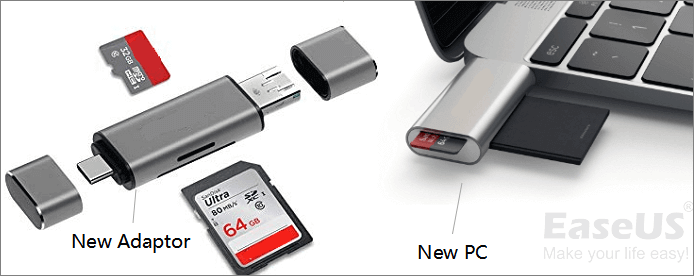
在進行任何修復操作之前,請先檢查您的 SD 卡的連接性,它不顯示在檔案總管中可能是由於您上次使用它已經有一段時間了,卡內可能積聚了灰塵或碎屑。
如果使用時間過長,SD 卡可能會出現刮痕甚至損壞。此外,請檢查您的 SD 讀卡機是否與您的 SD 卡相容,因為舊的讀卡機可能無法讀取新卡。您可以透過在 Windows 系統中使用不同的 SD 卡來有效評估問題。
方法 2. 在「設定」中執行 Windows 疑難排解程式
您可以使用設定執行 Windows 疑難排解程式來修復 SD 卡問題。請查看以下內容:
步驟 1. 將 SD 卡連接到電腦並進入「設定」。
步驟 2. 點選「更新與安全性 > 故障排除」。
步驟 3. 選擇「硬體和裝置 > 執行疑難排解程式」。
在社群媒體上分享這篇文章,幫助其他人學習如何修復檔案總管中不顯示的 SD 卡問題。
方法 3. 更改 SD 卡的磁碟機代號
此方法將教您創建一個 SD 卡的磁碟機代號:
步驟 1. 按下“視窗 + R”,將開啟“執行”對話框。
步驟 2. 輸入 diskmgmt.msc ,然後按一下「確定」。
步驟 3. 在清單中選擇「磁碟管理」選項。
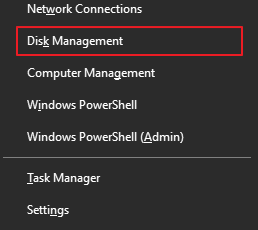
步驟 4. 檢查您的 SD 卡是否已被識別並指派了磁碟機號碼。如果未找到,您必須右鍵單擊 SD 卡進行指派。
步驟 5. 選擇“更改磁碟機代號和路徑”,將出現“新增磁碟機或路徑”視窗。
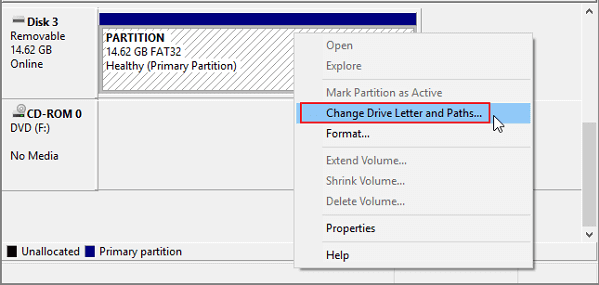
步驟 6. 選擇「指派以下磁碟機號」。
步驟 7. 點選「新增」為 SD 卡讀卡機指派新的磁碟機代號。
方法 4. 關閉 SD 卡的防寫保護
啟用寫入保護後,您的 SD 卡將顯示為唯讀。這意味著您將無法編輯其中的任何內容。
步驟 1. 從您的電腦彈出「SD 卡」。
步驟 2. 在其側面找到“鎖定開關”。
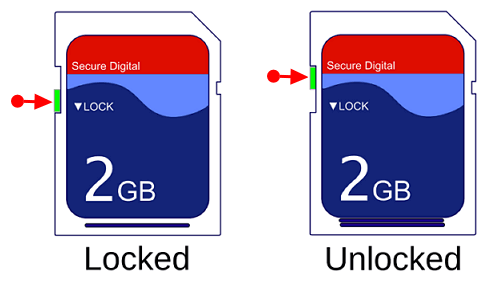
步驟 3. 將鎖定開關向上滑動,關閉 SD 卡防寫保護。
步驟 4. 連接 SD 卡,看看你的電腦是否能偵測到它。
解決方法 5. 在裝置管理員中檢查 SD 卡錯誤
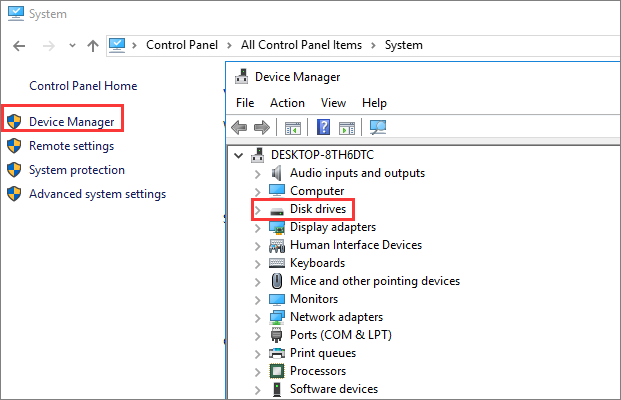
裝置管理員可讓您查看所有連接到 Windows 電腦的設備,包括發生錯誤的設備。就是這樣!
步驟 1. 按下“視窗 + R”,將開啟“執行”對話框。
步驟 2. 輸入diskmgmt.msc ,然後按一下「確定」。
步驟 3. 開啟「裝置管理員」後,按一下「操作」。
步驟 4. 選擇「掃描硬體變更」。
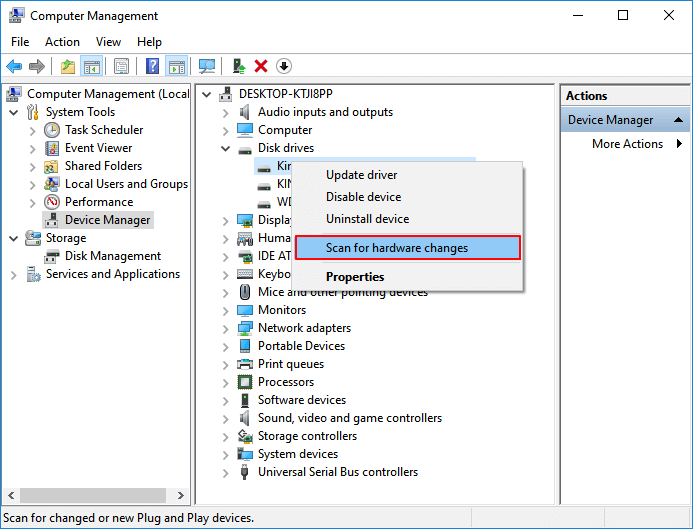
步驟 5. 展開“便攜式設備”,清單中的 SD 卡應該會顯示黃色感嘆號。
步驟 6. 右鍵單擊並選擇“屬性”。
步驟 7. 開啟「常規 > 設備狀態」。啟用“設備狀態”並檢查錯誤訊息。
解決方法 6. 更新 SD 卡讀卡機驅動程式
更新您的 SD 卡讀卡機驅動程式後,它將出現在檔案總管中。請查看更新方法。
步驟 1. 在您的電腦上開啟「裝置管理員」。
步驟 2. 找到您的“SD 卡”,右鍵單擊它,然後選擇“更新驅動程式”。
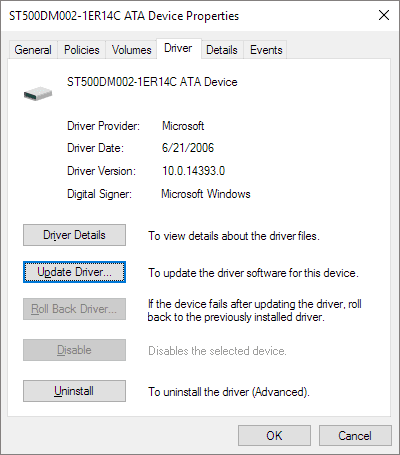
步驟 3. 將出現一個彈出視窗視窗,其中包含「更新驅動程式軟體」。選擇「自動搜尋更新的驅動程式軟體」。
步驟 4. 安裝您看到的任何更新驅動程式,重新啟動您的電腦,然後連接您的 SD 卡讀卡機。
結論
徹底檢查您的 SD 卡後,您應該能夠看到它。執行設定中的 Windows 疑難排解程式、變更磁碟機號碼、關閉寫入保護、檢查裝置管理員中的錯誤,並更新 SD 卡讀卡機驅動程式。在進行其他修復之前,請使用EaseUS Data Recovery Wizard保護您的資料免受 SD 卡的侵害。
SD卡未在檔案總管中顯示常見問題解答
以下是一些問題,希望能提供更多見解。
1. 如何在檔案總管中找到我的SD卡?
請查看本指南,協助您在檔案總管中找到 SD 卡。
步驟 1. 開啟「檔案總管」。
步驟 2. 選擇「此電腦」。
步驟 3. 開啟“裝置和磁碟機”,找到您的 SD 卡
步驟 4. 點選打開。
2. 為什麼我的電腦上沒有顯示我的 SD 卡?
SD 卡無法在您的電腦上顯示的原因包括:
- SD 卡尚未指派給您電腦上的磁碟機號碼。
- SD 卡已損壞或故障。
- 您尚未更新 Windows裝置驅動程式。
- SD 卡讀卡機連線不正確。
3. 為什麼我的 SD 卡在裝置管理員中顯示,但在我的電腦上卻不顯示?
損壞或故障的SD卡只會顯示在裝置管理器。因此,要在電腦中看到SD卡,您需要使用快速格式化來修復磁碟機中的錯誤。


-
![]()
更新 by
希望以簡單易懂的文筆,帶給讀者輕鬆好讀的科技文章~…

 August 07,2026


 為什麽選擇 EaseUS?
 編輯者評論
編輯者評論

20+
救援經驗

160+
地區

7200 萬+
累計下載次數

4.8 +
Trustpilot 評分