

























 觀看學習
觀看學習




-
![cnet]() The EaseUS Data Recovery Wizard Free is a powerful tool that’s also surprisingly easy to use, making it a top pick for when you need to recover lost files.
The EaseUS Data Recovery Wizard Free is a powerful tool that’s also surprisingly easy to use, making it a top pick for when you need to recover lost files. -
![技術雷達]() In our first test, EaseUS Data Recovery Wizard lived up to its name, as it was able to retrieve all of the files on the drive which had previously been deleted from the Recycle Bin.
In our first test, EaseUS Data Recovery Wizard lived up to its name, as it was able to retrieve all of the files on the drive which had previously been deleted from the Recycle Bin. -
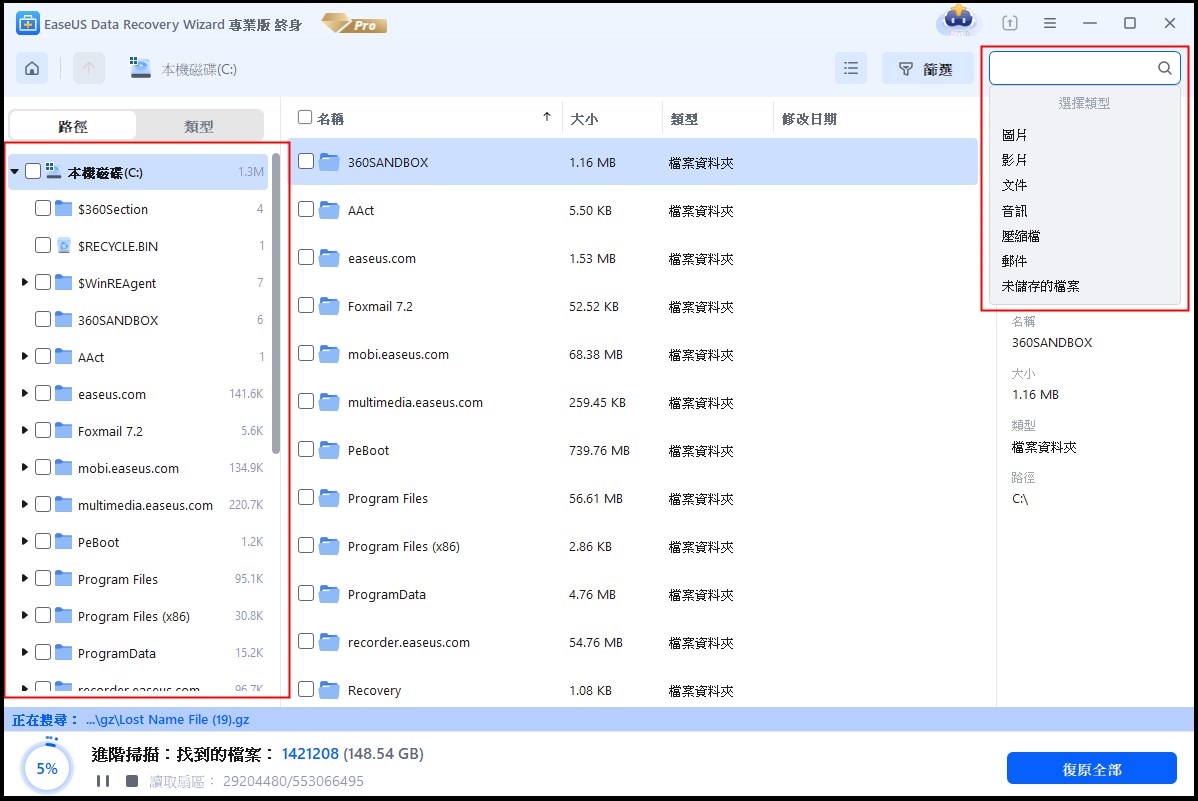
![軟體百科]() The free edition of Data Recovery Wizard by EASEUS is exactly as its name suggests: wizard driven interface that helps you recover your data one step at a time. It will build up the directory structure so you can easily find what you need. Also, you can use the search function in order to get specific items.
The free edition of Data Recovery Wizard by EASEUS is exactly as its name suggests: wizard driven interface that helps you recover your data one step at a time. It will build up the directory structure so you can easily find what you need. Also, you can use the search function in order to get specific items. -
![軟音]() EASEUS Data Recovery Wizard is a tool that scans your unused data on your computer and tries to recover full files.
EASEUS Data Recovery Wizard is a tool that scans your unused data on your computer and tries to recover full files. -
![G2]() EaseUS Data Recovery Wizard is a professional data recovery software for you to get what you have lost back simply. It is a handy and powerful tool for you to recover data in various situations, like format, virus attack, accidental file deletion, or sudden system crash.
EaseUS Data Recovery Wizard is a professional data recovery software for you to get what you have lost back simply. It is a handy and powerful tool for you to recover data in various situations, like format, virus attack, accidental file deletion, or sudden system crash. -
![iseepassword]() Accidental file deletion, system crashes, and formatting errors can result in valuable data loss. In such situations, EaseUS Data Recovery Wizard comes to the rescue. This powerful software is designed to help users recover lost or deleted files from various storage devices.
Accidental file deletion, system crashes, and formatting errors can result in valuable data loss. In such situations, EaseUS Data Recovery Wizard comes to the rescue. This powerful software is designed to help users recover lost or deleted files from various storage devices. -
![SourceForge]() Over 75,000,000 users trust EaseUS Data Recovery Wizard in more than 160 countries. Pro version can completely recover lost files, pictures, documents, videos, after deleting, formatting, partition loss, OS crash, virus attack, and other data loss scenarios.
Over 75,000,000 users trust EaseUS Data Recovery Wizard in more than 160 countries. Pro version can completely recover lost files, pictures, documents, videos, after deleting, formatting, partition loss, OS crash, virus attack, and other data loss scenarios.