




Data Recovery Wizard

EaseUS Data Recovery Wizard

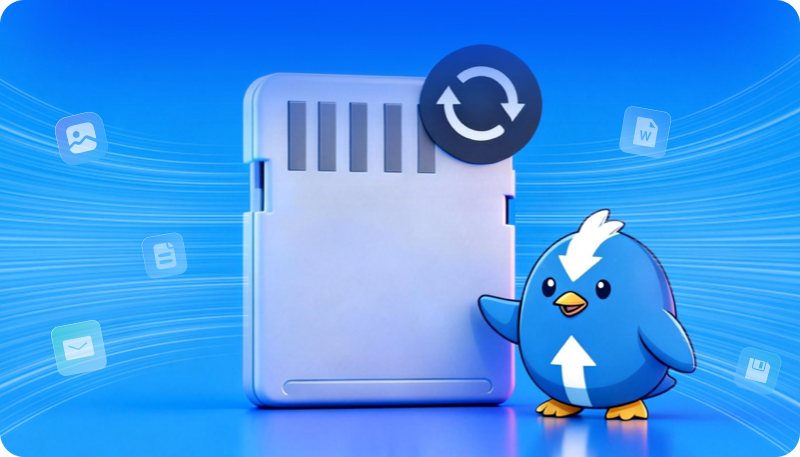
SD卡資料救援:輕鬆恢復 SD 卡中的資料

  • 恢復 SDHC卡、SD卡、microSD卡、xD圖像卡等裝置中刪除的檔案。
  • 找回儲存在 SD 卡中超過 1000 種檔案類型。
  • 支援所有品牌的 SD 卡(Kingston、Transcend、Lexar 等)。
免費下載

Windows 11/10/8/7 和 Server

免費下載

macOS 14 ~ 10.9

SD卡資料救援:支援多種情境

資料遺失情境有許多情境:如系統崩潰、不小心刪除檔案。或 SD 卡被格式化。EaseUS SD 卡資料救援工具能幫助您高效地從 SD 卡中找回檔案,以及處理以下資料遺失的狀況。

意外刪除

誤刪檔案

在將檔案從 SD 卡剪下並貼上到電腦或其他裝置時,不小心刪除檔案。

救援方式:

只要儲存路徑未被覆寫,在電腦或相機中從 SD 卡刪除的檔案,都可以透過資料救援軟體輕鬆掃描並恢復。

卡片格式化

卡片格式化

在電腦上或直接在相機中錯誤地格式化 SD 卡。

救援方式:

雖然格式化會導致檔案遺失,但資料並非完全消失。專業的格式化救援軟體可以恢復被錯誤格式化的 SD 卡資料。

病毒攻擊

SD 卡損壞

相機或電腦偵測到 SD 卡錯誤或損壞,例如出現 I/O 裝置錯誤

救援方式:

從邏輯損壞的 SD 卡中救援資料的可能性很高。資料救援軟體可以輕鬆恢復受 I/O 裝置錯誤影響的 SD 卡。

RAW 記憶卡

RAW 格式 SD 卡

SD 卡顯示為 RAW 格式,且提示需要格式化後才能在電腦上開啟。

救援方式:

可以嘗試使用 CHKDSK 指令來修復 RAW SD 卡而無需格式化。如果 CHKDSK 失敗,您可以使用 RAW SD 卡救援軟體。

卡片損壞

偵測不到 SD 卡

電腦無法偵測到 SD 卡,或顯示為「無媒體」。

救援方式:

將檔案系統格式化為廣泛相容的 FAT32 可以修復 SD 卡無法偵測的問題,但請務必先從中救援資料。

未初始化

SD 卡未初始化

SD 卡磁碟分割遺失,並被磁碟管理員識別為「未初始化」。

救援方式:

「SD 卡未初始化」錯誤會導致您無法使用卡片。為了防止進一步的資料遺失,您應該先將 SD 卡中的資料救援到電腦。

SD 卡資料救援軟體:支援多種儲存裝置

EaseUS Data Recovery Wizard 可以從任何類型的記憶卡中救援資料。這款可靠的軟體只需點擊幾下,即可從 SD 卡、microSD 卡、SDHC 卡、CF 卡、GoPro 記憶卡以及各種高階數位相機的相片卡中找回遺失的資料。

類型裝置
SD 卡

SD 卡

SanDisk、SanDisk Extreme PRO 復原已刪除的檔案、Transcend、Sony、Lexar、PNY Elite Performance

CF 卡

CF 卡

MyMemory、Angelbird、EgoDisk、ProGrade Digital、Delkin

Micro SD 卡

Micro SD 卡

Samsung、Verbatim、Kingston、Silicon Power

Memory Stick

Memory Stick

Memory Stick Micro、Memory Stick PRO、Memory Stick Duo、Memory Stick PRO Duo

XD 卡

XD 卡

Olympus、Kodak、Lexar、Fujifilm

MMC 卡

MMC 卡

SanDisk Ultra、Johnziny、Canon、Gigastone

支援並恢復 SD 卡中 1000 多種檔案類型

EaseUS Data Recovery Wizard 支援各種檔案類型,包括文件、音訊、影片和許多其他檔案格式。無論檔案是如何遺失的,您都可以有效地從記憶卡中恢復它們。

圖片

圖片

JPG/JPEG, TIFF/TIF, PNG, BMP, GIF, PSD, CRW, CR2, NEF, ORF, RAF, SR2, MRW, DCR, WMF, DNG, ERF, RAW, SWF, SVG, DWG, NRW 等

影片

影片

AVI, MOV, MP4, M4V, 3GP, 3G2, WMV, MKV, ASF, FLV, SWF, MPG, RM/RMVB, MPEG 等

文件

文件

DOC/DOCX, XLS/XLSX, PPT/PPTX, PDF, CWK, HTML/HTM, INDD, EPS 等

音訊

音訊

AIF/AIFF, M4A, MP3, WAV, WMA, APE, MID/MIDI, RealAudio, VQF, FLV, MKV, MPG, M4V, RM/RMVB, OGG, AAC, WMV, APE 等

壓縮檔

壓縮檔

ZIP, RAR, SIT, ISO, JAR, PST, RAR5, TAR 等

其他檔案

其他檔案

例如 exe, html, SITX 等

不同情境下的 SD 卡恢復成功率

EaseUS Data Recovery Wizard 會根據不同情況預測資料救援的成功機率。實心星號表示該檔案可以被充滿信心且無誤地恢復;半滿星號建議該檔案可能輕微受損但仍可恢復;最後,空心星號則代表恢復機率較低。

您可以根據以下對應的資料丟失情境來評估您的恢復可能性:

高 (HIGH) - SD 卡格式化

只要您沒有寫入新內容覆蓋原資料,EaseUS Data Recovery Wizard 可以輕鬆從格式化後的 SD 卡恢復檔案。

高 (HIGH) - 意外刪除

當您從 SD 卡刪除檔案時,僅移除了索引項目而非檔案本身。刪除後愈早進行資料救援,成功率就愈高。

中 (AVERAGE) - SD 卡邏輯損壞

SD 卡邏輯損壞通常由惡意軟體或檔案系統缺陷引起。雖然損壞常導致資料丟失,但多數檔案仍可救回。

中 (AVERAGE) - 部分覆蓋

某些類型的檔案(如圖片與影片),即使在部分檔案被覆蓋後,仍有機會進行修復還原。

低 (LOW) - 大規模覆蓋

若檔案已被大量新資料過度覆蓋,恢復的難度會變得極高。

低 (LOW) - 物理損壞

嚴重物理損壞的記憶卡可能需要送往專業的硬體資料救援服務中心處理。

SD 卡資料救援:簡單 3 步驟、點擊 3 次即可完成

只需點擊 3 次,您就能從各類記憶卡中找回丟失的檔案,包括數位相機(如 Cannon、Nikon、Sony)以及運動攝影機(如 GoPro、DJI、Insta360 與 Apeman):

如果您是 Mac 用戶,請參考 Mac SD 卡恢復教學 以獲得更多幫助。


選擇位置並點擊掃描 選擇位置並點擊掃描
步驟 1.
選擇位置開始掃描

步驟 1.

選擇 SD 卡並搜尋丟失的資料

將 SD 卡連接到您的電腦,並在電腦上啟動 EaseUS SD 卡救援軟體。該 SD 卡將顯示在「硬碟」區塊中。

選擇該 SD 卡並點擊「掃描丟失的資料」,開始尋找您遺失的資料。


掃描並預覽記憶卡檔案 掃描並預覽記憶卡檔案
步驟 2.
預覽掃描到的檔案

步驟 2.

預覽掃描到的檔案

軟體將自動開始掃描。此掃描功能非常強大,能找回所有遺失的檔案,甚至包含檔名不全的資料。

掃描完成後,您可以從左側的樹狀檢視面板中找到被刪除的項目。

如果您正在尋找特定的檔案類型(如照片、文件、影片或電子郵件),請點擊「篩選」。



恢復記憶卡檔案 恢復記憶卡檔案
步驟 3.
預覽後恢復丟失的檔案

步驟 3.

從 SD 卡恢復您想要的檔案

您可以直接雙擊檔案來預覽內容。

接著,勾選您想要的檔案並點擊「恢復」,將它們還原到電腦上的安全位置或其他外接儲存裝置中。

您可以將檔案還原至本地磁碟、外接硬碟或雲端空間。

EaseUS Data Recovery Wizard 技術規格

EaseUS Data Recovery Wizard 系統要求
支援的作業系統:
Windows 11/10/8/7, Windows Server 2022, 2019, 2016, 2012, 2008, 2003
macOS 15.0-12.0, macOS 11.0(Big Sur), macOS 10.15(Catalina), macOS 10.14, macOS 10.13, macOS 10.12, Mac OS X 10.11 ~ 10.9
支援的儲存裝置:
MacBook, iMac, 硬碟, 記憶卡, USB 隨身碟, 相機, SD 卡, CF/XD/MMC 卡, iPod, MP3, MP4, 影片播放器, 攝錄影機等設備
支援的檔案系統:
APFS/HFS+/HFS X/FAT (FAT16, FAT32)/exFAT/NTFS
查看更多詳情 >>

關於 SD 卡恢復的更多技巧

以下提供了 3 種從記憶卡/SD 卡/CF 卡找回資料的方法,適用於 Mac 用戶、Android 用戶及數位相機用戶。

如何預防 SD 卡資料遺失?

  • 👍 安全存放 SD 卡

    妥善存放 SD 卡非常重要,應避免被刮傷或被重物壓壞。此外,所有 SD 卡都應保存在陰涼乾燥處。

  • 🔵 確保裝置相容性

    在與卡片檔案系統或容量不相容的設備上使用 SD 卡,可能會導致錯誤和資料不見。在使用 SD 卡前,請確認您的儲存裝置是否支援。

  • 📌 維護 SD 卡的分區

    若分區管理不當(如合併或擴展分區出錯),可能會導致檔案丟失。為了避免這種情況,您應該正確地管理並維護 SD 卡上的分區。

  • ➡️ 正確退出 SD 卡

    從讀卡機移除 SD 卡時,務必使用電腦的「安全退出」功能,因為系統可能仍在傳輸資料。直接拔除可能會對 SD 卡造成損害。

當資料從 SD 卡消失時我該怎麼辦?

  • 1. 立即停止使用該 SD 卡

    停止對 SD 卡進行任何讀寫操作至關重要,這能防止丟失的資料又被覆蓋。

  • 2. 將 SD 卡連接至電腦

    使用合適的讀卡機將 SD 卡連接到您的電腦。

  • 3. 使用軟體執行資料救援

    下載並安裝 EaseUS Data Recovery Wizard。此工具專為掃描 SD 卡中丟失、刪除或損壞的檔案而設計。請仔細按照軟體說明進行全面掃描。

  • 4. 評估 SD 卡健康狀況

    資料救援後,建議檢查 SD 卡的健康狀態。這有助於確定卡片是否依然可靠,或是否需要更換新卡。

    最後,請養成定期將 SD 卡中的資料備份到其他地方的習慣,以防未來發生損壞或損毀。


從 Android SD 卡恢復已刪除的檔案

多數用戶將圖片、影片、音樂和文件存放在 SD 卡中,以節省 Android 手機或平板的內部空間。不幸的是,意外刪除、格式化、SD 卡損壞或病毒攻擊常無預警發生。在這種情況下,您能救回 Android SD 卡的資料嗎?

答案是肯定的。我們將介紹兩種方法,幫助您在沒有 Google 雲端硬碟或其他備份的情況下,從 Android SD 卡救回檔案。

完整指南:如何恢復 Android SD 卡刪除檔案 >>

在 Mac 上救回 SD 卡丟失的資料

SD 卡作為常見的行動儲存裝置,用途廣泛,包含相機、行車紀錄器和無人機等。由於用戶常儲存重要文件或影片,了解 Mac 上的 SD 卡恢復方法非常重要。

如果您的 Mac 無法顯示 SD 卡檔案(因意外刪除或損壞),請閱讀我們的詳細步驟與影片教學,指引您使用強大的免費 Mac SD 卡恢復工具。

完整指南:免費 Mac SD 卡資料救援 >>

深受領先 IT 專家信賴

EaseUS Data Recovery Wizard 是一款可靠且高效的 SD 卡恢復軟體,能幫助您輕鬆還原資料。它贏得了全球用戶的眾多好評,以下是來自知名評測網站的評價。

需要幫助嗎?

常見問題 相關文章

我可以在不使用軟體的情況下恢復刪除的檔案嗎?

在不使用第三方軟體的情況下,有以下恢復可能:

  • 使用 Windows File Recovery
  • 從 Windows 的「備份與還原」中還原
  • 還原資料夾的「以前的版本」
  • 如何免費從手機 SD 卡恢復刪除的檔案?

    建議選擇具備免費版本的專業軟體。EaseUS 免費資料救援軟體允許您免費恢復多達 2GB 的資料量。

    可以從 Micro-SD 卡中救回刪除的照片嗎?

    可以,您可以在 Windows 或 macOS 電腦上下載 EaseUS Data Recovery Wizard Pro 來恢復 Micro-SD 卡中的照片。

    最好的免費 SD 卡恢復軟體是什麼?

    為了幫助您找到最佳工具,我們列出了 6 款最佳免費 SD 卡恢復軟體供您選擇:

  • EaseUS Data Recovery Wizard
  • Recuva
  • Stellar Data Recovery
  • TestDisk
  • R-Studio
  • Acronis Revive
  • 為什麼我的 SanDisk SD 卡無法顯示?

    這可能是由於 SanDisk 驅動程式過時,導致電腦無法正確識別。如果卡片本身沒有損壞,您可以在另一台手機或電腦上嘗試讀取。若仍無法辨識,請使用 EaseUS 的方案來修復此錯誤。

    我可以從損壞的 SD 卡中恢復資料嗎?

    要恢復損壞 SD 卡的資料,請先確保電腦能偵測到該卡,然後運行可靠的恢復軟體進行掃描與還原,最後再進行卡片修復。