文章目錄

通常需要專業的復原工具軟體才能從micro SD卡還原資料。EaseUS Data Recovery Wizard是個不錯的選擇。程式可以掃描micro SD卡,查找已刪除或遺失的文件,並嘗試恢復它們。故障排除方法包括檢查是否有物理損壞、嘗試其他硬體或執行CHKDSK(如果卡片已損壞,CHKDSK會很有幫助)。
如何從 Micro SD 卡恢復資料
如今,大多數裝置都使用 microSD卡來擴充儲存空間。用戶可以在 micro SD 卡上儲存圖片、影片和音樂等文件,這種小巧的記憶卡在全球用戶中越來越受歡迎。然而,隨著 micro SD 卡的廣泛使用,意外遺失的情況也時常發生。即使你採取了各種預防措施,意外仍然可能發生。
micro SD 卡資料遺失令人沮喪,尤其是在卡片損壞的情況下。無論是由於物理損壞、格式化錯誤還是其他故障,只要方法得當,從損壞的 micro SD 卡中恢復資料都是可能的。
1. 選擇並安裝恢復軟體
若要從損壞的micro SD卡中復原資料,先選擇一款可靠的資料復原工具。下載並安裝軟體到您的電腦裝置上,確保它與您的作業系統相容。
✍️注意:為防止覆蓋現有的資料,請避免將軟體直接安裝到損壞的 microSD 卡上。
在這種情況下,EaseUS Data Recovery Wizard 對於恢復包含重要資訊的資料至關重要。我們在此推薦EaseUS Data Recovery Wizard——一款可靠的 micro SD 卡資料恢復工具。
它有很多針對 SD 卡資料恢復的亮點:
- 它可以恢復已刪除、已格式化、已損壞或已遺失的資料。
- 它還可以恢復 Micro SD 卡中的圖片、照片和影片。(超過 1,000 種檔案類型)
- 它具有精靈式介面,可讓您輕鬆地從外接硬碟或 micro SD 記憶卡中復原檔案。
- 它支援所有主流品牌,包括 SanDisk、Kingston、PNY、Lexar、Transcend、PQI 等。
2. 啟動軟體並掃描
現在,您可以按照詳細步驟從 micro SD 卡中恢復資料。
🏆EaseUS SD 卡資料復原軟體採用專利的影片碎片重建技術,深度修復因意外刪除、格式化或損壞而遺失的影片檔案。專為相機、運動相機、無人機和行車記錄器設計,可精準恢復完整且可播放的珍貴影像。
一旦 SD 卡上的檔案遺失後,切記不要繼續使用該 SD 卡。如果繼續使用 SD 卡,原有的資料很可能會被覆蓋,則成功救回檔案的機率將大幅下降。
步驟 1. 將 SD 卡插入電腦。
- 將 SD 卡插入讀卡器並將帶有 SD 卡的讀卡器連上電腦。
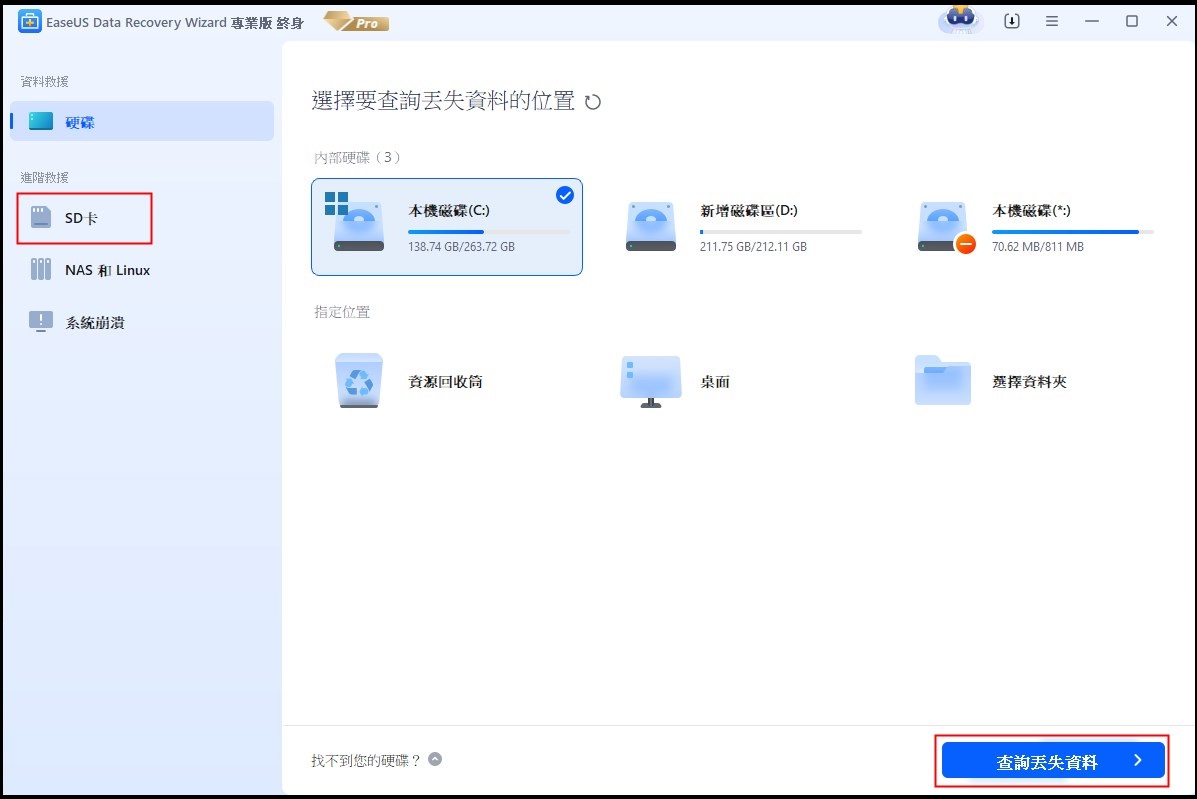
步驟 2. 執行 SD 卡資料救援軟體,掃描 SD 卡。
- 打開 EaseUS Data Recovery Wizard,在外置設備欄下選擇SD 卡。
- 然後,單擊「掃描」按鈕開始查找SD 卡上丟失的檔案。
步驟 3. 檢視 SD 卡上找到的資料。
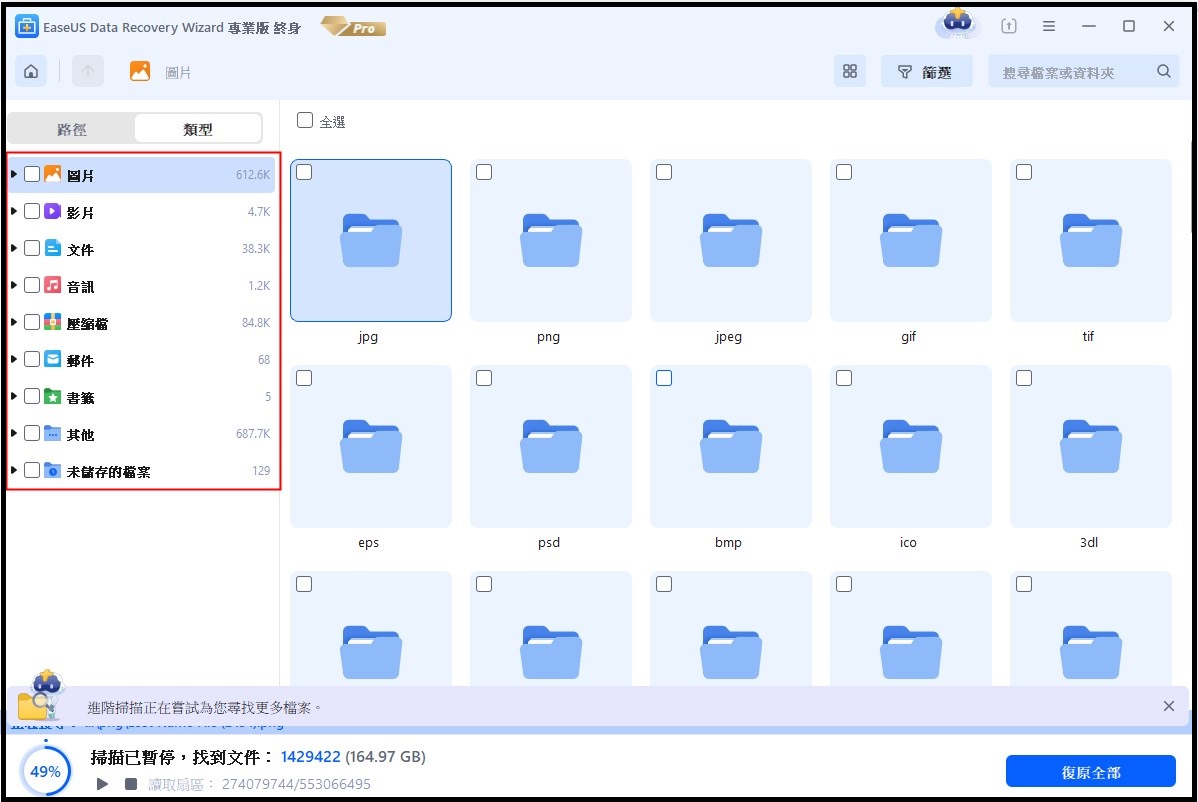
掃描結束後,通過下面幾個按鈕快速篩選找到你要恢復的檔案並雙擊執行預覽 :
- 「已刪除的檔案」:列出所有刪除檔案。
- 「磁碟分區」:所有掃描查找到的檔案都在這裡。
- 「丟失分割區的檔案」:格式化後救援時優先檢視這下面的檔案。
- 「更多檔案」:所有檔案名稱或路徑丟失的檔案都集中在這裡。
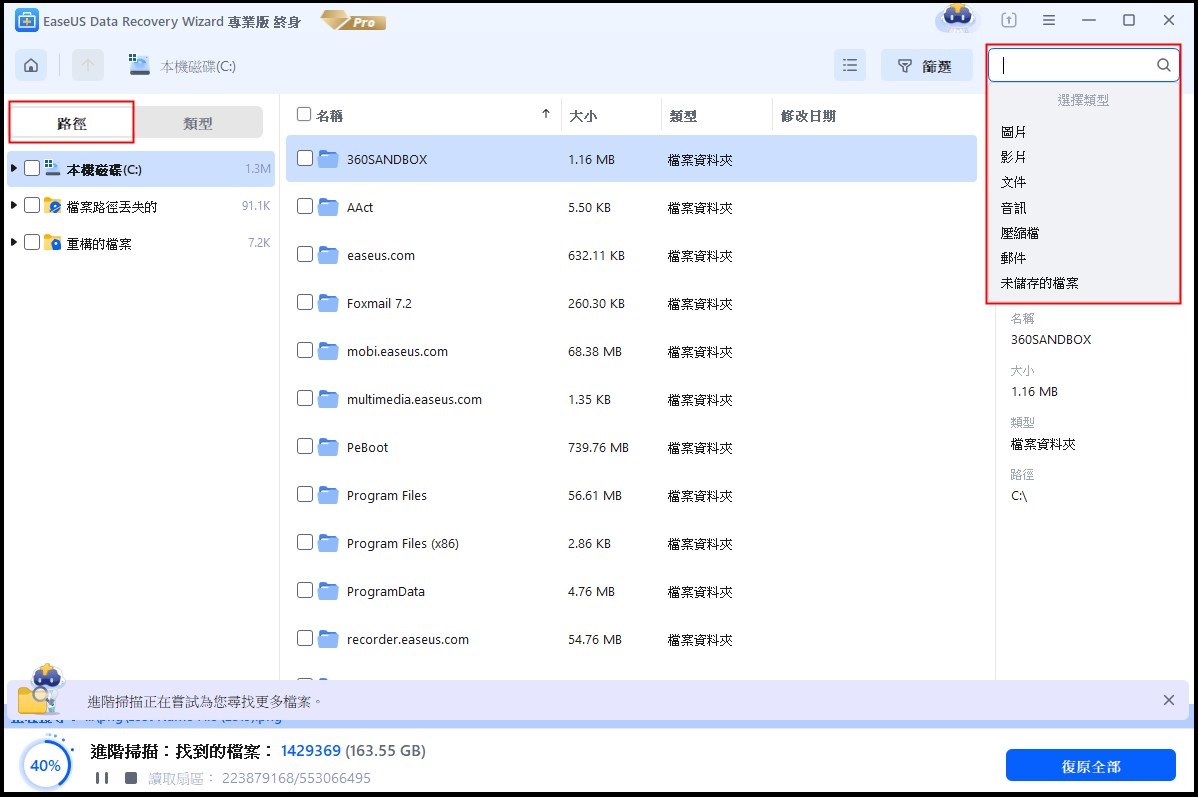
同時,還可以使用「篩選」、「搜索」兩個功能快速查找到需要復原的檔案。
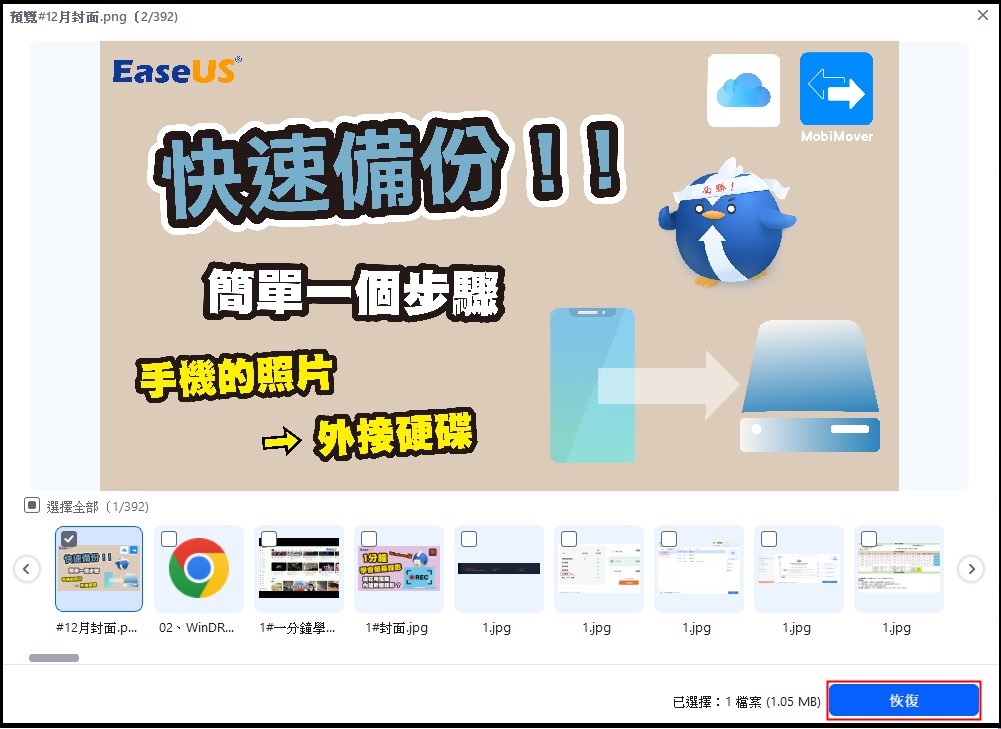
步驟 4. 恢復 SD 卡資料。
- 雙擊檔案檢視和預覽。
- 然後,勾選所有要復原的檔案,點擊「恢復」按鈕,將恢復回來的檔案保存到電腦或外接式儲存裝置上。
💡想了解更多關於SD卡資料復原的資訊嗎?例如,哪種SD卡資料恢復方法最好?如何恢復損壞的SD卡?如何從無法讀取的SD卡中恢復資料——請查看 SD 卡復原常見問題解答,找回您遺失的珍貴檔案。
⭐EaseUS Data Recovery Wizard- 主要功能比較表:
| 1️⃣康復成功率 | - 對已刪除或已格式化的檔案復原成功率高。 - 對損壞的卡片有中等程度的成功率(取決於損壞程度)。 - 卡片物理損壞情況可能有所不同;可能需要專業維修。 |
| 2️⃣相容的Micro SD卡 | - 支援所有主要品牌(例如 SanDisk、Kingston、Lexar 等)。 - 相容於多種容量(最高可達 1TB 或更高)。 |
| 3️⃣掃描速度 | - 快速掃描:速度快,適用於最近刪除的檔案。 - 深度掃描:速度較慢,但對損壞或格式化的記憶卡進行徹底掃描。 |
| 4️⃣支援的電腦系統 | - Windows:Windows 7/8/8.1/10/11(32 位元和 64 位元)。 - Mac:macOS 10.13 或更高版本。 - Linux支援可能有所不同;請檢查最新版本以確保相容性。 |
3. 故障排除:修復損壞的Micro SD卡
如果初始恢復失敗或卡片仍然無法讀取,請考慮以下步驟:
- 檢查物理損壞:目視檢查 micro SD 卡和讀卡機是否有損壞跡象(例如,連接器彎曲、金屬觸點氧化)。用布或壓縮空氣清潔卡片的接點。如果物理損壞嚴重,則可能需要專業維修。
- 嘗試不同的硬體:將 micro SD 卡連接到不同的讀卡機或電腦。有時,相容性問題或讀卡機故障會導致資料損壞錯誤。
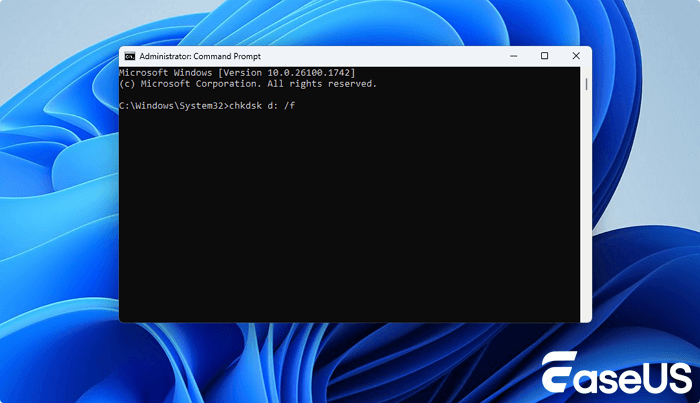
- 運行 CHKDSK(Windows)或磁碟工具(Mac):
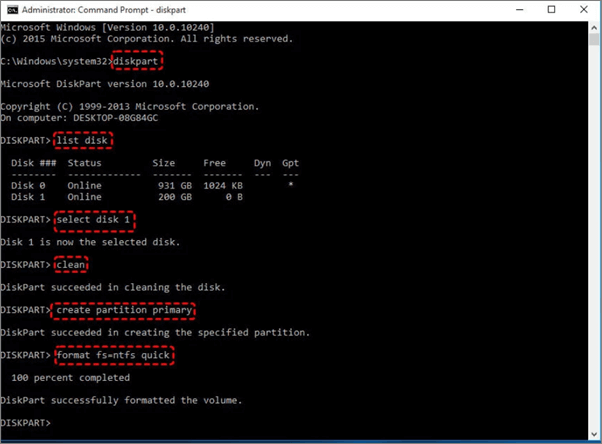
- Windows 系統:以管理員身分開啟命令提示字元,輸入 chkdsk X: /f(將「X」替換為 micro SD 卡的磁碟機代號)。此指令會掃描並修正檔案系統錯誤。
- Mac:使用“磁碟工具”對micro SD卡進行“急救”,該工具可以檢測並修復常見的損壞問題。
4. 專業 SD 卡修復服務
如果出現嚴重的物理損壞(例如晶片故障)或軟體解決方案失效,請考慮聯絡資料救援線下機構。這些服務使用專用設備從損壞的卡中恢復資料,但費用可能較高。

請諮詢EaseUS資料復原專家,以取得一對一的人工資料復原服務。我們可在免費診斷後提供以下服務。
- 修復損壞的 RAID 結構、無法啟動的 Windows作業系統和損壞的虛擬磁碟文件
- 恢復/修復遺失的分區和重新分區的驅動器
- 取消格式化硬碟並修復 RAW 硬碟(Bitlocker 加密硬碟)
- 修復變成 GPT 保護分割區的磁碟
補充:Micro SD 卡與 SD 卡(區別)
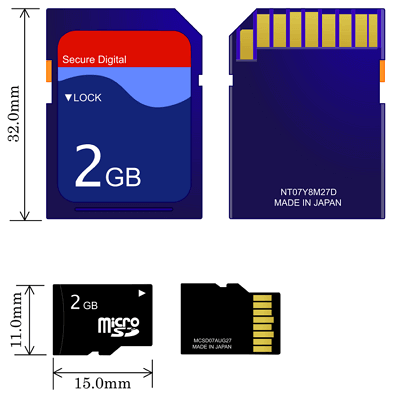
什麼是microSD卡?什麼是SD卡?它們之間有什麼區別? microSD卡是一種可移動快閃記憶體卡,用於儲存資訊。它是尺寸最小的記憶卡。它也被稱為TF卡、TransFlash或microSD卡。
SD卡是由SD卡協會(SDA)開發的專用於可攜式裝置的非揮發性記憶卡格式。它們之間最明顯的區別在於外觀。SD卡的標準尺寸為32毫米 x 24毫米 x 1.4毫米,而micro SD卡的實際尺寸僅為15毫米 x 11毫米 x 1毫米。
Micro SD 卡恢復常見問題解答
如果您對Micro SD卡資料恢復仍有疑問,請查看以下快速解答,希望能對您有所幫助:
1. micro SD 卡會損壞/資料遺失嗎?
答案是肯定的。任何記憶卡都可能損壞。SD卡、microSD卡、miniSD卡或其他任何記憶卡都可能損壞。您可以透過觀察以下症狀來判斷 microSD卡是否有損壞、資料遺失或故障。
- 您可能會收到各種錯誤訊息,例如「記憶卡錯誤」或「記憶卡損壞」。
- 文件遺失。您迷你SD卡上的大部分照片或其他檔案都遺失了。
- 無法辨識。Windows磁碟管理中不顯示任何媒體文件,或根本看不到它。
- 相機螢幕黑屏。您將無法對相機進行任何操作。
- SD卡中出現未知文件。似乎是由於病毒感染導致的未知檔案檔案出現問題。
如果您的micro SD卡出現上述任何一種症狀,則表示您的micro SD卡故障。您需要採取措施修復您的micro SD卡。
2. 為什麼我的micro SD卡會損壞?
在找到解決方案之前,了解原因至關重要。為什麼您的micro SD卡會損壞?記憶卡損壞並出現上述症狀的原因有:
- 突然從相機、電腦或智慧型手機取出記憶卡,會中斷資料的傳輸或讀寫過程
- 不小心刪除了記憶卡中的整個資料(音樂、照片、影片)
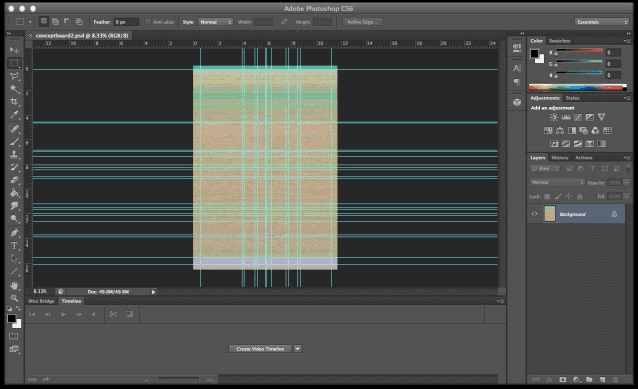
- 病毒攻擊或壞扇區
- 在多個裝置上使用同一張卡
- 其他未知原因
3. 如何在不遺失資料的情況下修復損壞的 SD 卡?
要修復損壞的SD卡,我有以下 8 種方法。由於損壞程度不同,建議 SD 卡使用者,逐一嘗試這些故障排除方法。
- 更換讀卡機、轉接器或 USB 埠
- 運行 Windows 修復工具
- 更改磁碟機號
- 執行 CHKDSK 檢查並修復 micro SD 卡的壞扇區
- 重新安裝 SD 卡驅動程式
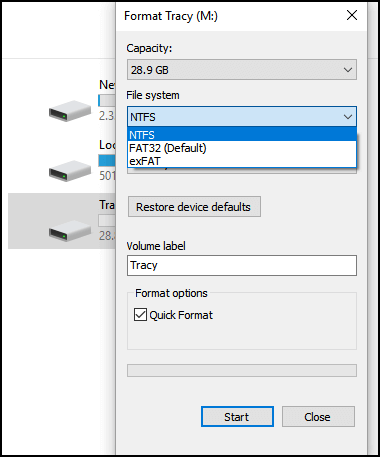
- 格式化 RAW 格式 SD 卡
- 格式化一張容量為一半的SD卡
- 在未分配空間上建立新的 SD 卡分區
結論
無論您是因為 SD 卡損壞還是 microSD 卡格式化而丟失了資料,您都可以藉助 EaseUS 和 EaseUS Data Recovery Wizard 找回資料 。您需要停止使用該卡並將其從相機或手機中取出。然後,找到電腦,下載並安裝 SD 卡復原程式軟體,並還原資料。為了避免資料遺失,建議您定期備份檔案。您可以每天、每週或每月備份文件。無論發生什麼情況,您都可以隨時找回資料。
解決問題後,為了保護您的 micro SD 卡,您應該記住以下幾點:
- 請提前備份您的 micro SD 卡資料
- 切勿在開啟/關閉相機或其他裝置時取出記憶卡。
- 儲存和檢視照片時,請勿取出記憶卡。
- 切勿在電池電量低的情況下拍攝或查看新照片
- 相機開機時切勿更換 micro SD 卡。


-
![]()
更新 by
希望以簡單易懂的文筆,帶給讀者輕鬆好讀的科技文章~…
 August 07,2026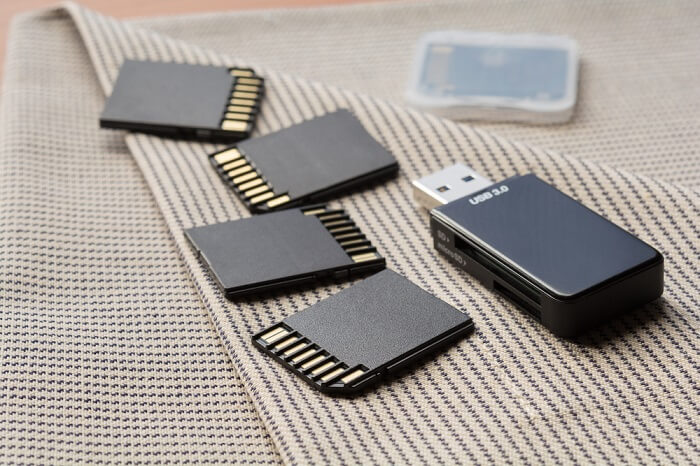



 為什麽選擇 EaseUS?
 編輯者評論
編輯者評論

20+
救援經驗

160+
地區

7200 萬+
累計下載次數

4.8 +
Trustpilot 評分