文章目錄

如果您不小心刪除了 Samsung microSD 卡或三星相機中的照片,通常並不代表資料已經完全消失。在多數情況下,只要照片沒有被新的資料覆蓋,仍然可以透過資料救援技術找回。這是因為當照片被刪除時,記憶卡並不會立刻清除資料,而只是把儲存位置標記為「可重新使用」。換句話說,資料仍然可能存在於記憶卡中,只是相機或電腦已經無法正常顯示。
因此,如果您發現三星相機照片遺失,應該立即停止使用該 microSD 卡,避免拍攝新照片或錄影,以免覆寫原本的資料。
本文將說明:
💡使用 AI 人工智慧快速總結文章
 ChatGPT
  Google AI
  Perplexity
  Grok
Grok 不同三星相機型號在資料儲存方式上略有差異,但 Samsung NX500、NX30、Galaxy Camera、Galaxy NX 等裝置,這些相機大多使用 SD 或 microSD 記憶卡,因此照片恢復流程通常與一般記憶卡資料救援相同。
Samsung microSD 卡資料為什麼會遺失?
在開始進行資料救援之前,先了解資料遺失的原因,往往可以幫助判斷恢復成功率。最常見的情況其實是誤刪照片,許多使用者在相機中快速瀏覽照片時,不小心刪除了重要影像。
另一個常見原因是 SD 卡格式化。當相機提示需要格式化記憶卡時,有些使用者會直接按下確認,導致整張卡片的照片消失。此外,記憶卡本身的問題也可能造成資料遺失,例如:
- SD 卡老化或品質不佳
- 相機突然斷電
- 在寫入照片時直接拔出 SD 卡
- 記憶卡檔案系統損壞
- 電腦病毒破壞資料
為什麼三星相機資料救援比較困難?
與一般電腦檔案相比,相機照片恢復有時更困難,原因主要與儲存方式有關。
首先,相機照片在 SD 卡中通常以 碎片化方式儲存。這表示一張照片可能被分成多個資料區塊存放在不同位置。如果部分區塊被覆寫,照片就可能損壞。其次,三星相機常使用 SRW RAW 檔案格式。RAW 檔案會保留完整感光元件資料,因此檔案體積較大,也更容易因資料缺失而無法開啟。另外,相機影片通常使用 MP4 或 MOV 封裝格式。如果影片資料片段遺失,整個影片可能無法播放。
因此,在恢復相機資料時,建議使用支援 RAW 照片與影片修復的資料救援工具。
方法一:使用資料恢復軟體從 Samsung microSD 卡恢復已刪除的照片
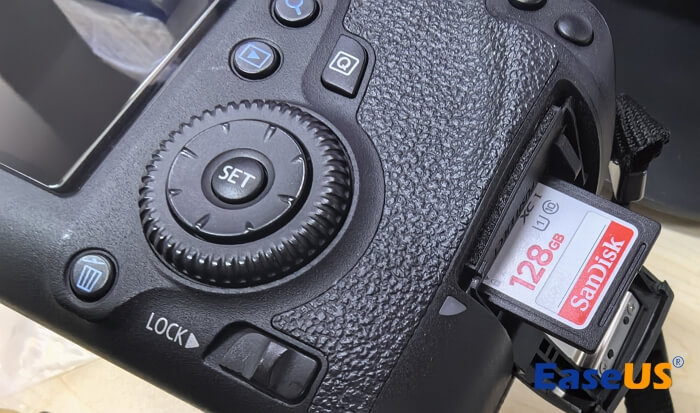
在恢復資料之前,您應該立即停止使用三星相機或 SD 卡,以防止刪除的照片被新的資料覆蓋。恢復操作越早進行,就越有可能從三星 micro SD 卡中恢復遺失的照片。如果照片已經從相機中刪除,或者 SD 卡被格式化,最有效的方法通常是使用資料救援軟體掃描記憶卡。
許多攝影使用者會選擇 EaseUS Data Recovery Wizard,它是一款值得信賴的資料復原工具程式,可以掃描記憶卡中殘留的資料區塊,並重建原本的檔案,協助您從三星 microSD 卡中復原已刪除的照片和其他重要檔案。
這款便捷的恢復工具可以幫助您從 SD 卡或記憶卡中恢復各種類型的影像,包括 SRW 和常見的 JPG 照片。EaseUS 資料救援工具擅長SD 卡恢復,只需幾個簡單的步驟即可幫助您找到所需的資料。
最重要的是,借助 EaseUS 資料救援工具出色的預覽功能,您無需等待恢復整個三星 micro SD卡,您可以只選擇所需的照片並將其恢復到新位置。請參考以下指南,使用 EaseUS Data Recovery Wizard 從三星相機的 micro SD 卡中恢復已刪除的照片:
🏆EaseUS SD 卡資料復原軟體,採用專利的影片碎片重建技術,深度修復因意外刪除、格式化或損壞而遺失的影片檔案。專為相機、運動相機、無人機和行車記錄器設計,可精準恢復完整且可播放的珍貴影像。
一旦 SD 卡上的檔案遺失後,切記不要繼續使用該 SD 卡。如果繼續使用 SD 卡,原有的資料很可能會被覆蓋,則成功救回檔案的機率將大幅下降。
步驟 1. 將 SD 卡插入電腦。
- 將 SD 卡插入讀卡器並將帶有 SD 卡的讀卡器連上電腦。
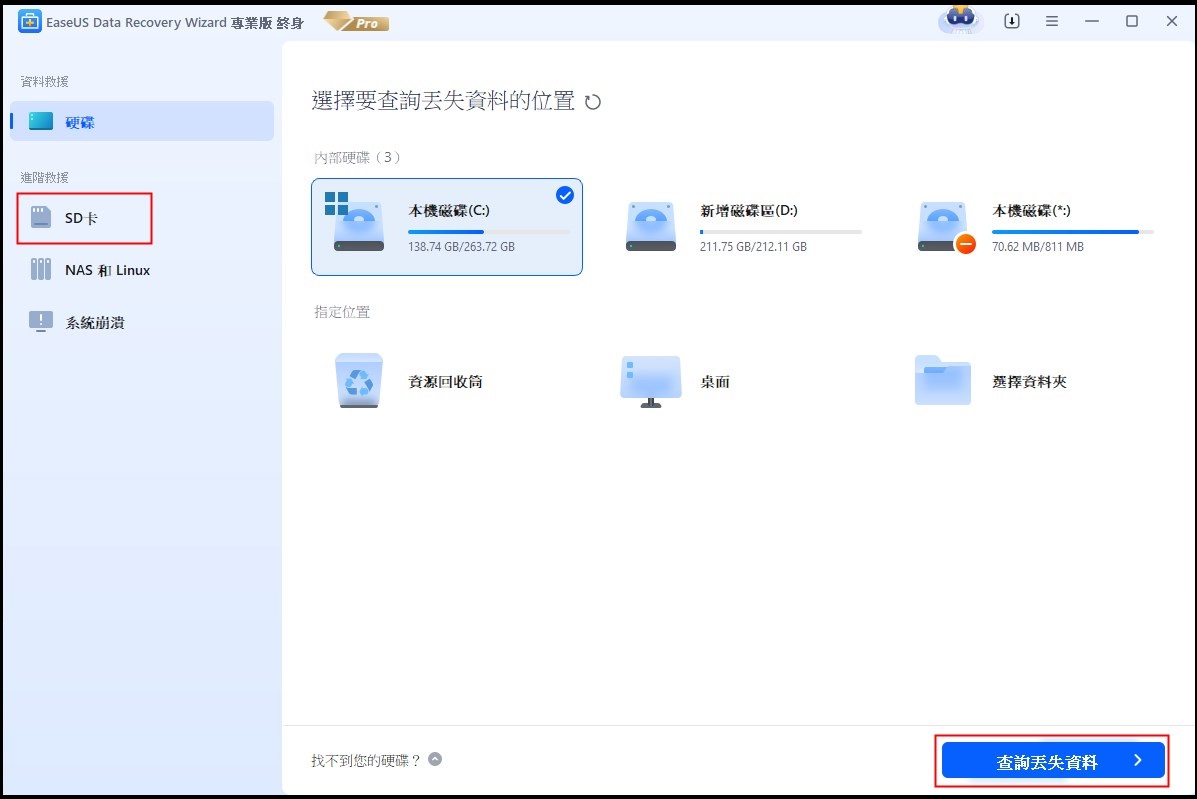
步驟 2. 執行 SD 卡資料救援軟體,掃描 SD 卡。
- 打開 EaseUS Data Recovery Wizard,在外置設備欄下選擇SD 卡。
- 然後,單擊「掃描」按鈕開始查找SD 卡上丟失的檔案。
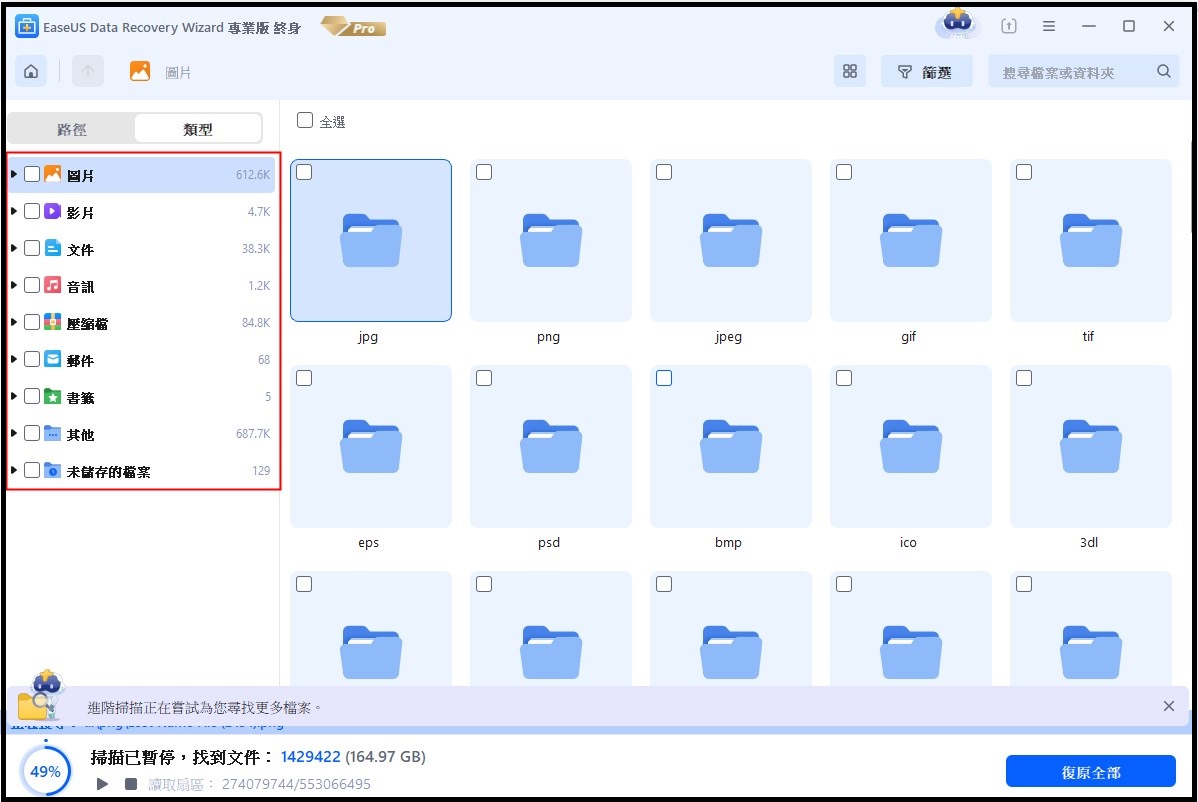
步驟 3. 檢視 SD 卡上找到的資料。
掃描結束後,通過下面幾個按鈕快速篩選找到你要恢復的檔案並雙擊執行預覽 :
- 「已刪除的檔案」:列出所有刪除檔案。
- 「磁碟分區」:所有掃描查找到的檔案都在這裡。
- 「丟失分割區的檔案」:格式化後救援時優先檢視這下面的檔案。
- 「更多檔案」:所有檔案名稱或路徑丟失的檔案都集中在這裡。
同時,還可以使用「篩選」、「搜索」兩個功能快速查找到需要復原的檔案。
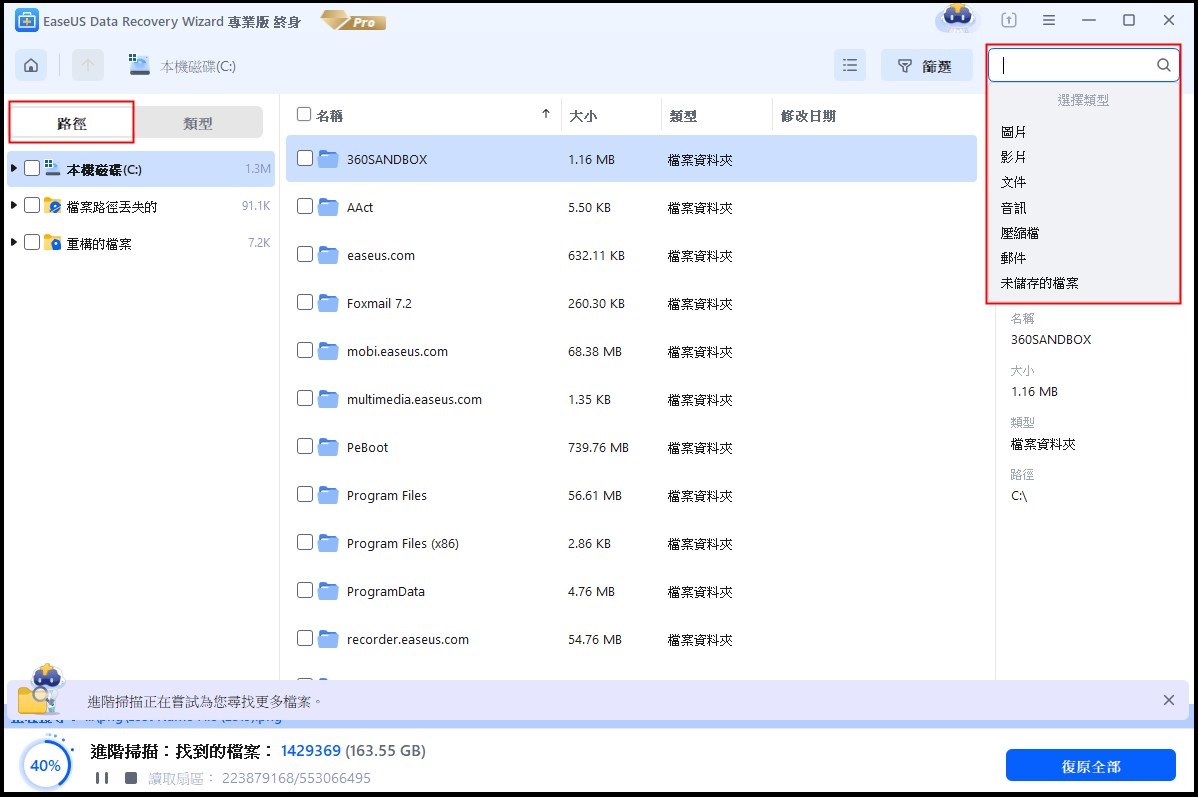
步驟 4. 恢復 SD 卡資料。
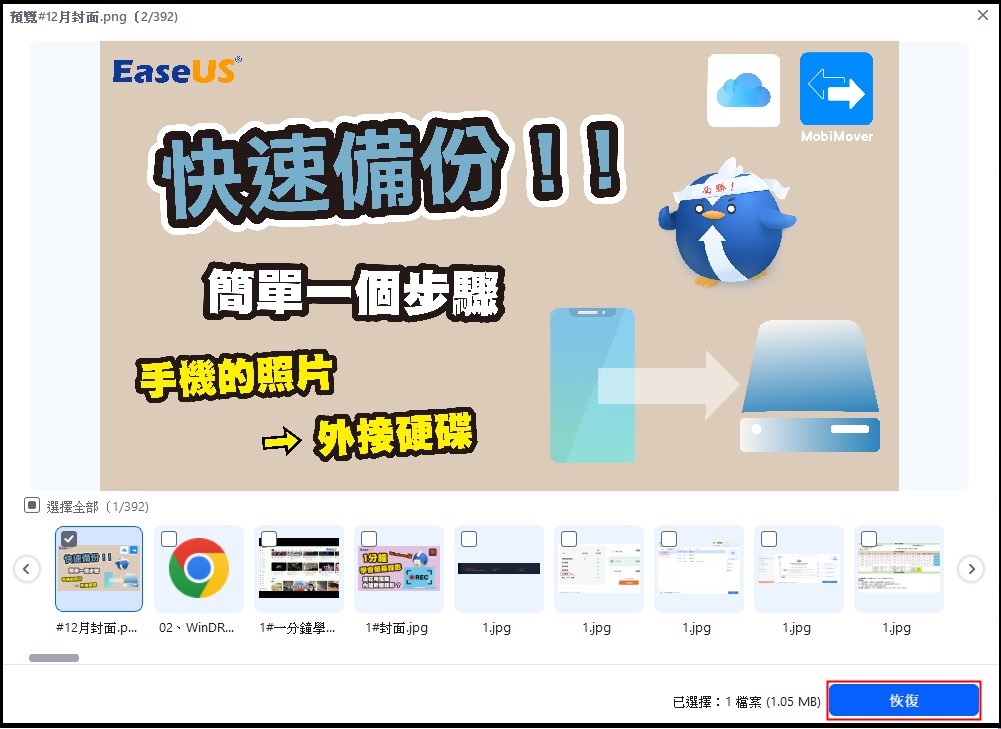
- 雙擊檔案檢視和預覽。
- 然後,勾選所有要復原的檔案,點擊「恢復」按鈕,將恢復回來的檔案保存到電腦或外接式儲存裝置上。
💡想了解更多關於 SD 卡資料復原的資訊嗎?例如,哪種 SD 卡資料恢復方法最好?如何恢復損壞的 SD 卡?如何從無法讀取的 SD 卡中恢復資料? ……請查看SD 卡資料復原常見問題解答,找回您遺失的珍貴照片。


記得在社群媒體上分享這篇實用的三星相機照片恢復指南,幫助更多相機用戶!
方法二:從三星相機回收站資料夾恢復已刪除的照片
部分三星相機提供類似回收站的功能。當此功能開啟時,刪除的照片會暫時存放在回收站資料夾中。如果您的相機支援此功能,可以嘗試以下操作。
但如果您如果回收站已經清空,或是需要恢復已格式化的 Samsung microSD 卡,則應使用專業的資料復原工具軟體,例如 EaseUS,因為內建的回收站資料夾在這種情況下無法提供協助。
步驟 1.開啟相機並進入設定選單。
步驟 2.接著進入回收站資料夾,檢查最近刪除的照片。
步驟 3.如果照片仍然存在,只需選擇照片並點擊恢復即可。
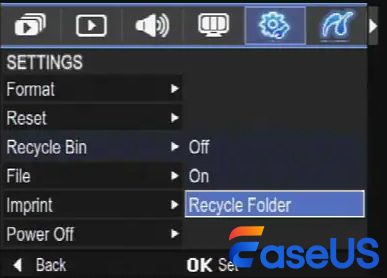
步驟 4.恢復過程將很快完成,您只需再次查看相簿即可看到這些已恢復的照片。
如何避免 Samsung microSD 卡再次發生資料遺失
我們都知道,遺失三星相機或其他數位相機中的珍貴照片令人沮喪。請查看以下提示,以避免日後發生資料照片遺失的情況:
✅雲備份。將三星相機中的照片備份到雲端比備份到實體儲存裝置更安全裝置,因為SD卡/USB/外接硬碟可能會損壞或物理損壞。
✅使用合格的記憶卡。SD 卡損壞也是相機資料資料遺失的原因之一。請使用 SanDisk、Seagate、Samsung、Lexar等可靠品牌。
✅防毒方案。當您需要在電腦上處理照片時,應使用防毒軟體軟體頻繁掃描電腦,以避免電腦感染病毒和惡意軟體,並徹底刪除您的影像。
✅安全彈出。在三星相機或電腦上使用 SD 卡時,彈出SD卡時應小心,因為不正確的彈出可能會導致資料遺失。
您可以將這些實用技巧分享到 Facebook 或其他平台,幫助更多三星相機用戶!
結論
當 Samsung microSD 卡或三星相機照片遺失時,資料通常並不會立即消失,而是仍然保存在記憶卡中。只要沒有被新的資料覆寫,透過資料救援工具掃描記憶卡,往往仍然可以成功找回照片或影片。
對大多數使用者而言,使用支援 RAW 檔案與相機格式的資料救援工具通常是最有效的方法,例如 EaseUS Data Recovery Wizard,能夠幫您找回珍貴的回憶。同時養成定期備份照片的習慣,也能大幅降低資料遺失的風險。
Samsung microSD 卡和三星相機照片恢復常見問題解答
請查看最後一部分,以了解更多關於 Samsung microSD 卡和三星照片恢復的資訊:
1. 我可以恢復三星 Galaxy 手機中已刪除的照片嗎?
要從三星手機中恢復已刪除的照片,您可以按照以下步驟操作:
步驟 1.啟動圖庫應用程式並選擇選單。
步驟 2.選擇回收站後,點選編輯。
步驟 3.選擇要恢復的圖片,然後按一下恢復。
2. 如何在沒有備份的情況下永久恢復三星手機中已刪除的照片?
如果您沒有備份,並且需要從三星相機還原已刪除的照片,您可以使用專業的資料還原軟體。
試試 EaseUS Data Recovery Wizard。它可以掃描三星相機的 SD 卡,過濾和預覽照片,並恢復照片。
3. 三星相機回收站在哪裡?
開啟三星相機,按下選單按鈕,然後進入設定螢幕。選擇回收站選項,進入回收站,恢復已刪除的照片。


-
![]()
更新 by
一位科技愛好者和人文社科的忠實學者,希望通過科技和大家一起更好地理解世界…
 July 06,2026



 為什麽選擇 EaseUS?
 編輯者評論
編輯者評論

20+
救援經驗

160+
地區

7200 萬+
累計下載次數

4.8 +
Trustpilot 評分