文章目錄

如果您不小心刪除了 Nintendo Switch 2 的螢幕截圖,仍然有多種方式可以找回。首先應檢查是否已傳輸到手機、社群平台或雲端備份。如果截圖原本儲存在 microSD 卡上且尚未被覆寫,使用資料救援工具通常仍有機會恢復。
我不小心把 Switch 主機上的截圖刪掉了。有什麼辦法能找回來嗎?我當時犯傻了,為了看看截圖佔了多少空間,我選了很多截圖,結果就這麼不小心刪掉了。裡面有一些很重要的東西,我真的非常難過。 —— 一位 Nintendo Switch 玩家
本 Nintendo Switch 資料恢復指南將詳細說明 Nintendo Switch 2 截圖遺失的原因、可行的恢復方法,以及實際測試有效的資料救援工具,涵蓋內建選項和可靠的復原方法,協助您從 Nintendo Switch 2 恢復意外刪除的螢幕截圖和影片擷取內容,找回珍貴的遊戲畫面。
| 可行的解決方案 | 逐步故障排除 |
|---|---|
| 方法一:檢查是否已傳輸到手機 | 打開手機相冊,尋找與 Nintendo Switch 相關的相簿或資料夾… 完整步驟 |
| 方法二:檢查 Nintendo 帳號的雲端備份 | 透過主機或網頁瀏覽器存取您的 Nintendo 帳戶以管理雲端資料... 完整步驟 |
| 方法三:從社群媒體找回截圖 | 如果您曾經直接從遊戲主機將截圖發佈到社交媒體平台… 完整步驟 |
| 方法四:使用資料救援軟體掃描 SD 卡 | 將 Switch SD 卡連接至電腦,然後在電腦上啟動 EaseUS Data Recovery Wizard… 完整步驟 |
Nintendo Switch 2 的截圖資料儲存在哪裡?
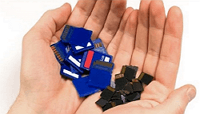
在開始恢復之前,先理解一件重要的事情:Nintendo Switch 的截圖通常儲存在 microSD 卡中。
當玩家按下截圖按鈕時,主機會將圖片或影片儲存到 SD 卡中的 Nintendo 資料夾內。這也是為什麼很多玩家在誤刪截圖時,其實還有機會透過 SD 卡資料掃描重新找回。microSD 卡是一種使用快閃記憶體的儲存裝置。所謂快閃記憶體,就是透過電子方式保存資料的晶片,它在刪除檔案時通常不會立即清除資料,而只是將該區塊標記為「可重新使用」。
因此,只要該區塊尚未被新的資料覆蓋,就仍然可能被資料救援工具重新找回。在實際案例中,大部分玩家的截圖遺失通常與以下幾種情況有關:
- 誤刪操作:這是最常見的誤操作,例如整理相簿時一次選取多張圖片刪除。
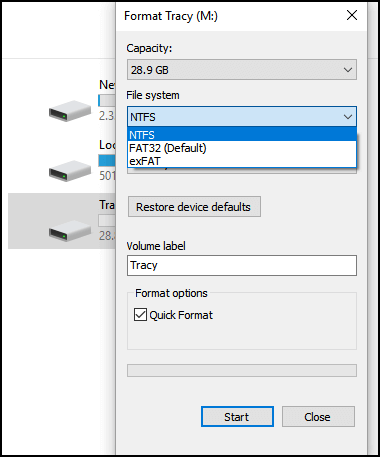
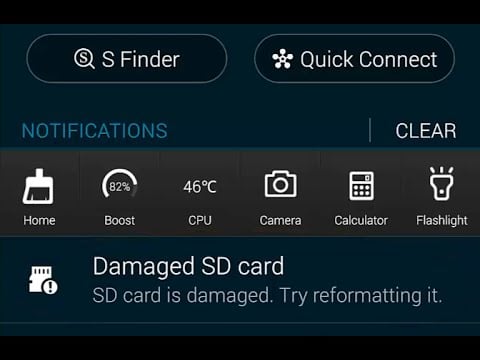
- SD 卡錯誤:microSD 卡發生檔案系統錯誤,導致圖片暫時無法被系統讀取。
- SD 卡檔案結構損壞:有些玩家則是在主機尚未完全關機時拔出 SD 卡,導致寫入中斷,這可能會破壞檔案結構。
- SD 卡壞扇區:在少數情況下,記憶卡本身也可能因為長期使用而出現壞扇區,壞區指的是儲存晶片中無法正常寫入或讀取的區域。
從 Nintendo Switch 2 恢復已刪除的螢幕截圖的 4 種方法
在嘗試使用照片復原工具之前,最簡單的第一步是檢查已刪除的照片是否仍存在於其他地方。和前代產品一樣,Nintendo Switch 2 很可能提供了便捷的備份和傳輸媒體檔案的方式。
方法一:檢查是否已傳輸到手機
Nintendo Switch 支援透過 QR Code 將截圖無線傳輸到手機,很多玩家會在不知不覺中已經備份過圖片。建議先打開手機或是平板電腦的相簿,查看是否存在名為 Nintendo 或 Switch 的資料夾。
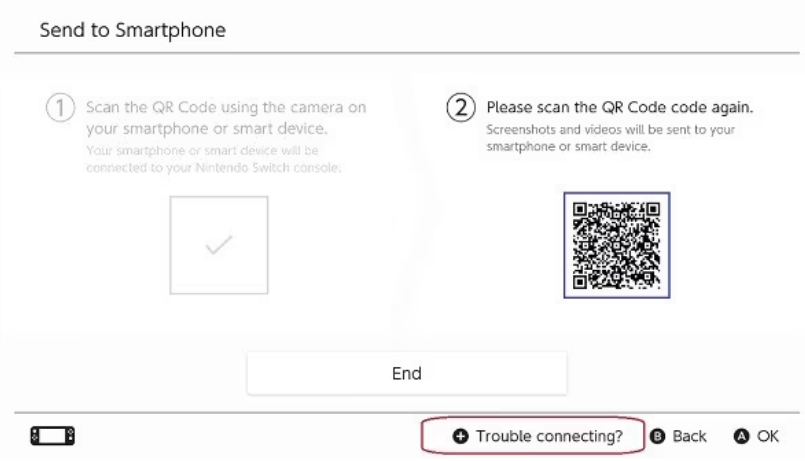
資料來源:Nintendo.com
方法二:檢查 Nintendo 帳號的雲端備份
Nintendo Switch Online 會員提供雲端備份服務。雖然主要用於遊戲存檔,但部分媒體資料可能會透過帳號同步。您可以登入 Nintendo 帳號後,在資料管理中查看是否有可下載的備份。
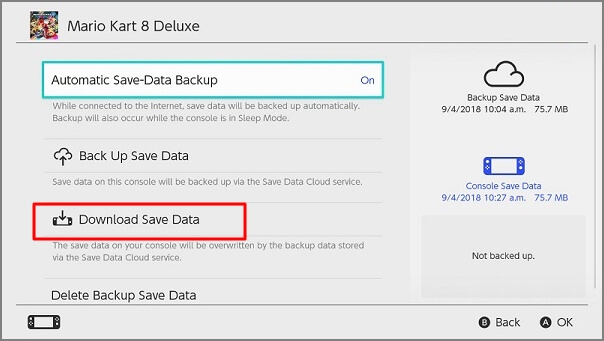
方法三:從社群媒體找回截圖
如果您曾經從 Switch 直接分享到 Twitter 或 Facebook,圖片通常仍然會保留在社群平台上。務必先嘗試這些簡單的檢查,很多玩家最後都是在舊貼文中重新找到這些截圖。
如果這些方法都無法解決您的問題,請繼續閱讀,以了解如何從 Nintendo Switch 2 SD 卡中恢復永久刪除的檔案。
方法四:使用資料救援軟體從 Nintendo Switch 2 恢復已刪除的螢幕截圖
- 重要
- 如果您的螢幕截圖沒有備份到其他地方,請不要驚慌。當您從 Switch 2 的 microSD 卡(預設所有截圖都儲存在該卡中)中刪除檔案時,它們並不會立即被刪除。它們佔用的空間只是被標記為可用於儲存新的截圖,只要該空間沒有被新的截圖、遊戲下載或更新覆蓋,通常都可以恢復這些截圖。
如果以上方法都找不到截圖,最後的方法就是掃描 microSD 卡。EaseUS Data Recovery Wizard 功能強大、易於使用且高度可靠,因其能夠有效恢復 Nintendo Switch SD 卡中已刪除的螢幕截圖、影片錄影、遊戲存檔資料等而廣受認可。
為什麼選擇 EaseUS Data Recovery Wizard?
- 高恢復率:它採用進階掃描演算法對 SD 卡進行深度搜索,並找到已刪除螢幕截圖的痕跡。
- Switch 相容檔案支援:它在掃描 SD 卡時能夠辨識 Nintendo 資料夾結構,找到更多圖片與影片。
- 預覽功能:購買恢復容量前,您可以掃描 SD 卡並預覽可恢復的檔案,確保找到您的螢幕截圖。
- 直覺的介面:逐步嚮導使整個過程變得簡單明了,即使對於沒有技術專長的使用者也是如此。
Nintendo Switch 的儲存空間較小,因此使用者通常選擇 SD 卡作為外部儲存裝置來保存遊戲錄影。使用SD 卡恢復遊戲錄影的功能僅適用於將遊戲資料儲存在 Nintendo Switch 的 SD 卡上而不是主機上的情況。因此,如果您想恢復已刪除的螢幕截圖和遊戲錄影,請小心地將 SD 卡從 Nintendo Switch 中取出,然後使用讀卡機將其插入 SD 卡。
免費下載並安裝 EaseUS Data Recovery Wizard 到您的電腦上。以下是如何使用 EaseUS SD 卡資料恢復軟體來恢復您的 Nintendo Switch 遊戲相關截圖和影片的詳細步驟:
步驟 1.插入 Switch SD 卡。然後在電腦上啟動 EaseUS Data Recovery Wizard,選擇 Nintendo Switch SD 卡,然後在搜尋框中輸入遊戲名稱,找到遺失的遊戲存檔。

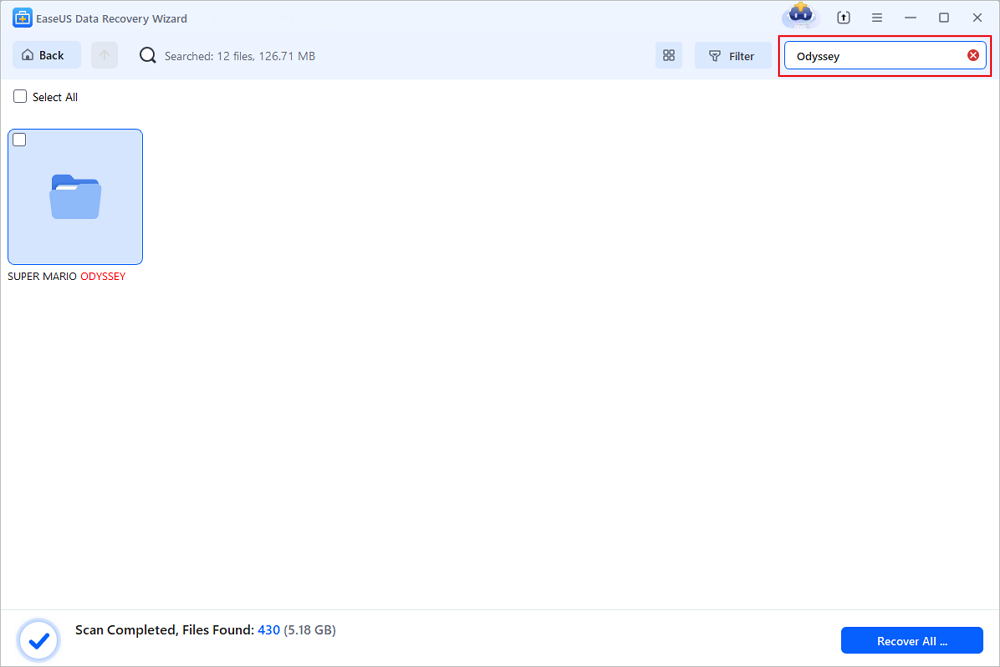
步驟 2.在搜尋框中輸入遊戲名稱,尋找其遊戲存檔資料夾。
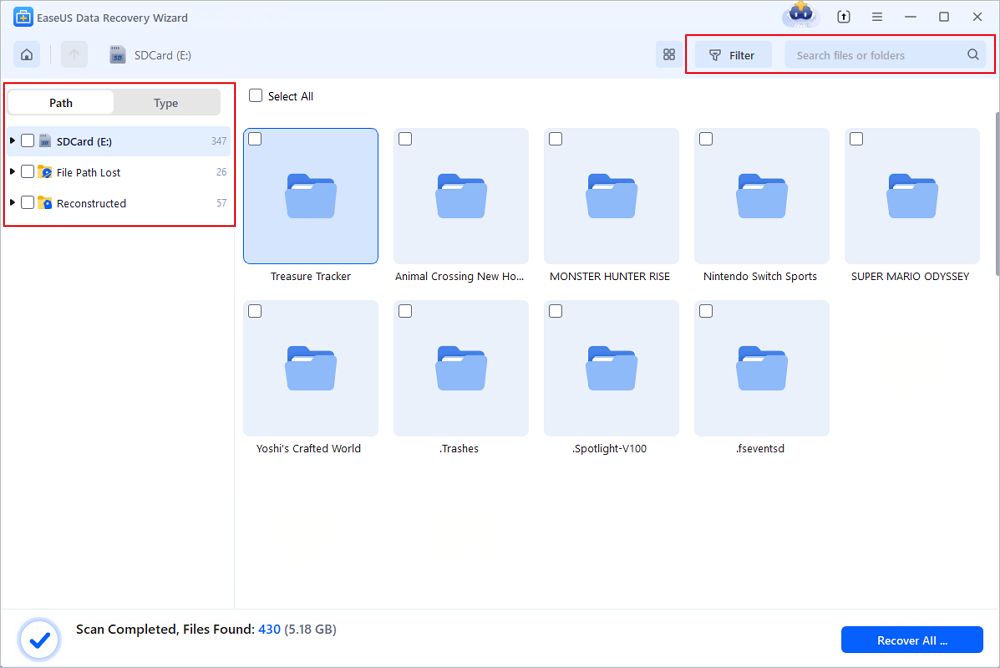
例如,在搜尋框中輸入 Odyssey ,EaseUS 將找到 Super Mario Odyssey 資料夾。
步驟 3.選擇您想要恢復的遊戲截圖或是影片,然後點擊「恢復」按鈕進行恢復,恢復前請預覽所選檔案。
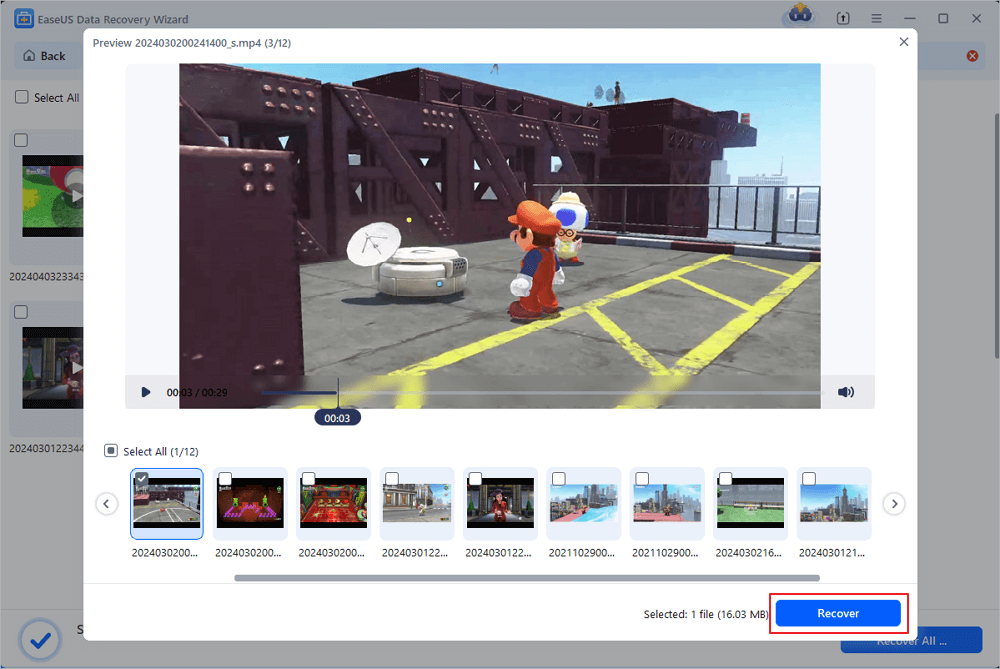
✨Nintendo Switch 2 截圖恢復成功率取決於什麼?主要取決於兩件事:第一是刪除後是否仍繼續使用 SD 卡。如果新的遊戲或更新覆蓋了原本資料區域,恢復難度就會大幅提高;第二是資料刪除後經過的時間,越早進行掃描,成功率通常越高。
請記住將恢復的螢幕截圖保存到其他硬碟驅動器,而不是 NS 的 SD 卡上。別忘了分享這篇文章,幫助更多不小心刪除了 NS 螢幕截圖的用戶。

結論
當 Nintendo Switch 2 的截圖被誤刪時,不必過於擔心。先檢查手機、雲端與社群平台等可能的備份來源。如果這些方法都無法找回資料,再考慮使用資料救援軟體掃描 SD 卡。
使用像 EaseUS Data Recovery Wizard 這樣可靠的 SD 卡復原工具可以有效解決直接從記憶卡恢復已刪除照片的問題。請記住,關鍵在於迅速行動,並避免向 SD 卡保存新的資料文件,以最大限度地提高完全恢復的成功率。
從 Nintendo Switch 2 中恢復已刪除的螢幕截圖的常見問題與解答
1. Nintendo Switch 2 截圖永久刪除後還能找回嗎?
如果資料儲存在 SD 卡上且未被覆蓋,通常仍有機會透過資料救援工具找回。使用 EaseUS Data Recovery Wizard 盡早掃描並找回游戲截圖。
2. Switch 截圖是存在主機還是 SD 卡?
大多數情況下會儲存在 microSD 卡中,因此資料救援通常需要掃描記憶卡。


-
![]()
更新 by
一位科技愛好者和人文社科的忠實學者,希望通過科技和大家一起更好地理解世界…
 July 06,2026

 為什麽選擇 EaseUS?
 編輯者評論
編輯者評論

20+
救援經驗

160+
地區

7200 萬+
累計下載次數

4.8 +
Trustpilot 評分