文章目錄

本文內容:
想像一下,您帶著 GoPro 出遊,想拍下壯麗的風景,卻不小心遺失了珍貴的 RAW 照片檔案——來自 Reddit 用戶分享:
我的 GoPro Max 沒有 microSD 讀卡器,不小心刪除了影片檔案,無法使用第三方 App。有什麼方法能直接用相機或手機恢復嗎?
意外刪除、格式錯誤或檔案損壞,都可能導致 GoPro 照片與影片遺失。幸運的是,透過有效方法,您可以找回遺失的 GoPro GPR 檔案。本文將介紹使用備份與專業工具還原 GoPro GPR 檔案的可靠方式。繼續閱讀,掌握實用恢復技巧。
提高 GoPro GPR 檔案恢復成功率的技巧
GoPro GPR 檔案是 GoPro 相機專用的 RAW 圖片格式(基於 Adobe DNG 標準,採用 VC-5 高效壓縮),能保留豐富細節並提供更大的後製彈性。遺失這些珍貴檔案往往令人懊惱,但若遵循以下原則,恢復成功率將大幅提升:
🚫 立即停止使用 SD 卡
一旦發現 GoPro GPR 檔案被刪除,請立即停止寫入 SD 卡。繼續使用可能導致新資料覆蓋舊有檔案,使恢復變得極為困難,甚至不可能。
✅ 選擇可靠的資料恢復軟體
選用專業工具能顯著提高成功率。EaseUS Data Recovery Wizard 等 SD 卡恢復軟體,專門支援 GoPro GPR 及其他常見格式。建議選擇評價良好、信譽佳的產品。
⚠️ 避免直接格式化 SD 卡
格式化會徹底清除所有資料,包括可能殘留的 GPR 檔案蹤跡。若GoPro SD 卡發生錯誤,請先嘗試恢復,再考慮格式化。
💾 養成定期備份習慣
定期將 GoPro 檔案備份至雲端或外接硬碟,是預防遺失最簡單有效的方式。這能大幅降低意外發生時的損失風險。
🛠️ 注意檢查物理損壞
妥善保管 SD 卡與 GoPro 相機,避免摔落或進水。若懷疑硬體損壞,請先諮詢專業資料恢復服務,再自行操作。
遵循以上原則,能有效提升找回遺失 GoPro GPR 檔案的機會。接下來,我們提供詳細的操作指南。
如何使用軟體恢復已刪除的 GoPro GPR 檔案
EaseUS Data Recovery Wizard 是非常高效的選擇。它專為從各種儲存裝置中救回遺失或損壞資料而設計,包括 GoPro GPR 檔案。無論是誤刪、格式化 SD 卡還是檔案損壞,只需幾個簡單步驟即可完成恢復。
軟體操作直覺,即使非技術背景的使用者也能輕鬆上手。它會徹底掃描 SD 卡或儲存裝置,找出可恢復檔案,並在恢復前提供預覽功能,確保您只取回需要的內容。
請先下載並安裝 EaseUS Data Recovery Wizard 至您的電腦,然後按照以下步驟操作,即可快速找回珍貴影像。
🏆 EaseUS SD 卡資料恢復軟體採用專利影片碎片重建技術,能深度修復因意外刪除、格式化或損壞而遺失的影像檔案。特別適合相機、運動相機、無人機與行車記錄器,可精準還原完整、可播放的珍貴畫面。
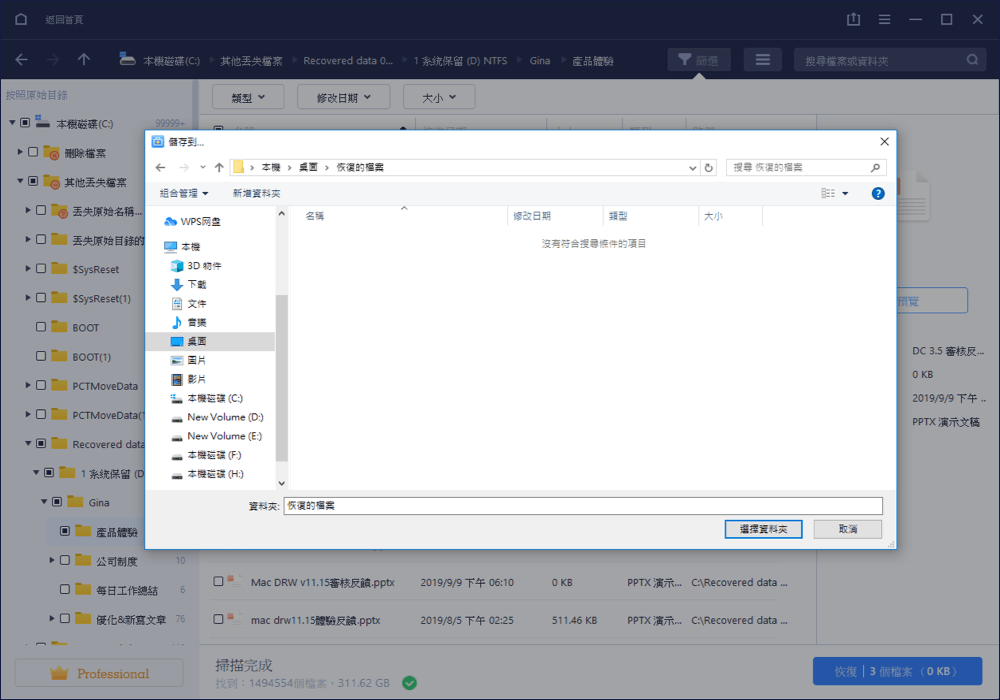
1. 將GoPro SD卡插入電腦,啟動EaseUS Data Recovery Wizard。選擇SD卡,點擊「掃描」按鈕。
2. 啟動掃描程序後,軟體開始搜索卡上所有丟失及現存的檔案。
3. 掃描完成後,選擇檔案進行預覽,然後點擊「恢復」從 GoPro Sd卡上救回檔案。
💡 想深入了解 SD 卡資料恢復?例如最佳恢復方法、損壞 SD 卡處理方式、無法讀取時的救回技巧等,請參考 SD 卡資料恢復常見問題解答,輕鬆找回珍貴檔案。
✨ EaseUS Data Recovery Wizard 主要特色:
- 支援 RAW 檔案恢復:可完整救回 GoPro GPR 等 RAW 格式,保留高品質細節,不損失影像資訊。
- 檔案預覽功能:恢復前可預覽內容,確保只取回需要的檔案,避免浪費時間。
- 格式化後仍可恢復:即使 SD 卡已被格式化,軟體仍能找回 GoPro GPR 檔案,特別適合誤格式化情境。
- 廣泛相容性:完美支援 Windows 與 Mac 系統,無論使用何種裝置皆可輕鬆操作。
如果本文對您有幫助,歡迎在社群媒體分享,協助更多人解決類似問題!
如何從回收站或垃圾桶恢復 GoPro GPR 檔案
若只是不小心刪除,GoPro GPR 檔案有機會從 Windows 回收站或 Mac 垃圾桶直接還原。但不同系統處理 SD 卡刪除檔案的方式不同:
在 Windows 上,從 SD 卡刪除的檔案不會進入回收站,而是直接永久刪除,因此需仰賴恢復軟體來找回不在回收站的已刪檔案。Mac 系統則通常會將 SD 卡刪除檔案移至垃圾桶,尚未被清空前可直接還原。
#1. 從 Windows 回收站恢復 GoPro GPR 檔案
步驟 1. 雙擊桌面「回收站」圖示,或使用搜尋列輸入「回收站」開啟。
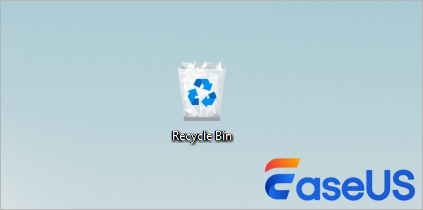
步驟 2. 在已刪除檔案清單中找出 GoPro GPR 檔案。
步驟 3. 右鍵點選欲恢復的檔案,選擇「還原」,檔案將回到原始位置。
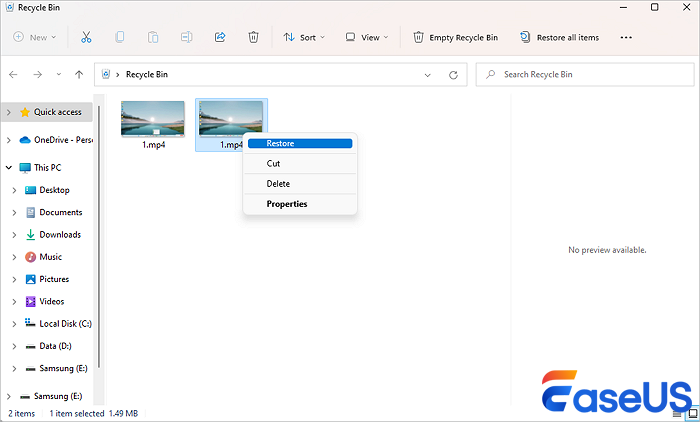
步驟 4. 檢查原始資料夾,確認 GPR 檔案已成功恢復。
#2. 從 Mac 垃圾桶恢復 GoPro GPR 檔案
步驟 1. 點擊 Dock 欄的「垃圾桶」圖示開啟。
步驟 2. 瀏覽尋找 GoPro GPR 檔案。
步驟 3. 若檔案眾多,可在搜尋欄輸入「GPR」快速定位。
步驟 4. 右鍵點選檔案,選擇「放回」,檔案將恢復至原 Mac 資料夾。
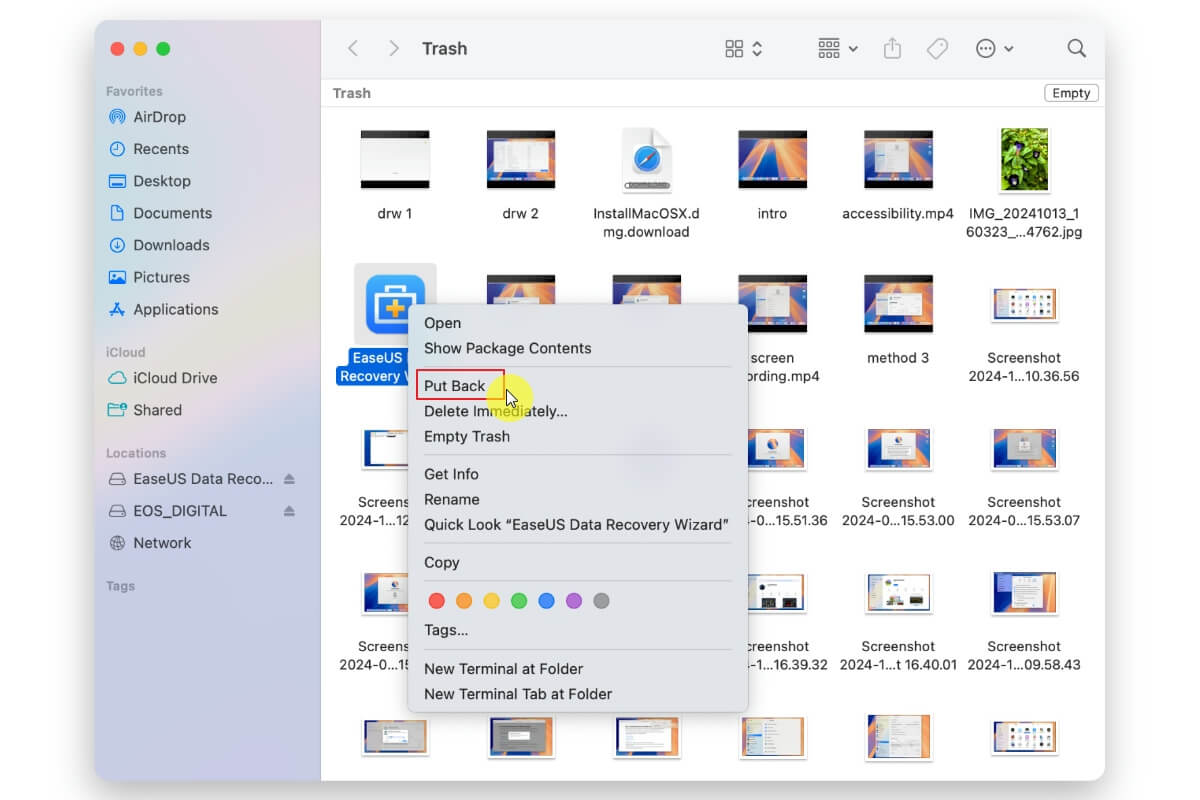
步驟 5. 檢查原始位置,確認 GPR 檔案已還原。
注意:從 Windows 連接的 SD 卡刪除檔案不會進入回收站,需使用專業恢復工具。在 Mac 上若尚未清空垃圾桶,上述方法即可直接救回。若檔案已徹底刪除,建議改用 EaseUS Data Recovery Wizard 等軟體進行深度掃描。
使用備份還原 GoPro GPR 檔案
檢查備份是最簡單快速的恢復方式。許多雲端服務或外接硬碟會自動備份您的 GoPro 檔案。以下常見備份來源的操作步驟:
1. Google 相簿 / Google 雲端硬碟
步驟 1. 登入 Google Photos 或 Google Drive(瀏覽器或 App)。
步驟 2. 使用搜尋功能輸入「GPR」或瀏覽相關相簿。
步驟 3. 找到檔案後,下載至您的裝置。
2. iCloud 雲端硬碟
步驟 1. 在 iPhone、iPad、Mac 或 icloud.com 登入 iCloud。
步驟 2. 檢查是否仍有 GPR 檔案。
步驟 3. 選擇下載或重新同步至本機儲存。
3. Dropbox、OneDrive 等其他雲端服務
步驟 1. 登入您的雲端帳戶。
步驟 2. 搜尋或瀏覽資料夾找出 GPR 檔案。
步驟 3. 點選檔案旁的選項,選擇「下載」。
4. 外接硬碟備份
步驟 1. 將外接硬碟連接至電腦。
步驟 2. 開啟備份資料夾檢查。
步驟 3. 複製 GPR 檔案至主要裝置。
透過這些備份管道,您能快速且完整地找回遺失的 GoPro GPR 檔案。
結論
GoPro GPR 檔案遺失雖然麻煩,但多數情況下都能透過適當工具成功恢復。優先檢查備份、回收站/垃圾桶,或使用專業的 EaseUS Data Recovery Wizard,都是可靠途徑。遵循這些方法,可大幅提高恢復成功率,讓您安心繼續記錄精彩時刻。
為求最簡單高效的結果,強烈推薦 EaseUS Data Recovery Wizard。即使檔案不在備份或垃圾桶中,它也能以友善介面與強大掃描功能,輕鬆還原資料。立即下載使用,妥善保護您的 GoPro 珍貴影像!
GoPro GPR 檔案恢復常見問題解答
以下是關於 GoPro GPR 檔案恢復的常見疑問:
1. 如何恢復永久刪除的照片或影片?
使用專業工具如 EaseUS Data Recovery Wizard,可深度掃描儲存裝置找回永久刪除的檔案。安裝後執行掃描與恢復步驟,即可救回資料。
2. 已刪除的 GoPro 影片或 RAW 檔案能恢復嗎?
絕大多數 GoPro 拍攝的檔案(含 GPR)皆可透過多格式支援的恢復軟體找回。為提升成功率,請盡快停止使用 SD 卡,避免新資料覆蓋原有內容。


-
![]()
更新 by
希望以簡單易懂的文筆,帶給讀者輕鬆好讀的科技文章~…
 August 07,2026


 為什麽選擇 EaseUS?
 編輯者評論
編輯者評論

20+
救援經驗

160+
地區

7200 萬+
累計下載次數

4.8 +
Trustpilot 評分