文章目錄

不小心清除 Microsoft Edge 的瀏覽歷史記錄後,是否可以找回?
✅答案是:「有條件可以恢復,但不是百分之百保證」,如果您曾做過以下兩點,救回機率會大幅提升:
- 1. 曾開啟「同步歷史記錄」功能
- 2. 有在 Windows 系統建立還原點/備份
❌如果完全沒有備份,恢復的機率會大幅降低。
如何恢復 Microsoft Edge 瀏覽器記錄?Microsoft Edge 似乎自動清除了數月前的歷史記錄,我找不到任何方法可以還原。有人提到 DbStore 檔案,但在電腦中找不到。 – Microsoft Learn 社群提問
本文結合官方技術指南與實證可行方法,從 Edge 同步機制原理、實機操作步驟、備份與恢復原理解析,並比較可行性與可能風險。如果您也遇到 Edge 歷史記錄突然消失、被清除或誤刪的情況,請依照本文提供的順序逐一檢查。
- 方法一:使用資料復原軟體嘗試還原 Edge 歷史記錄(進階)
- 方法二:透過 Microsoft 帳戶同步恢復 Edge 歷史記錄(成功率最高)
- 方法三:使用 Windows 檔案歷史記錄還原 Edge 歷史資料庫
- 方法四:使用系統還原回復 Edge 歷史記錄(最後手段)
專業定義與原理詳解:什麼是 Edge 歷史記錄?為什麼刪除後還可能恢復?
歷史記錄指的是您使用 Edge 瀏覽網頁時所留下的訪問紀錄,包括網址、訪問日期時間等。這些紀錄通常:
- 存在於本機使用者的 Edge 資料資料夾中;
- 如果使用 Microsoft 帳戶同步功能,則同時保留於 Microsoft 雲端(透過 Edge Sync)。
歷史記錄與無痕模式不同——在無痕模式下的瀏覽不會被記錄或同步,也無法恢復。實際上,刪除歷史記錄只是從 Edge 顯示資料中清空;如果有下列條件之一,就有機會找回:
✅ Edge 同步已開啟(雲端還原)
Edge 會將歷史資料與 Microsoft 帳戶同步,若之前開啟「歷史記錄」同步,可透過同步功能重新下載舊記錄。
✅ 系統還原點或備份存在
Windows 的 系統還原點 或 檔案歷史記錄 可能包含過往的 Edge 歷史資料庫檔案,可從中抽取。
❌ 沒有同步、也無備份
一旦本機或雲端歷史資料被覆蓋或完全清除,恢復成功的可能性極低。
- 小結
- Edge 歷史記錄本質上是本機的 SQLite 資料庫檔案。同步與備份是否存在,決定了是否有可還原來源。如果沒有同步、沒有備份、又經過一段時間,實際上幾乎無法完整恢復。
方法一、使用資料復原軟體嘗試還原 Microsoft Edge 已刪除的歷史記錄(最推薦)
在某些情況下,Edge 的歷史記錄資料庫檔案可能只是被刪除但尚未被覆蓋,這時資料復原軟體「有機會」掃描到殘留檔案。不過,這並非官方方法,成功率高度取決於磁碟使用狀況。
EaseUS Data Recovery Wizard 支援掃描 Windows 系統中被刪除或遺失的瀏覽器資料,包括 Edge、Chrome、Firefox 的部分設定或資料檔案。
適合嘗試此方法的情況:
- 剛刪除歷史記錄不久,且磁碟尚未大量寫入新資料
- Edge 同步未啟用、也沒有系統備份
基本操作流程如下:
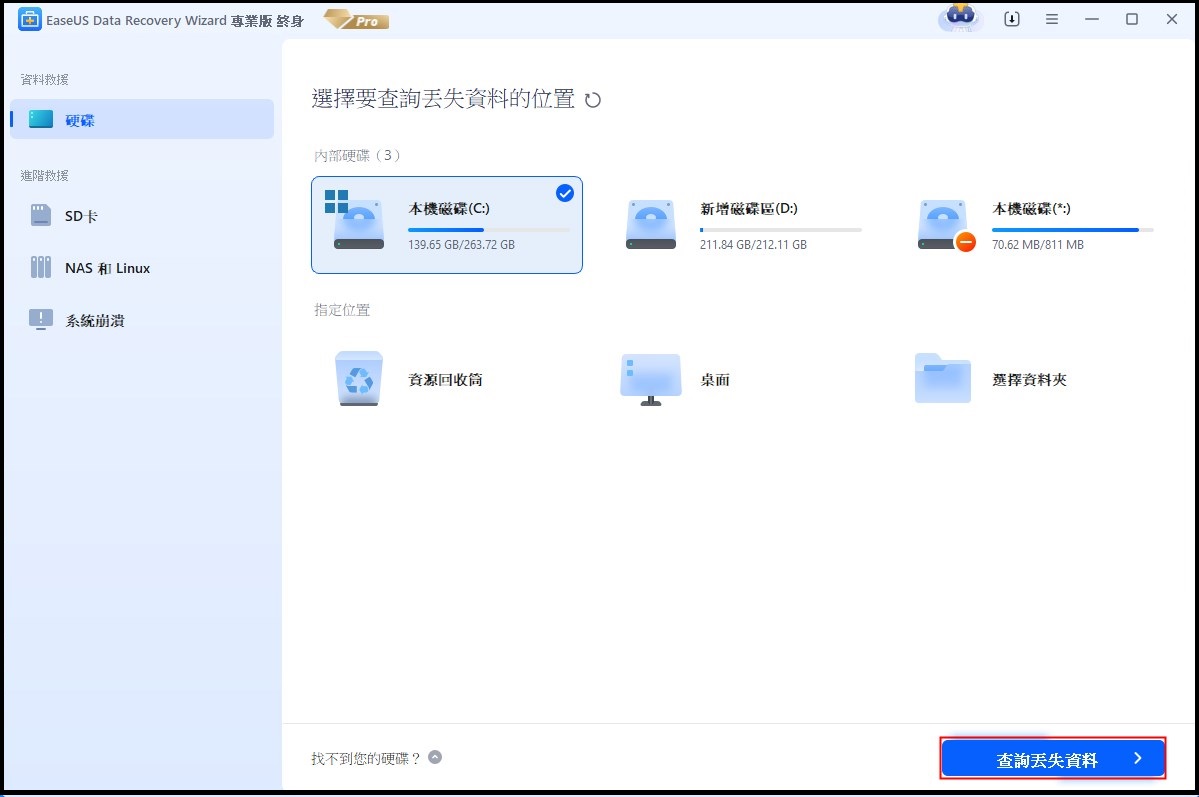
步驟 1. 選擇確切的檔案位置,然後按一下「查詢丟失資料」按鈕繼續。
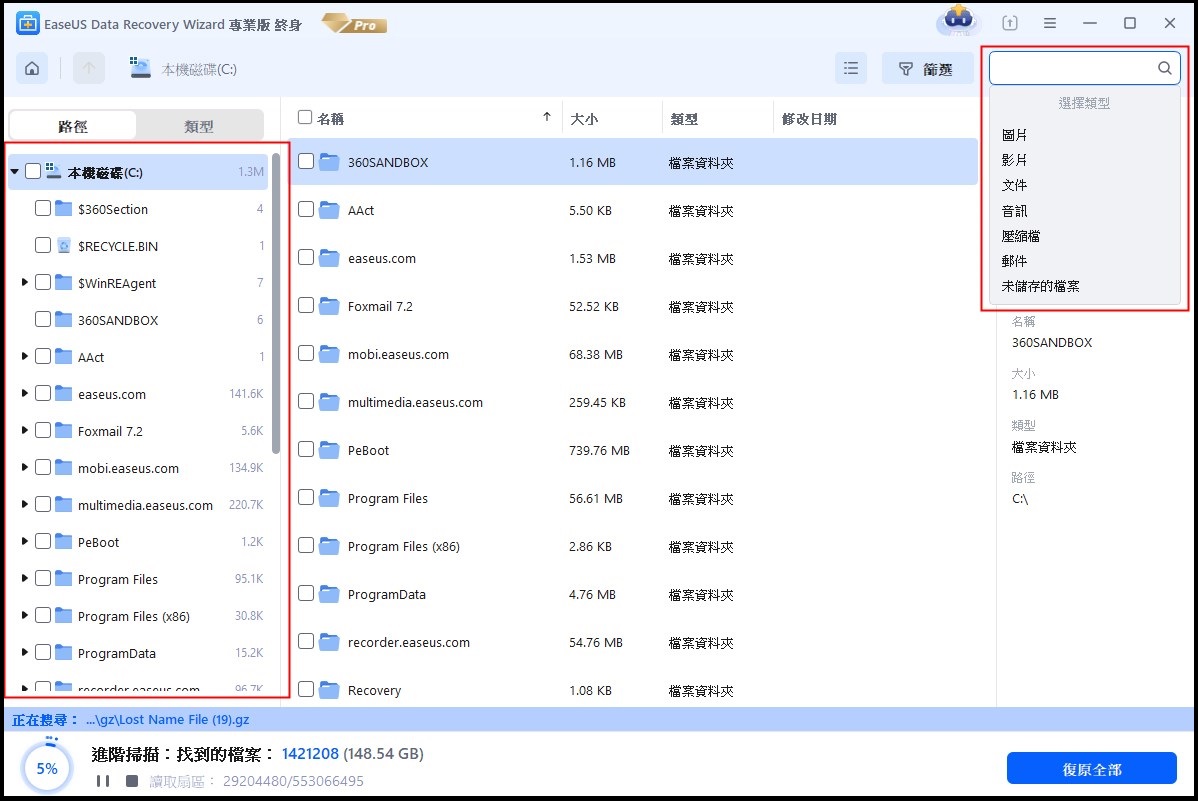
步驟 2. 完成此步驟後,使用「路徑」或「類型」功能在左側面板中找到已刪除或遺失的檔案。或者,您可以套用「篩選」功能來尋找已刪除的檔案。
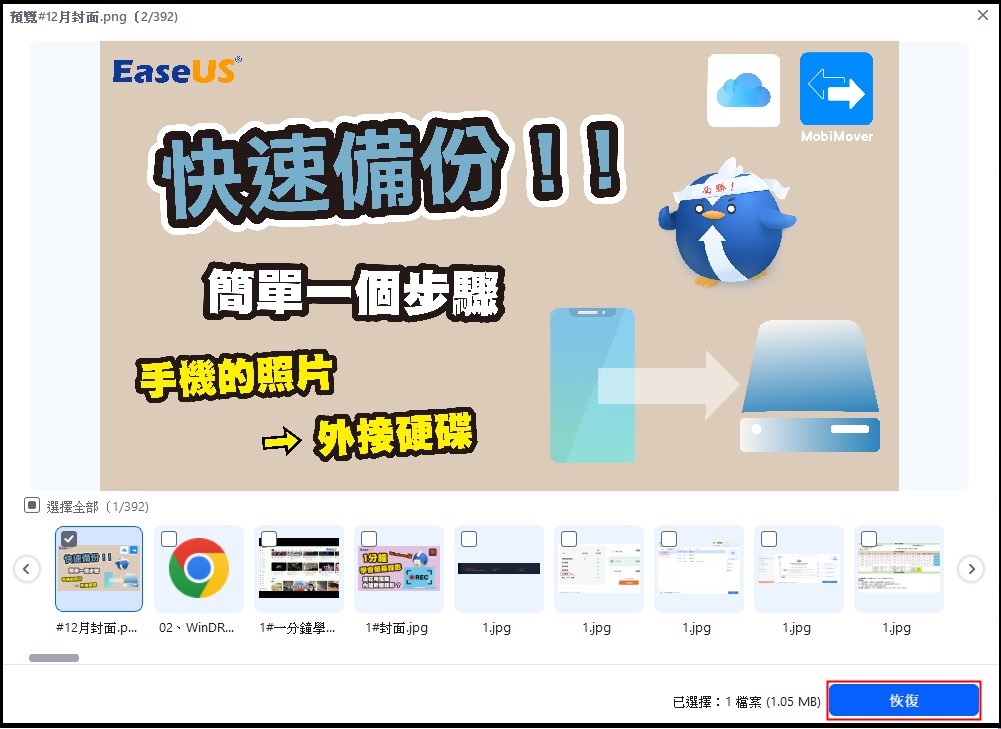
步驟 3. 點選「恢復」按鈕並儲存復原的檔案 - 理想情況下,它應該與原始檔案不同。您可以選擇雲端儲存,例如 OneDrive、Google Drive等,然後按一下「儲存」以儲存已復原的檔案。
- 提示
- 即使掃描成功,恢復的 History 檔案也可能因資料結構損毀而無法完整讀取,這屬於正常風險。
方法二、透過 Edge 的 Microsoft 帳戶同步恢復歷史記錄
這是目前最簡單且成功率最高的方法,前提是您曾先前登入 Microsoft 帳戶並開啟「歷史記錄」同步,具體操作步驟如下:
步驟 1.使用原本的 Microsoft 帳戶登入 Edge。
步驟 2.前往「設定檔設定」->「同步」,確認「歷程記錄」為開啟狀態。
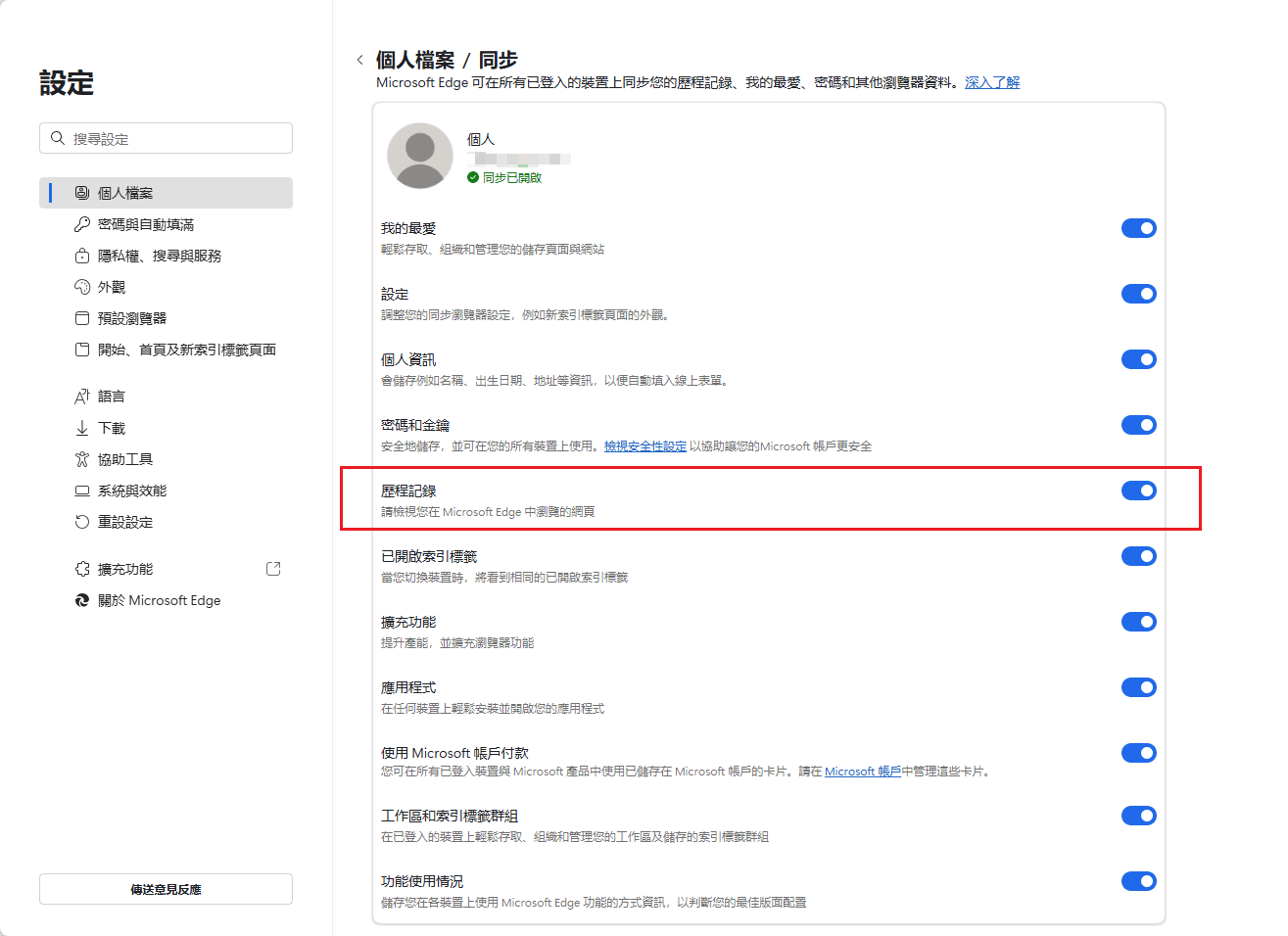
步驟 3.等待同步完成後,再檢查歷程記錄(Ctrl + H)若雲端尚未同步刪除,部分歷史記錄可能會重新出現。
方法三、透過 Windows 檔案歷史記錄還原 Edge 歷史資料庫
Windows 的「檔案歷史記錄」功能,會定期備份使用者資料夾。如果先前已啟用,可能包含 Edge 的歷史檔案,Edge 歷史記錄檔案位置通常為:
C:\Users\你的使用者名稱\AppData\Local\Microsoft\Edge\User Data\Default
只要備份時間早於刪除時間,就有機會還原。具體步驟如下:
步驟 1.關閉所有 Microsoft Edge 視窗,用檔案總管開啟上方路徑。
步驟 2.右鍵 Default 資料夾,選擇恢復先前版本。
步驟 3.選擇日期早於刪除紀錄的版本,按「開啟」或「還原」。
步驟 4.複製舊版本的歷史檔案到桌面,再覆蓋到原資料夾。重新啟動 Edge 查看歷史記錄是否成功恢復。
- 風險提示
- 還原整個 Default 資料夾可能會同時覆蓋書籤、Cookie、登入資料等,因此建議先備份原資料夾。
方法四、使用系統還原回復 Edge 歷史記錄
如果電腦啟用了系統還原,選擇一個更早的還原點可以將整個系統回到過去狀態,間接恢復歷史記錄。這是影響範圍最大的方法,系統還原會將整個 Windows 回復到先前狀態,僅建議在歷史記錄非常重要、且其他方式皆失敗時使用。
✨資料救援實務專家提示:無痕模式的瀏覽紀錄無法被恢復。清除瀏覽資料時勾選「瀏覽記錄」,通常會破壞資料結構,同步是防止歷史記錄永久遺失的唯一長期解法。
結論
清除 Microsoft Edge 的歷史就會使其永久消失嗎?其實不一定,只要同步尚未更新或覆蓋,就有機會恢復。Microsoft Edge 歷史記錄是否能恢復,關鍵在於是否存在同步或備份來源。同步已啟用時,恢復機率最高;沒有同步與備份時,任何方法都只能「嘗試」,而非保證成功。若您經常需要回溯瀏覽紀錄,建議立即啟用 Microsoft 帳戶同步,並搭配 Windows 備份機制,才能從根本避免資料遺失。
EaseUS Data Recovery Wizard 為您提供最大程度恢復已刪除檔案的機會,包括從 Microsoft Edge 中刪除的歷史記錄或書籤,安裝這款專業工具即可找回您已刪除的檔案。
Microsoft Edge 歷史記錄復原常見問題(FAQ)
1.Edge 歷史記錄刪除後,回收站找得到嗎?
通常找不到。Edge 會直接清除資料庫內容,而不是將檔案丟進回收站。
2.Ctrl + Shift + T 是恢復歷史記錄嗎?
不是。這只能重新開啟「最近關閉的分頁」,與完整歷史記錄不同。
3.刪除的歷史記錄還能被追蹤嗎?
在特定情境下,網路設備、DNS 快取或公司網路日誌可能仍保留部分痕跡,但這已超出一般使用者可自行恢復的範圍。


-
![]()
更新 by
一位科技愛好者和人文社科的忠實學者,希望通過科技和大家一起更好地理解世界…
 August 07,2026



 為什麽選擇 EaseUS?
 編輯者評論
編輯者評論

20+
救援經驗

160+
地區

7200 萬+
累計下載次數

4.8 +
Trustpilot 評分