文章目錄

Windows 26H2 更新後檔案不見怎麼辦?
✅Windows 26H2 更新後發現桌面或文件檔案消失,大概率檔案不是真的被刪除,而是登入到暫存設定檔或檔案被移到 Windows.old。請先停手,照下面步驟進行救援:
- 1. 立即停止任何操作,停止寫入,不要清理磁碟。
- 2. 檢查是否為暫存設定檔
- 3. 搜尋 Windows.old
- 4. 檢查 OneDrive 與隱藏檔案
- 5. 使用 Windows 11 內建的時間點還原
- 6. 上述方法都無效,或是想要最快速找回丟失的資料——使用 EaseUS Data Recovery Wizard
❌檔案「被刪除」在技術上只是標記為可覆寫的空間,新寫入的資料會直接蓋掉它,這是救援成功率的最大變數。但若您的系統碟是 SSD 且啟用 TRIM(現代 Windows 預設開啟),已刪除檔案的資料區塊通常會被主動清空,任何救援軟體的成功率都會急遽下降。
一、26H2 更新的實際風險有多高?
對於本身就處於 24H2/25H2 的用戶而言,只是約 174KB~200KB 的啟用套件、重開機一次,和一次月更新的更新風險差不多。真正的高風險群是從 23H2 以前或 Windows 10 升級、需要下載約 6.5GB 完整功能更新的人。
| 目前版本 | 更新方式 | 下載量 | 重開機 | 資料風險 | 主要風險來源 |
|---|---|---|---|---|---|
| Windows 10 | 完整功能更新 | 約 6.5GB | 2~3 次 | 中高 | Windows.old、驅動衝突、設定檔轉換、相容性 |
| Windows 11 23H2 | 完整功能更新 | 約 6.5GB | 2~3 次 | 中 | Windows.old、驅動衝突、空間不足 |
| Windows 11 24H2 | 啟用套件(eKB) | 約 174~200KB | 1 次 | 極低 | 暫存設定檔載入異常 |
| Windows 11 25H2 | 啟用套件(eKB) | 約 174~200KB | 1 次 | 極低 | 同上 |
| Windows 11 26H1 | 無法升級 | — | — | — | 核心不同,無升級路徑 |
雖然 24H2/25H2 的用戶升級風險較小,但是仍舊建議做基本的備份,避免因為硬碟本身的故障導致的更新過程中的資料丟失。
二、發現 26H2 更新後檔案不見了,怎麽辦?
多數資料是在「發現檔案不見了」之後的慌亂操作中真正丟失的。當您發現更新至 Windows 26H2 之後,桌面的某些檔案或是磁碟中的檔案消失了,請不要驚慌,立即停止做以下這五件事:
- 1. 停止安裝軟體,如果是安裝救援軟體本身,請注意其安裝位置,不要安裝在有資料遺失的磁碟區。
- 2. 停止下載檔案,關閉瀏覽器的自動下載、關閉 BT/同步軟體。
- 3. 不要執行磁碟清理、不要清空資源回收筒、不要刪 Windows.old。
- 4. 不要執行磁碟重組(對 HDD 會大幅搬動資料區塊)。
- 5. 不要重複重開機——每次開機系統都會寫入大量記錄檔與暫存檔。
刪除檔案時,系統只是把那一塊的區域標記為可以覆寫,其實資料本身還存在。救援軟體可以直接掃描磁碟區塊中殘留的資料,並將其恢復。但是一旦有新的資料寫入,例如安裝軟體、下載檔案等,原本的資料就會因為有新内容覆蓋而永久消失。
更新 26H2 檔案不見的 5 種原因
| # | 原因 | 典型症狀 | 檔案是否真的遺失 |
|---|---|---|---|
| ① | 登入到暫存設定檔(Temporary Profile) | 桌面變成全新的、佈景主題重置、瀏覽器書籤不見、右下角出現「您已使用暫存設定檔登入」 | ❌ 沒有遺失,只是登入到別的帳戶資料夾 |
| ② | 檔案被移進 Windows.old | 只發生在完整功能更新後;使用者資料夾內容大量減少 | ❌ 沒有遺失,在舊系統資料夾裡 |
| ③ | OneDrive 同步狀態改變 | 檔案圖示變成雲朵、開啟時提示需連線、「檔案隨選」被重新啟用 | ❌ 沒有遺失,在雲端 |
| ④ | 顯示設定被重置 | 只有部分檔案不見;隱藏檔案/副檔名顯示設定跑掉 | ❌ 沒有遺失,只是被隱藏 |
| ⑤ | 檔案系統損毀或真正刪除 | 整個磁碟區變成 RAW、提示「需要格式化」、分割區消失 | ⚠️ 可能真的遺失 |
- 如何快速判斷檔案消失屬於哪一種情況?
- 按 Win + R,輸入 %userprofile% 後按 Enter,看跳出的資料夾路徑:
- 路徑顯示 C:\Users\TEMP 或 C:\Users\用戶名字.TEMP———沒有遺失
- 路徑正常(C:\Users\你的名字)但裡面是空的———檢查 Windows.old 和 OneDrive
- 打不開、提示磁碟需要格式化——使用 EaseUS Data Recovery Wizard
三、26H2 更新後免費檔案自救步驟
以下的幾個步驟不需要安裝軟體,多數人會在第一或是第二個步驟找回自己的檔案。
1.修復暫存設定檔(最常見,成功率最高)
如果 %userprofile% 指向 TEMP,你的原始檔案其實還在 C:\Users\用戶名中。可以先完整地關機一次,再重新開機,重新登入一次賬戶。暫存設定檔常常只是單次載入失敗,重新登入之後通常檔案就會重新出現。
如果重開機無效,可以使用登錄編輯程式修復:
- 警告
- 修改登錄檔前請先備份。開啟登錄編輯程式後,點「檔案 → 匯出」,範圍選「全部」,存成 .reg 檔。出錯時可雙擊還原。
步驟 1. 按 Win + R,輸入 regedit,按 Enter,同意 UAC 提示。
步驟 2. 在上方位址列貼上並前往:HKEY_LOCAL_MACHINE\SOFTWARE\Microsoft\Windows NT\CurrentVersion\ProfileList
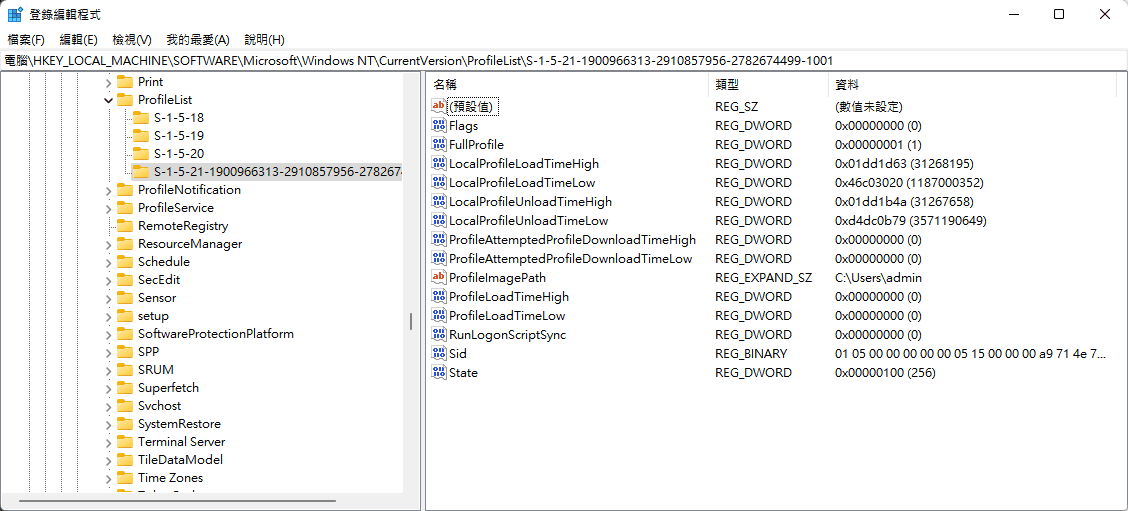
步驟 3. 左側會看到數個以 S-1-5-21- 開頭的機碼。逐一點選,看右側的 ProfileImagePath 值。一個指向 C:\Users\TEMP(沒有 .bak),另一個結尾帶 .bak 且指向您真正的資料夾。
步驟 4. 對沒有 .bak 的那一個按右鍵,選擇重新命名並在結尾加上 .old;對帶 .bak 的那一個按右鍵,選擇重新命名並刪除結尾的 .bak。
步驟 5. 選取剛改好的那個機碼,在右側雙擊 RefCount,數值改為 0;再雙擊 State,數值也改為 0。(若沒有這兩個值,按右鍵新增「DWORD (32 位元) 值」並命名建立。)關閉登錄編輯程式,重新開機,用原本的帳號登入。
2.到 Windows.old 找回檔案(完整功能更新後適用)
從 Windows 10 或 23H2 做完整功能更新後,舊系統的整個使用者資料夾會被搬到 C:\Windows.old。因此,到 Windows.old 很有可能可以找回丟失的檔案:
步驟 1. 開啟檔案總管,在位址列輸入 C:\Windows.old\Users 後按 Enter。
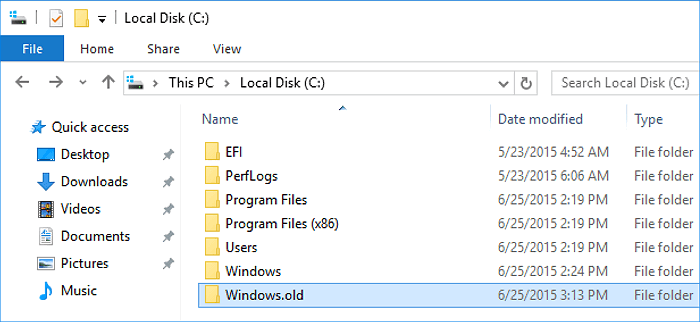
步驟 2. 進入您的帳號資料夾,會看到熟悉的「桌面」「文件」「下載」「圖片」。
步骤 3. 把需要的檔案複製(不要用剪下)到現在的使用者資料夾。
- Tip
- Windows.old 通常會在 10 天後由系統自動刪除,這同時也是「返回前一版本」功能的依據。在確認所有檔案都在之前,千萬不要刪它。
3.檢查 OneDrive 與隱藏檔案
點工作列右下角的 OneDrive 雲朵圖示,看是否顯示「同步暫停」或需要重新登入。
若檔案圖示是空心雲朵,代表檔案只在雲端,對檔案按右鍵,選「一律保留在此裝置上」即可下載回本機。也可直接登入 onedrive.live.com 用瀏覽器確認檔案是否還在雲端,並檢查網頁版的資源回收筒(保留 30 天)。
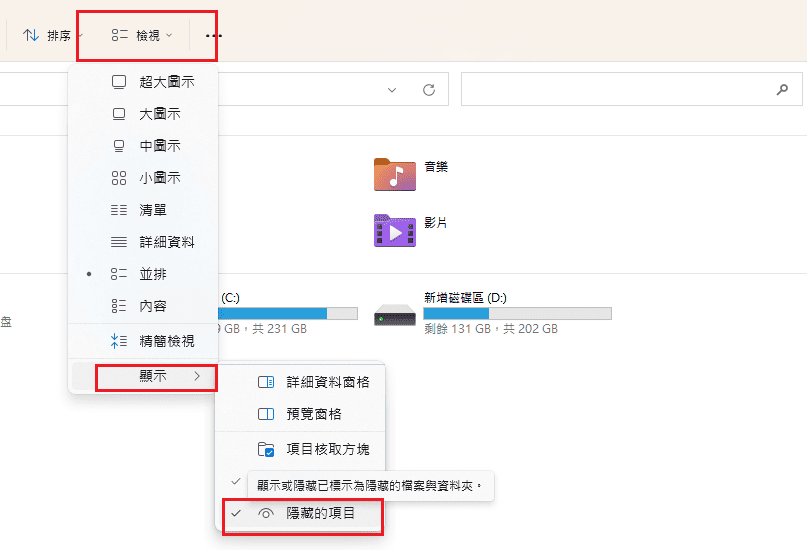
若要檢查隱藏檔案,則需要點擊檔案總管,在上方的「檢視」->「顯示」-> 勾選「隱藏的項目」與「副檔名」。
4.使用時間點還原
如果檔案是在 72 小時內消失的,這是免費且成功率最高的方案:
步骤 1.前往設定 -> 系統 -> 復原。
步骤 2.找到「時間點還原」,點「檢視或編輯」,同意 UAC 提示。
步骤 3.若清單中有更新之前的還原點,選擇它並執行還原。整個過程通常在數分鐘內完成。
- 注意
- 時間點還原會把整台電腦倒回該時間點,快照之後才建立的新檔案會一併消失。執行前,請先把還原點之後產生的重要檔案複製到外接硬碟或隨身碟(不要存在同一顆磁碟)。 另外,已同步到 OneDrive 等雲端的檔案不受影響,但還原後可能需要重新同步。
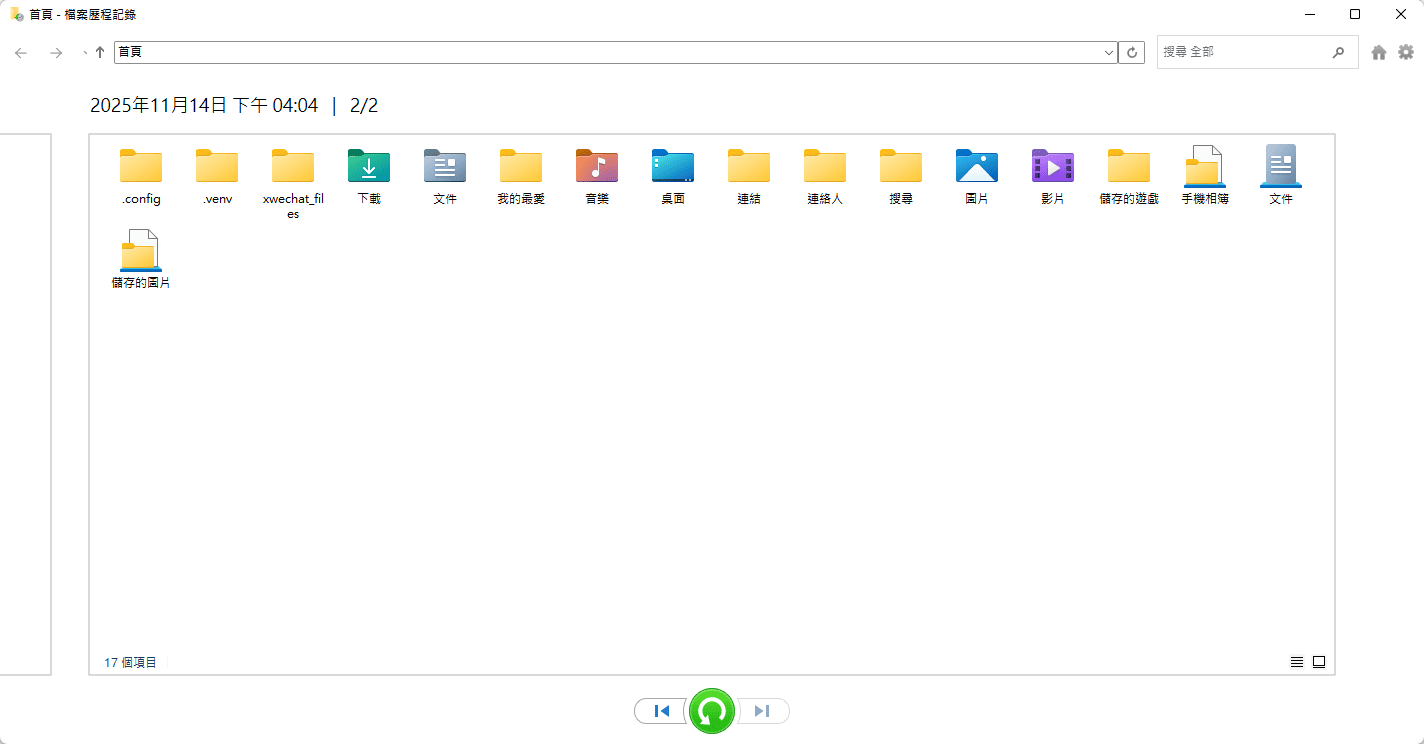
若事前接過外接硬碟並啟用,可到「控制台」->「檔案歷程記錄」-> 「還原個人檔案」找回舊版本。 也可以透過檔案的「以前的版本」對檔案進行復原,只要對資料夾按右鍵 -> 內容 -> 以前的版本即可。
四、救回消失檔案最快速有效的辦法
如果你嘗試過以上的方法,都無法找回因更新 Windows 26H2 而消失的檔案,或是不想要嘗試那麽多種方法,想要尋找一種直接有效的辦法來把檔案救回來,這時候 EaseUS Data Recovery Wizard 是優先的選項。如果您使用了免費的工具,卻掃不到消失的檔案,或掃到了但檔名亂碼、還原後開不起來,那麽這些問題 EaseUS Data Recovery Wizard 都可以幫您解決,因為它在救援 26H2 更新後消失的檔案有以下的優勢:
- 現代化儀表板,操作最直覺
- 對於誤刪/檔案消失救援成功幾率高
- 快速格式化後救援表現佳
- 支援遺失分割區搜尋,適合複雜情境的檔案救回
注意:為了確保較高的資料救援機會,請在另一個磁碟上安裝 EaseUS 資料救援軟體,而不是安裝在遺失檔案的原始磁碟上。
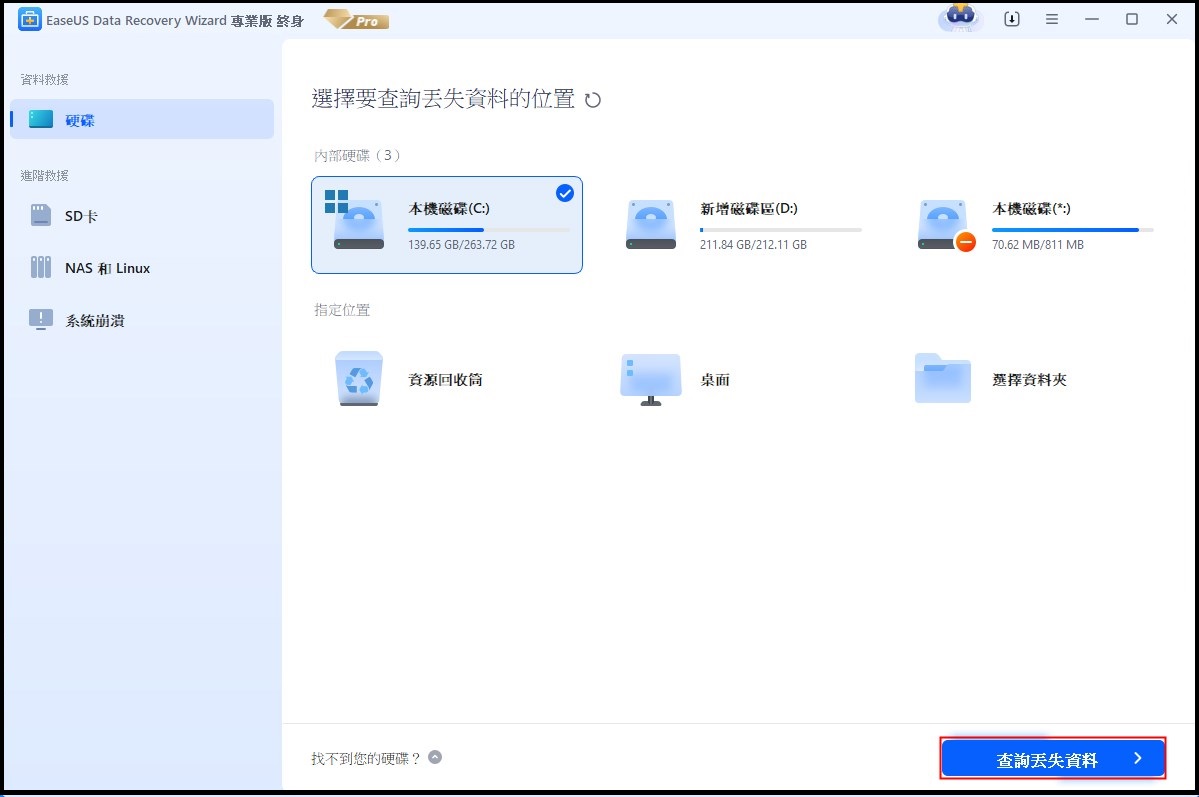
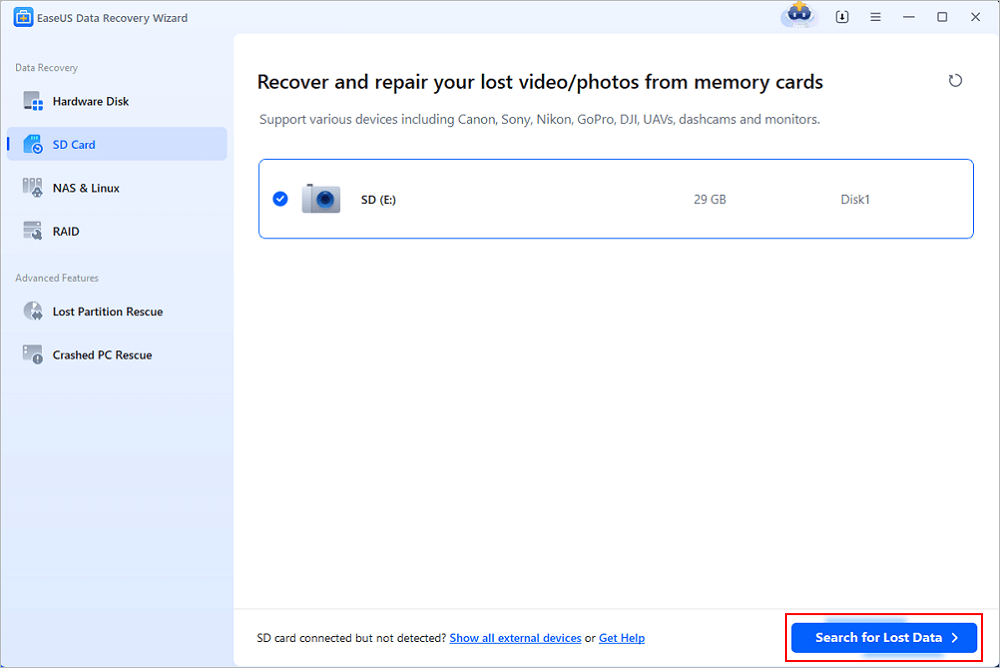
步驟 1. 在 Windows 11、Windows 10、Windows 8 或 Windows 7 電腦上啟動 EaseUS 資料救援軟體。選擇遺失資料的磁碟分割區或儲存位置,然後點選「查找丟失資料」。
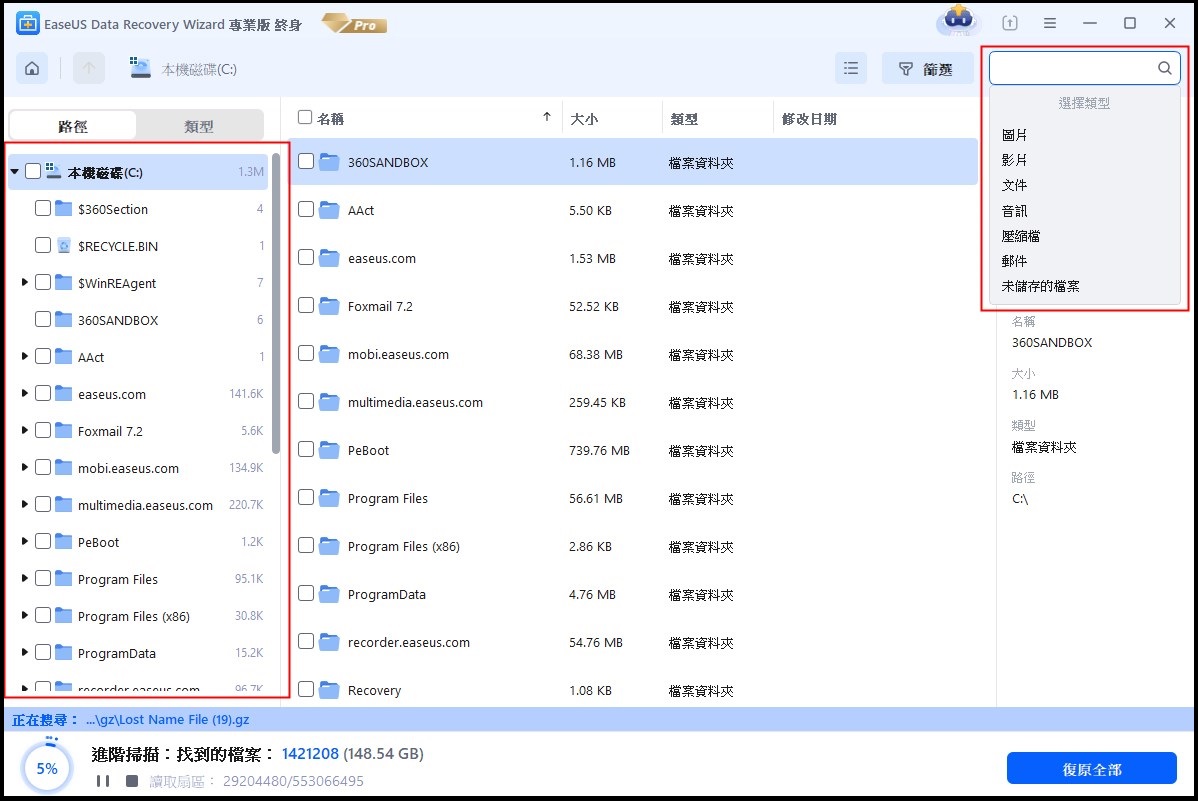
步驟 2. 救援軟體將開始掃描磁碟以尋找所有遺失和刪除的檔案。掃描過程完成後,按一下「篩選」>「類型」以指定遺失的檔案類型。如果您記住了檔案名,也可以在搜尋框中進行搜尋,這是找到目標檔案的最快方式。
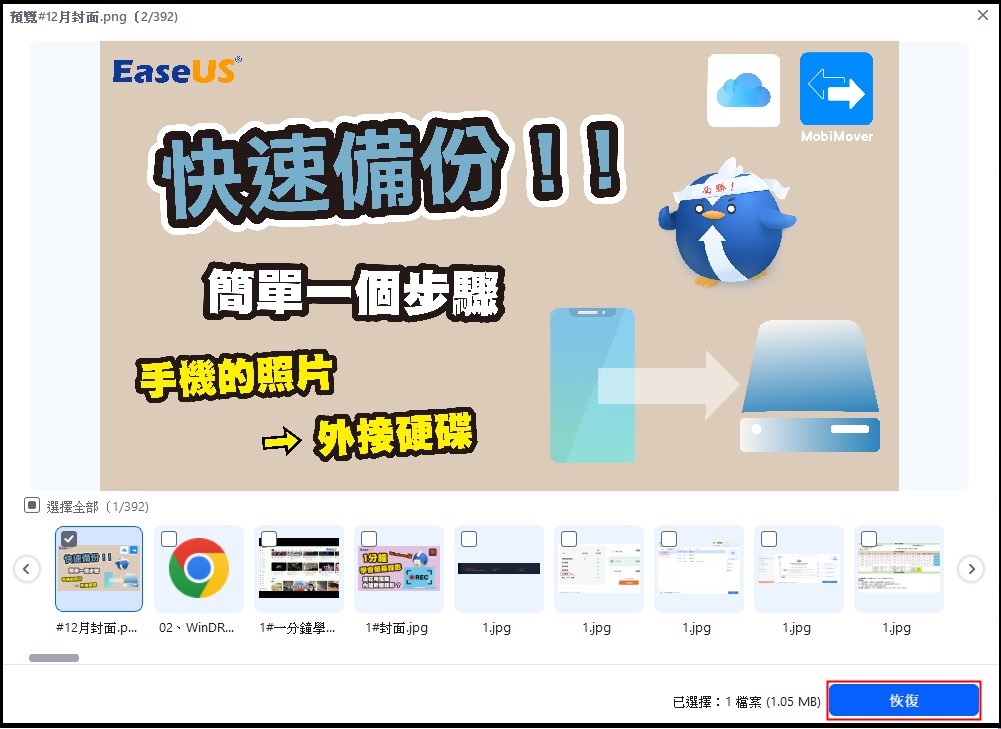
步驟 3. 預覽並還原遺失的 Windows 檔案。您可以點兩下預覽掃描的檔案。然後,選擇目標資料並點選「恢復」按鈕將其儲存到電腦或雲端硬碟中的另一個安全位置。
五、升級 26H2 之前的預防檔案遺失的措施
傳統硬碟(HDD)刪除檔案只是「劃掉目錄」,內容還在。但 SSD 的物理特性不同,它必須先清空一個區塊才能寫入新資料,如果等到要寫入時才清,速度會很慢。 所以作業系統會透過 TRIM 指令主動告訴 SSD「這些區塊的資料已經沒用了,可以清理」,SSD 就會先把那些資料真正抹除,讓下次寫入時速度飛快。 代價就是檔案的內容被實際清空,不再只是「劃掉目錄」。
而 Windows 11 預設對所有 SSD 啟用 TRIM,因此如果你的系統碟是 SSD,在更新期間一旦出現檔案丟失的情境,救援的風險將會大幅度上升。在事前做好預防準備,會比事後救援來得更加安全。以下是升級 26H2 之前的預防清單:
1. 確認時間點還原已開啟
打開設定 -> 系統 -> 復原 -> 時間點還原 -> 檢視或編輯。若磁碟 200GB 以上且未開啟,請手動開啟。這是內建、免費、自動的整機快照。
2. 手動建立一個還原點
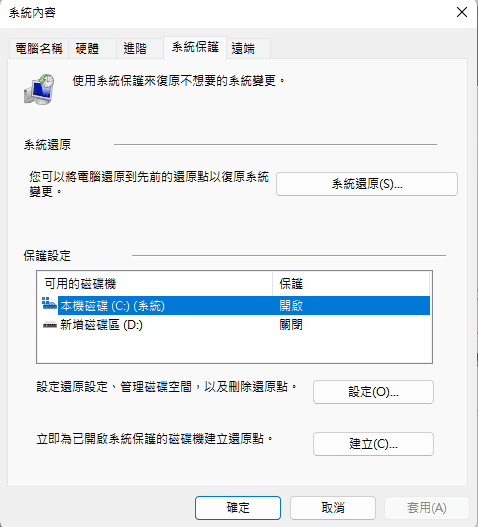
在開始功能列搜尋「建立還原點」,選取系統磁碟 ->「建立」,名為「26H2 更新前」。
3. 依 3-2-1 原則備份重要資料
國際資安機關的共識做法是 3-2-1 原則:3 份資料副本、存放於 2 種不同媒體、其中 1 份異地保存。最低限度的做法是,把「桌面、文件、圖片、下載」四個資料夾複製到外接硬碟,再把最關鍵的檔案上傳一份到雲端。

使用者應該在電腦上備份哪些檔案?
如果您希望避免丟失資料並想知道我應該在電腦上備份哪些檔案,那麼您很幸運。在這裡,我們收集了一些最簡單的方法和技巧來做到這點。瞭解更多 >>
4. 記下帳號資訊
確認記得 Microsoft 帳戶的密碼(更新後可能要求重新登入),如果開啟了 BitLocker 復原金鑰,請務必備份。
5. 匯出瀏覽器書籤與密碼
這是暫存設定檔情境下最容易讓人崩潰的一項。在 Chrome/Edge中選擇設定,點擊書籤 -> 管理書籤 -> 匯出。
- 注意
- 上述做法能保護「檔案」,但無法保護「整個系統狀態」(已安裝軟體、驅動、設定)。若您希望出事時能整台還原,可考慮系統映像備份工具 EaseUS Todo Backup。
結論
Windows 26H2 對多數人來說是一次幾分鐘就結束的小更新。但「風險低」不等於「零風險」,而資料遺失的痛苦與更新的大小完全不成比例。如果您正在讀這篇文章而檔案已經不見了,請記住:先停止寫入任何資料,使用免費的自救步驟,或是直接使用 EaseUS Data Recovery Wizard 將資料救回來。
26H2 更新後檔案遺失的常見問題
1.Windows 26H2 更新會刪掉我的檔案嗎?
正常情況下不會。特別是 24H2/25H2 用戶走的啟用套件(eKB)路徑,只是啟用既有功能並改寫版本號,不會動到個人檔案。從 Windows 10 或 23H2 做完整功能更新的風險較高,但檔案通常也是被搬到 C:\Windows.old 而非刪除。
2.更新後桌面變空白、佈景主題全部重置,檔案還救得回來嗎?
這是典型的「暫存設定檔」情況,檔案還完整躺在原本的使用者資料夾裡。先完整關機再開機一次,再修復登錄檔即可。
3.Windows.old 可以刪嗎?
在確認所有檔案都已找回、且系統穩定運作之前,不要刪。 它同時是「返回前一版本」功能的依據。系統會在 10 天後自動清除,屆時再處理即可。若急需空間,請先把 C:\Windows.old\Users\帳號 完整複製到外接硬碟再刪。
4.更新後可以退回舊版本嗎?
可以,但只有 10 天。路徑:設定 -> 系統 -> 復原 -> 返回。超過 10 天,Windows.old 會被自動刪除,選項就會反灰。建議在前 10 天內密集測試所有常用軟體。回退過程本身也有小機率造成檔案異常,執行前請先備份。


-
![]()
更新 by
一位科技愛好者和人文社科的忠實學者,希望通過科技和大家一起更好地理解世界…
 August 07,2026


 為什麽選擇 EaseUS?
 編輯者評論
編輯者評論

20+
救援經驗

160+
地區

7200 萬+
累計下載次數

4.8 +
Trustpilot 評分