

| 2 種方法更新 MacOS | 詳細的步驟教學 |
|---|---|
| 方法 1. 透過「軟體更新」更新 Mac |
|
| 方法 2. 從 App Store 手動更新 Mac |
|
保持 Mac 系統更新對於確保 mac 電腦的安全性和性能非常重要。蘋果每次更新都會加入新功能並修復安全性漏洞。但是,如果您從未升級過 Mac,可能會不知所措。本文將提供全面的圖文和影片講解,幫助您輕鬆掌握 Mac 的更新方法。
本文涵蓋了檢查更新、備份資料以及修復更新過程中可能出現的任何問題,協助您輕鬆將 Mac 升級到最新版本的 macOS,其中包括錯誤修復、安全性更新和新功能。更新 Mac 對於維持最佳效能和安全性非常重要。
更新您的 Mac 可以提升安全性,並讓您使用新功能,進而提高工作效率和使用者體驗。某些更新還可以增強與最新軟硬體的相容性,確保您的 Mac 能夠適應新技術。讓我們馬上開始升級您的 Mac,別忘了把這篇教學分享給更多朋友!
更新 Mac 之前的準備工作
在更新 macOS 之前,建議先做好預防措施。您可以透過以下步驟來準備您的系統:
📑備份重要檔案和資料:在更新前備份至關重要的檔案和資料。如果升級失敗或需要降級,這能保護您的資料。Time Machine、iCloud 和外接硬碟都是不錯的備份選擇。請選擇最適合您的方式來備份重要資料。
🛠️檢查系統需求:檢查您的 Mac 是否符合最新 macOS 的系統需求。Apple 官網或 Mac 的「軟體更新」視窗會列出相容的 Mac 機型和最低硬體需求。確保您的 Mac 相容,以避免更新後出現相容性或效能問題。
💽確保有足夠的儲存空間:若要下載並安裝 macOS Ventura 或其他版本,您的 Mac 必須有足夠的可用空間。儲存空間的需求取決於 macOS 版本和 Mac 機型,建議保留 15 GB 的可用空間。請檢查您的儲存空間;如果空間不足,請刪除不必要的多餘檔案。
如果您想了解如何釋放 Macintosh HD 上的空間,請參閱以下文章:

8 個釋放 Macintosh HD 空間的方法 [適用於 macOS Ventura/Monterey]
釋放 Macintosh HD 上的空間對於優化系統效能非常必要。您正在尋找如何釋放空間嗎? 閱讀更多 >>
如何更新 Mac [更新並安裝 macOS]
滿足所有要求後,您就可以開始更新 macOS 了。
方法 1. 透過「軟體更新」更新 Mac
更新 Mac 的首選方法是透過「軟體更新」。步驟如下:
步驟 1. 開啟「系統設定」並點擊「一般」>「軟體更新」。
步驟 2. 點擊「檢查更新」按鈕。
步驟 3. 如果有可用的更新,請點擊「立即升級」。您可以開啟「自動保持 Mac 最新狀態」。

如果系統顯示沒有可用的更新,該如何更新?請參考以下內容了解更多:

方法 2. 手動更新 Mac 上的 macOS
若要手動更新 macOS,請按照以下步驟操作:
步驟 1. 在 Mac 上開啟 App Store 應用程式,並搜尋最新的 macOS 版本。

步驟 2. 點擊「下載」開始取得安裝程式。安裝檔將儲存在「應用程式」子目錄中。

步驟 3. 下載完成後,執行 macOS 安裝程式並按照螢幕上的指示操作。
如何自動更新 Mac 上的 macOS
如果您覺得手動更新 macOS 很麻煩,可以使用 EaseUS Data Recovery Wizard for Mac 等軟體來協助您自動更新 macOS:
按照以下步驟建立可開機的 macOS 安裝磁碟:
步驟1. 作業系統更新後,哪個磁碟中的資料丟失了?選擇該位置並點擊掃描。
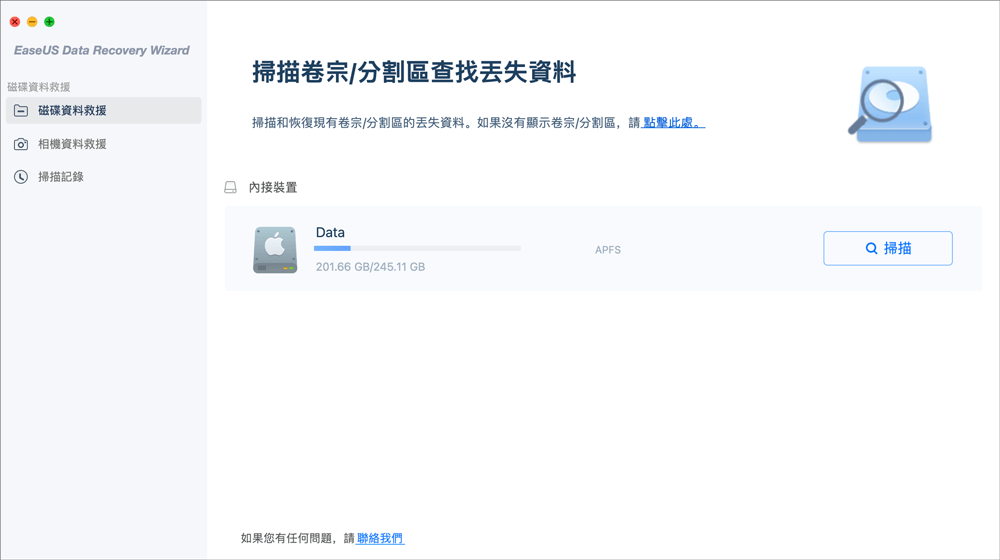
步驟2. EaseUS Data Recovery Wizard for Mac將立即掃描所選磁碟分割區並顯示掃描結果。
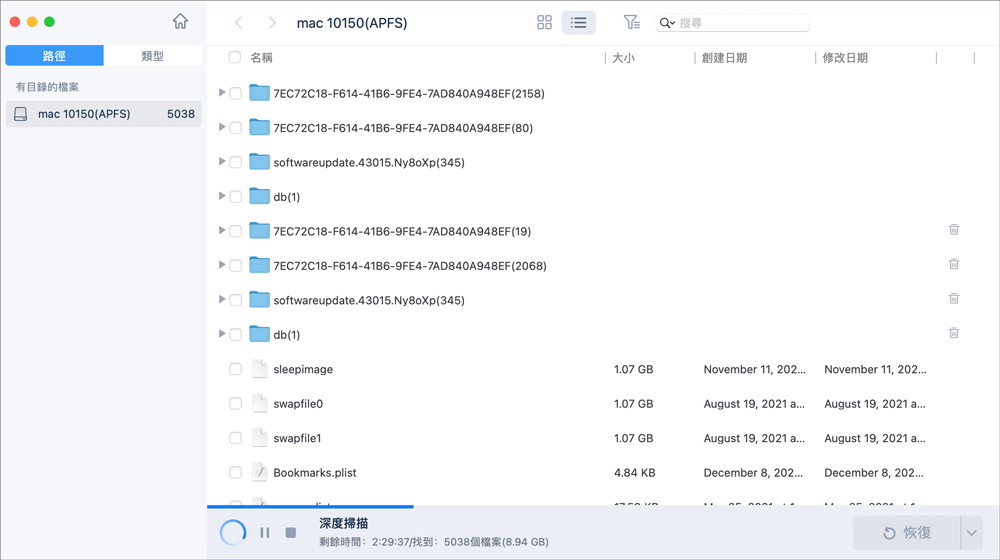
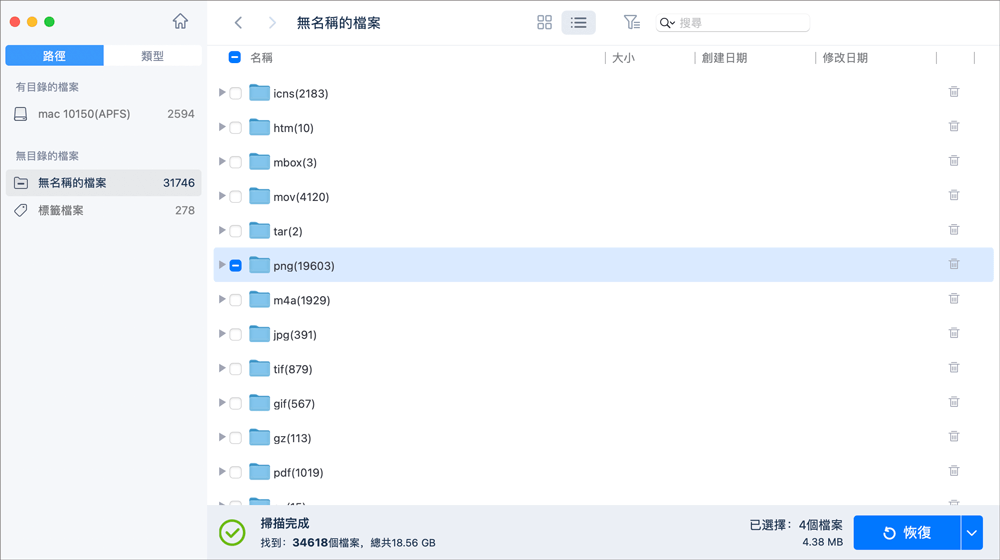
步驟3. 掃描後,選擇在更新過程中或更新後不小心丟失的目標檔案,然後點擊恢復按鈕將資料救回。
如何排除 Mac 上的 macOS 更新問題
更新 macOS 時總是有可能遇到問題。常見問題包括錯誤訊息、效能下降、應用程式不相容、電池耗盡、無法連接無線網路,甚至 Mac 完全凍結。這些問題都可能導致 macOS Ventura 升級失敗或其他更新故障。我們列出了兩種常見的 macOS 更新問題解決方案,協助您的 Mac 快速恢復運作。
1. 以安全模式啟動 Mac
Mac 的安全模式可用於排除硬體問題,以及可能阻止更新安裝的衝突。
步驟 1. 在以安全模式啟動之前,請先將您的 Mac 關機。

步驟 2. 開啟 Mac 後,立即按住 Shift 鍵直到出現登入視窗。
步驟 3. 登入後,在 Mac 上開啟「軟體更新」。如果 Mac 無法進入安全模式,請參考以下教學進行修復。

2. 從復原模式重新安裝 macOS
重新安裝 macOS 可以修復損壞的系統檔案,讓您的 Mac 恢復到完全正常的狀態。
步驟 1. 首先將 Mac 關機,準備進入復原模式重新安裝 macOS。

步驟 2. Mac 開機後,立即按住 Command 和 R 鍵,直到看見 Apple 標誌。
步驟 3. 在「工具程式」視窗中點擊「重新安裝 macOS」,然後按照螢幕指示進行。
您是否已透過這兩種方法修復了更新問題?如果您覺得這篇文章有幫助,請立即分享到社群媒體!
如何更新 Mac 軟體與應用程式
更新 Mac 軟體可提升相容性、效能、穩定性與安全性。根據購買管道的不同,更新方式也會有所不同。請按照以下步驟更新您 Mac 上的系統:
步驟 1. 點擊螢幕左上角的 Apple 圖示。
步驟 2. 點擊「系統偏好設定」(或「系統設定」)。如果有可用更新,下拉選單中可能會顯示通知。

步驟 3. 接著選擇「軟體更新」。這是選單中帶有齒輪圖示的選項。如果有可用更新,齒輪圖示的右上角可能會出現紅色通知。

步驟 4. 等待 Mac 檢查可用更新。當電腦搜尋更新時,進度輪可能會轉動一陣子。
步驟 5. 點擊「立即更新」。接著視窗中會顯示倒數計時,提示取得更新所需的預估時間。

步驟 6. 如果您希望未來的更新能自動安裝,請勾選「自動保持 Mac 最新狀態」。
步驟 7. 最後點擊「立即重新啟動」。電腦重新開機可能需要較長時間。

如果您想了解更多關於如何解除安裝 Mac 應用程式的資訊,請查看此教學:


更新 Mac 後使用軟體救回遺失的資料
EaseUS Data Recovery Wizard for Mac 是一款強大且可靠的資料救援工具,可幫助您在 macOS Monterey 更新後救回遺失檔案。這款先進的程式可恢復因意外刪除、格式化、惡意軟體攻擊、系統故障等原因遺失的資料。憑藉其友善的使用者介面和強大的掃描技術,EaseUS Data Recovery Wizard for Mac 可以從硬碟、USB 隨身碟、記憶卡等裝置救回遺失的資料。
EaseUS Data Recovery Wizard for Mac 在各種情境下都非常實用。例如,如果您在更新過程中不小心刪除了重要的檔案或資料夾,該程式可以快速協助您找回。同樣地,如果更新程序因系統故障或其他困難導致資料遺失,它也能輕鬆救回遺失的資料。即便 Mac 更新刪除了所有內容,您依然可以檢索資料。
EaseUS Data Recovery Wizard for Mac 的核心功能
- 強大的資料救援 AI 算法。
- 直觀友善的使用者介面。
- 支援多種儲存裝置。
- 可靠且高效的資料恢復。
請參考以下教學,了解如何在 macOS Ventura 或舊版本上救回已刪除的檔案:
步驟1. 作業系統更新後,資料在哪裡丟失的?選擇位置並點擊掃描。
步驟2. EaseUS Data Recovery Wizard for Mac將立即掃描您選擇的磁碟卷,並在左側面板中顯示掃描結果。
步驟3. 掃描之後,選擇在更新期間或更新之後不知不覺丟失的檔案,然後點擊立即恢復按鈕將資料全部救回。
總結
更新您的 Mac 對於維持系統安全、穩定及維持在最新狀態至關重要。遵循本文解釋的方法,可確保您的 Mac 始終運行最新的軟體和程式,同時避免常見的更新故障。
如果您在更新 Mac 時遺失了資料,或者面臨其他資料救援情況,EaseUS Data Recovery Wizard for Mac 是一款強大且值得信賴的應用程式,可以協助您快速、有效地找回遺失的資料。我們向所有希望確保 Mac 資料安全的使用者推薦這款工具。
Mac 更新 常見問題解答 (FAQs)
以下是關於如何更新 Mac 的 4 個常見問題:
1. 為什麼我無法更新我的 Mac?
為什麼我無法更新我的 Mac?儲存空間不足、軟體過舊或連線問題都可能阻止您升級 Mac。在繼續之前,請確保您的裝置有足夠的儲存空間、網路頻寬以及執行最新的軟體。
2. 當 Mac 顯示沒有可用更新時,我該如何更新?
如果您的 Mac 顯示沒有可用更新的訊息,唯一的選擇是透過「軟體更新」選單手動檢查並安裝軟體,或從 App Store 搜尋最新的 OS 版本。
3. 為什麼我的 Mac 沒有「軟體更新」按鈕?
如果沒有顯示該按鈕,可能是因為您的 Mac 運行的是非常舊版本的 macOS。最新的 macOS 在「系統偏好設定」(或「系統設定」)選單中都有「軟體更新」按鈕。
4. 我可以手動更新我的 Mac 嗎?
如果「軟體更新」選項無法使用,您可以輕鬆地手動更新 Mac。您隨時可以從 Mac App Store 找到最新的 macOS 並進行安裝。但請注意,手動更新可能較為複雜,需要一定的技術了解。
這篇文章對您有幫助嗎?
相關文章
-
![https://images.easeus.com/images/en/icon/agnes.jpg]() Agnes/2025-12-31
Agnes/2025-12-31
-
【2026 最新】macOS 13 Ventura USB 配件被停用的 7 種解決方案
![https://images.easeus.com/images/en/icon/Harrison.jpg]() Harrison/2025-12-31
Harrison/2025-12-31
 Agnes/2025-12-31
-
![https://images.easeus.com/images/en/icon/ken.jpg]() Ken/2025-12-31
Ken/2025-12-31
-
[已解決] Antimalware Service Executable 占用記憶體/磁碟 Windows 11/10 2026
![https://images.easeus.com/images/en/icon/agnes.jpg]() Agnes/2025-12-31
Agnes/2025-12-31
 Ken/2025-12-31

