

2026 年 10 月 13 日,微軟將終止對 Office 2021 的官方支援 — 包括安全更新、漏洞修補與技術協助。這表示微軟將不再為 Office 2021 提供安全更新、漏洞修補或技術支援,未來使用將面臨資安風險、相容性問題與無法修復的文件損毀風險。本文整理官方來源、EOL 時程、風險評估、升級建議(Office 2024 / Microsoft 365)以及最重要的:終止支援前務必要做的「Office 文件備份方案」,推薦使用 EaseUS Todo Backup 以保護 Word、Excel、PowerPoint、Outlook 郵件等重要文件,避免文件毀損或升級失敗造成資料遺失。
官方資訊——Office 2021 何時終止支援?意味著什麽?
根據 Microsoft 官方文件,Office 2021 的支援將在 2026 年 10 月 13 日正式終止。原本的支援内容包括功能更新、漏洞修補、安全更新、安全性維護,以及官方的技術支援與協助,终止支援意味着:
- ❌不再收到任何安全更新或漏洞修補,意味著一旦有新發現的安全弱點,系統將無法獲得官方補丁。
- ❌不再提供電話或線上客服/技術支援。
- ❌線上幫助文件與支援資源將陸續移除/停止更新。
- ❌雖然軟體仍可繼續使用,但使用過程中若遇到 bug、相容性問題或安全事件,將無法靠官方解決。
- Tip
- 所謂「支援終止」,是指軟體提供商不再對該版本提供官方更新與修補,也不再提供技術支援——這與「軟體停止運作」不同,軟體通常還可以執行,但安全與穩定性不再有保證。
為什麼支援終止值得注意?終止支援的潛在風險
對於一般使用者和企業而言,繼續使用已經終止支援的軟體會帶來以下風險:
1.資安威脅加劇
一旦未來出現新的漏洞或弱點,沒有安全更新意味著系統容易被惡意攻擊、病毒或間諜軟體入侵。這在處理機密資料、公司文件或客戶資料時,尤其危險。正如官方所警告:「可能暴露於嚴重並具有潛在危害的安全風險」,舊版的 Office 感染病毒的風險比最新版高出 3 ~ 6 倍。
2.相容性問題
隨著時間推進,新版 Windows、硬體、或其他軟體可能與舊版 Office 相容性降低。若未來透過新版 Office 或合作對象使用新版 Office/文件格式,舊版可能無法正確開啟或編輯。這是很多企業/使用者在舊版 Office 長時間沿用後才發現的問題,而 Office 2021 是最後一個「只有主流支援(mainstream support)」而無延長支援的版本。
3.無法取得官方協助
當系統發生 bug、衝突或功能異常時,無論是錯誤修正或技術協助,都無法從官方取得支援。這對中小企業或依賴 Office 進行商務操作的用戶來說,是一大隱憂。
4.合規性與合約風險(企業環境)
對企業而言,使用不再受支援的軟體可能違反某些安全/隱私政策(特別是處理個資、客戶資料、財務資料等情形)。隨著資安法規與標準日益嚴格,使用已經終止支援的軟體可能面臨合規風險。
⚠️⚠️為什麽這一次 Office 2021 停止支援值得特別重視?
- 與過往版本不同的是,Office 2021 採用的是「新式生命週期政策(Modern Lifecycle Policy)」,不再提供延長支援(extended support),意味著官方只保障此 5 年支援期。
- 這表示,如果您 2026 年之後仍繼續使用 Office 2021,就等同於「自行承擔風險」。對於企業或重度使用者,這不是一個穩健的策略。
- 近期(2026 年)已有多個版本(例如 Office 2016、2019)走到生命週期結束,正是個轉換/升級潮。官方以及產業對「盡快升級」的建議也越來越強烈。
為什麽在 Office 2021 終止支援前「一定要先備份」?
當 Office 版本停止支援後,未來若遇到檔案損毀、無法開啟、相容性錯誤或惡意攻擊造成資料破壞,沒有官方會替您修復。這代表 Office 檔案本身(Word、Excel、PPT、Outlook PST)成為您的主要風險點,因此在升級或繼續使用 Office 2021 之前,建議立即建立完整的檔案備份,以防因 Windows 更新導致 Office 出現錯誤、檔案遭惡意程式破壞、Outlook 個人資料夾檔案(PST,Personal Folder File)損壞或是在升級 Office 版本時發生不可預期問題導致的資料永久丟失。
基於可靠性、操作難易程度與恢復能力的綜合考量,我們推薦使用 EaseUS Todo Backup 作為 Office 2021 檔案的主要備份工具。EaseUS Todo Backup 是專門為一般使用者與中小企業設計的專業備份工具,特別適合用來備份 Office 2021/Outlook/檔案資料夾,主要優勢如下:
- 支援精準備份 Office 檔案與 Outlook 資料夾,比手動備份更完整
- 自動化排程備份,避免忘記備份,對於每天使用 Office 的用戶非常重要
- 快速回復功能,檔案誤刪/覆蓋錯誤/遭到惡意程式破壞時能夠快速恢復
- 避免勒索病毒造成的資料丟失,勒索病毒最常鎖定 Office 檔案,EaseUS Todo Backup 的備份檔可以儲存在外接硬碟/NAS/雲端備份中,即使電腦被加密也能取回檔案
- 升級 Office 前備份整個系統,降低升級風險
- 操作簡易,介面直覺,只需點選幾下即可完成備份
若您仍在使用 Office 2021,建立備份是最重要且最立即該做的防護措施。使用 EaseUS Todo Backup 能讓您在升級前、中、後都保持資料安全,不必擔心檔案損毀、誤刪或勒索病毒帶來的不可逆風險。以下是詳細的備份步驟教學:
步驟1. 如果是第一次使用EaseUS Todo Backup,請在主介面中點擊建立備份並點擊大問號圖示以選擇備份內容。
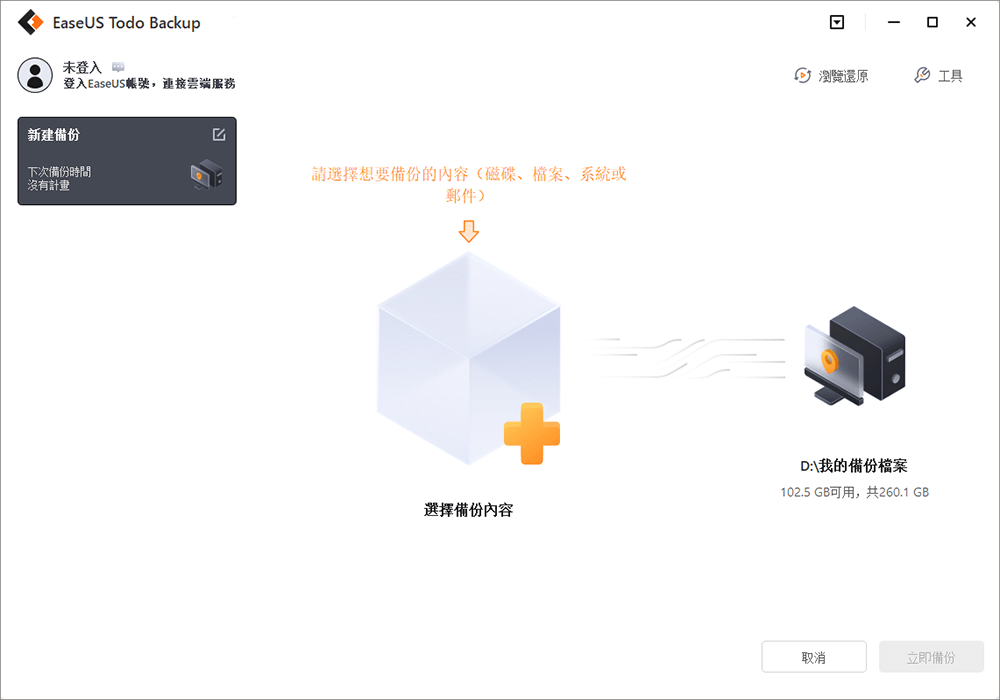
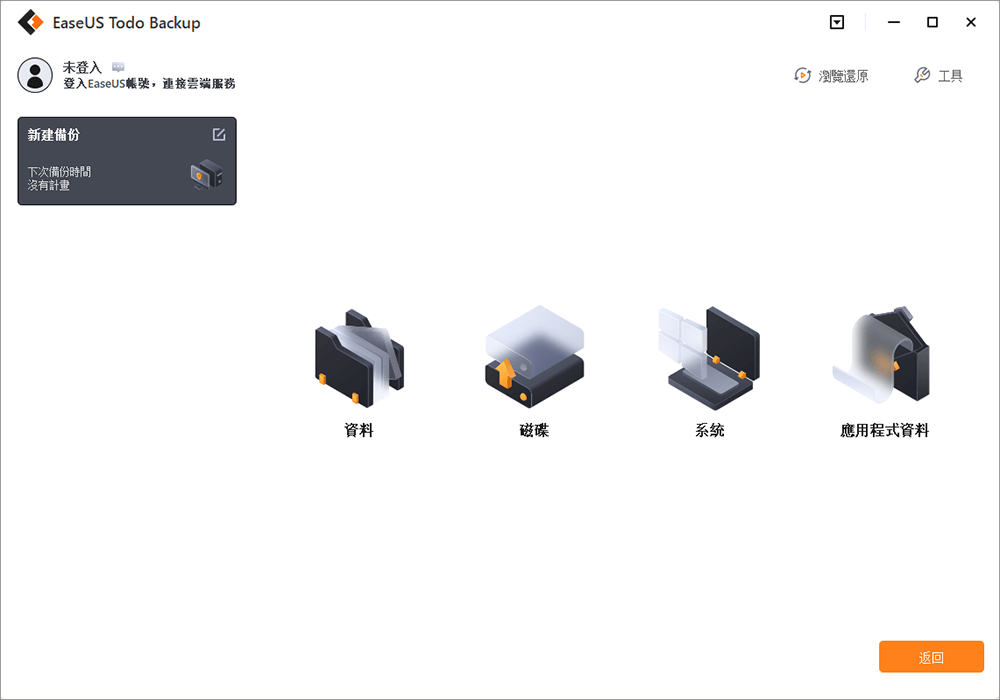
步驟2. 既然您要備份電腦上的檔案和資料夾,那麼就點擊「資料」備份模式,此處您可以選擇圖片、影片、文件和所有其他類型的檔案進行備份。
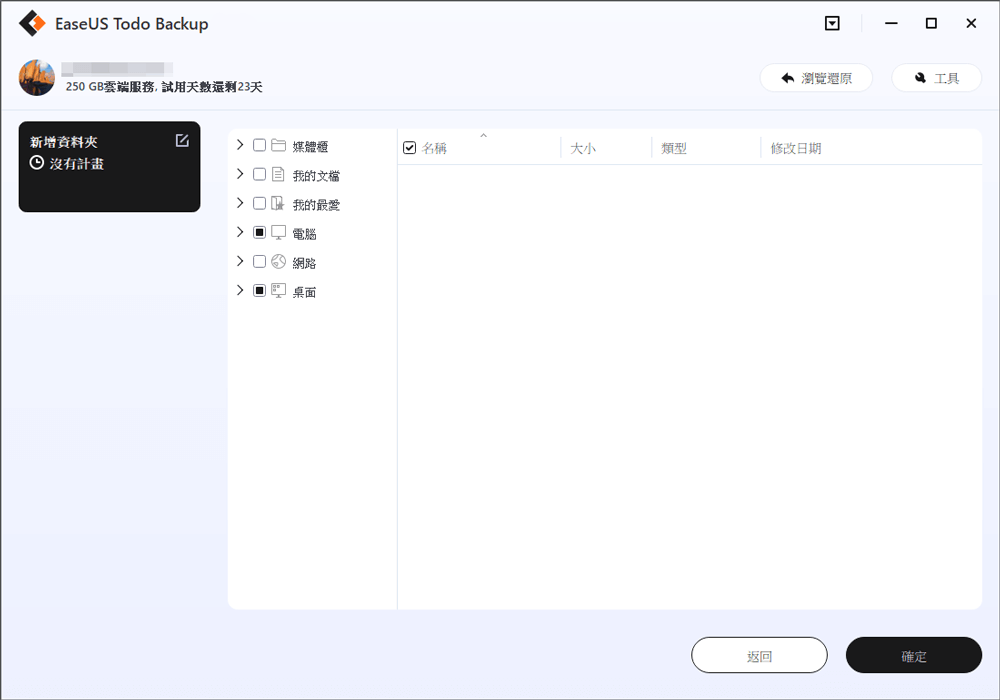
步驟3. 找到您要備份的檔案、資料夾,選擇該內容並點擊「確定」。
步驟4. 現在,您需要選擇備份檔的存放位置。
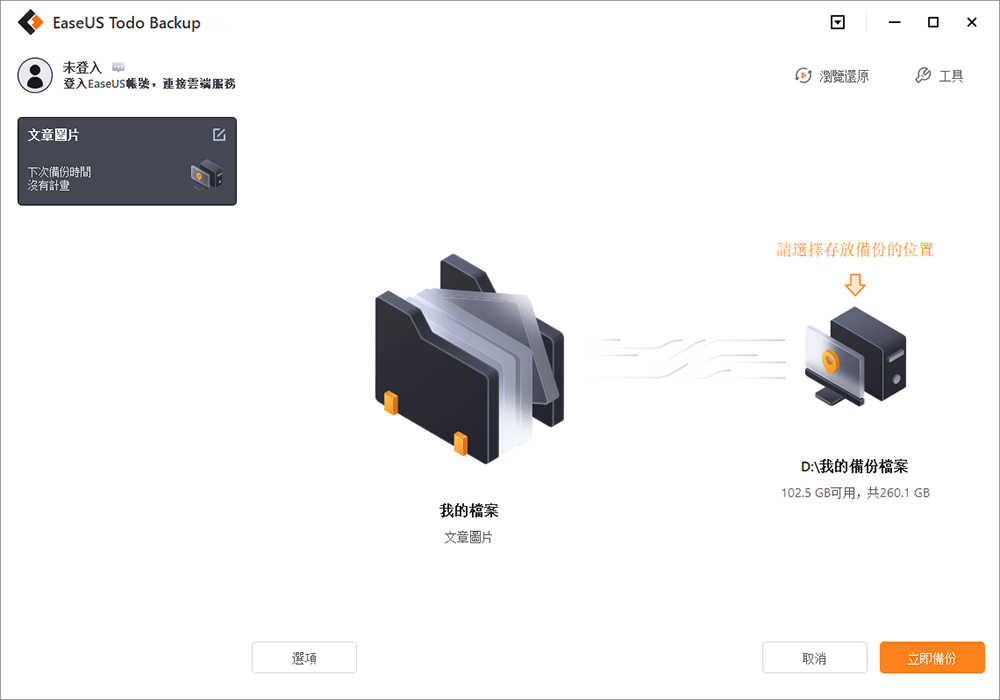
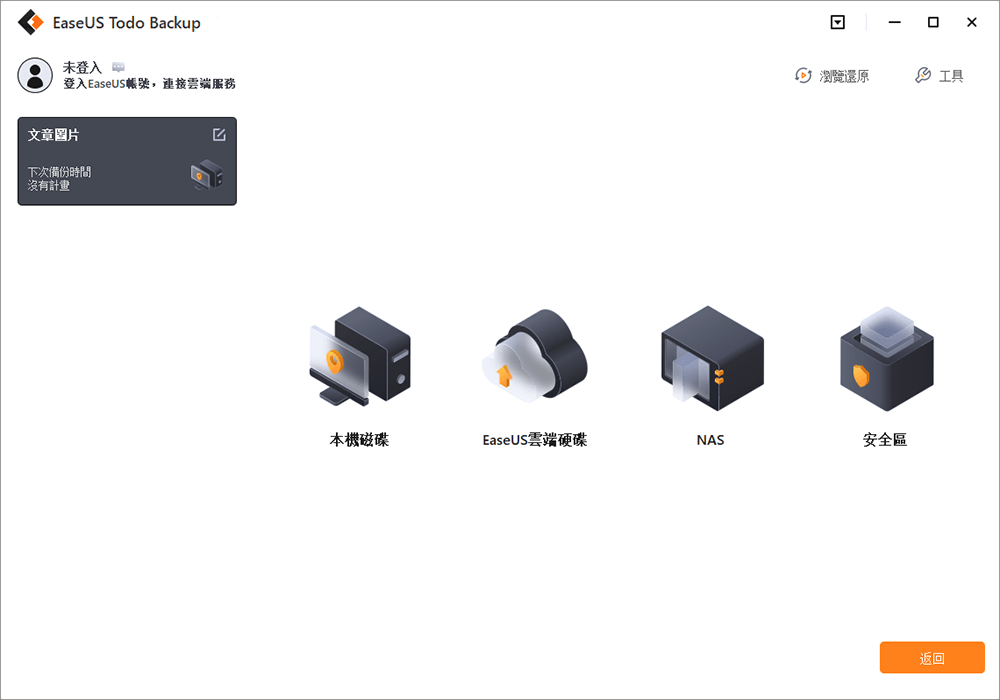
步驟5. EaseUS Todo Backup可以幫助使用者將備份檔存放到任何裝置上,像是本機硬碟、外接USB隨身碟、SD卡、網路磁碟機或NAS,以及EaseUS的雲端硬碟。我們建議使用者選擇雲端硬碟作為存放重要備份的位置,而不是選擇一般的硬碟,因為雲端硬碟有著更大的存取性、靈活性和安全性。
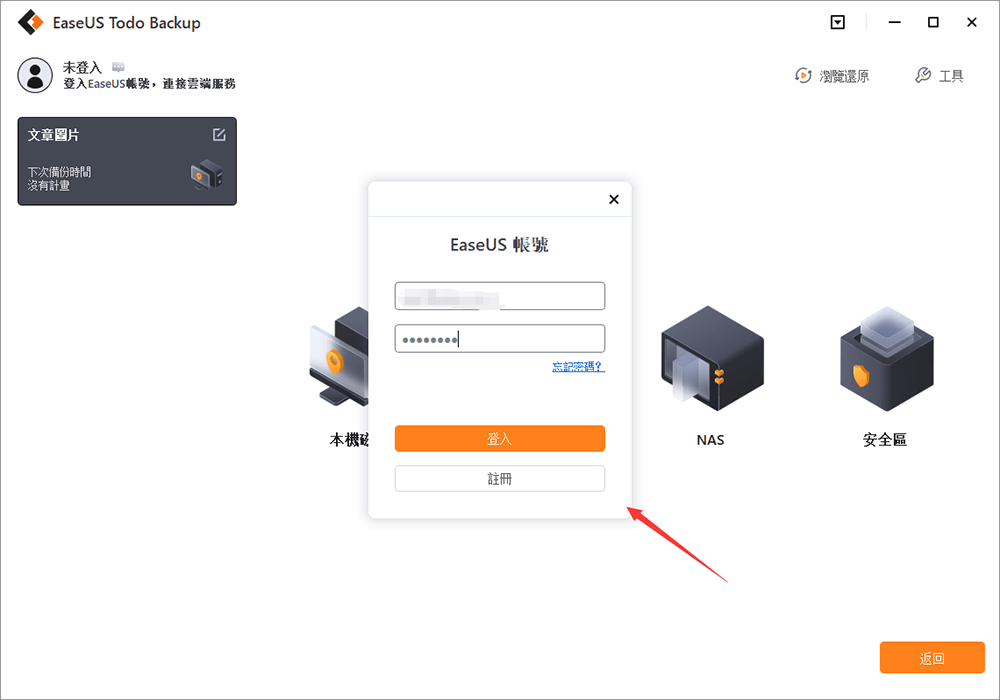
想要存取EaseUS雲端,只須用電子郵件註冊並登入EaseUS帳戶即可。
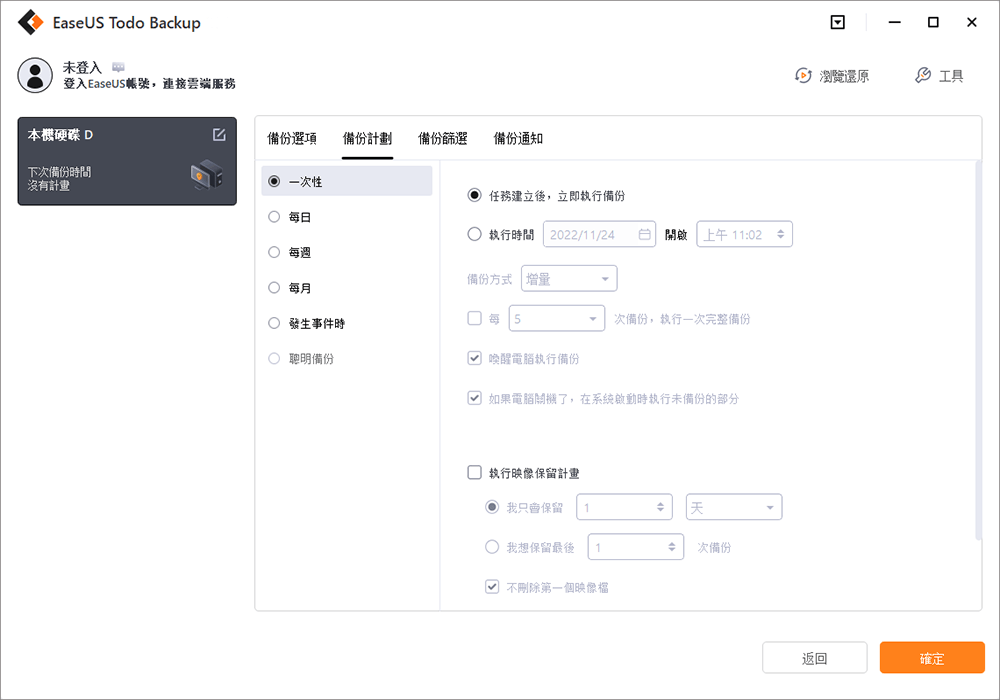
步驟6. 如果您對自動和聰明備份有興趣,請繼續「選項」設定。在這個地方,您可以加密備份檔案、壓縮備份映像檔大小或制定備份計劃,告訴軟體在什麼時候執行下一次備份。
自定義進階自動備份任務:
步驟7. 點擊「立即備份」開始備份檔案。備份完成後,該備份任務將顯示在左側區域。
- 建議備份項目(最低標準)
- Documents(我的檔案)完整資料夾
- 桌面重要檔案
- OneDrive / Dropbox 同步檔案(避免誤刪覆蓋)
- Outlook PST/OST(郵件+通訊錄)
- 工作專案資料夾
- 所有 Office 格式檔案(docx / xlsx / pptx / vsdx / accdb 等)
| 備份方式 | 工具 | 適合對象 |
| 檔案資料夾備份(最常用) | EaseUS Todo Backup | 所有使用者 |
| Outlook 郵件備份 | EaseUS Todo Backup | 有大量郵件/商務使用者 |
| 系統映像備份(可回滾) | EaseUS Todo Backup | 要升級到 Office 新版者 |
| 雲端備份(異地備份) | 第三方雲端 | 想避免勒索病毒風險者 |
Office 2021 終止支援應對措施與升級建議路徑
以下是根據使用場景不同,對 Office 2021 使用者推薦的升級方式與建議策略,您可以根據自身需求挑選適合的方案:
- 選項一、升級到 Microsoft 365(追求持續更新與雲端協作者)
- 選項二、一次性買斷 Office 2024(不想訂閲者)
- 選項三、暫時繼續使用 Office 2021 搭配嚴格防護與備份(不建議當長期方案)
- 選項四、改用第三方辦公套件(Google Workspace / LibreOffice 等)
選項一、升級到 Microsoft 365(追求持續更新與雲端協作者)
適合對象
- 想要持續獲得 Microsoft 官方支援與最新功能的個人或企業。
- 需要雲端備份、多人協作、遠端辦公的團隊。
Microsoft 365 擁有持續的功能更新與安全性修補,無需再擔心終止支援的情況發生。同時,它包含 OneDrive、Teams、1TB(或更多)雲端空間、多人即時協作與企業級管理功能,適合個人用戶和企業用戶長久使用。
在把 Office 2021 升級至 Microsoft 365 之前,需要先確認目前 Office 2021 安裝的數量、裝置清單和授權類型(個人/企業/教育),可以從任一 Office 應用中的檔案 -> 賬戶中查看。確認 Windows/macOS 版本與硬體符合 Microsoft 365 要求(尤其公司環境的 Windows 版本要注意支援狀態)之後,先使用 EaseUS Todo Backup 進行完整備份並將備份儲存於外接硬碟或 NAS 中,避免升級期間資料遺失。
個人版升級步驟
步驟 1.到 Microsoft 365 官網選購適合方案(個人/商務/企業/教育)。
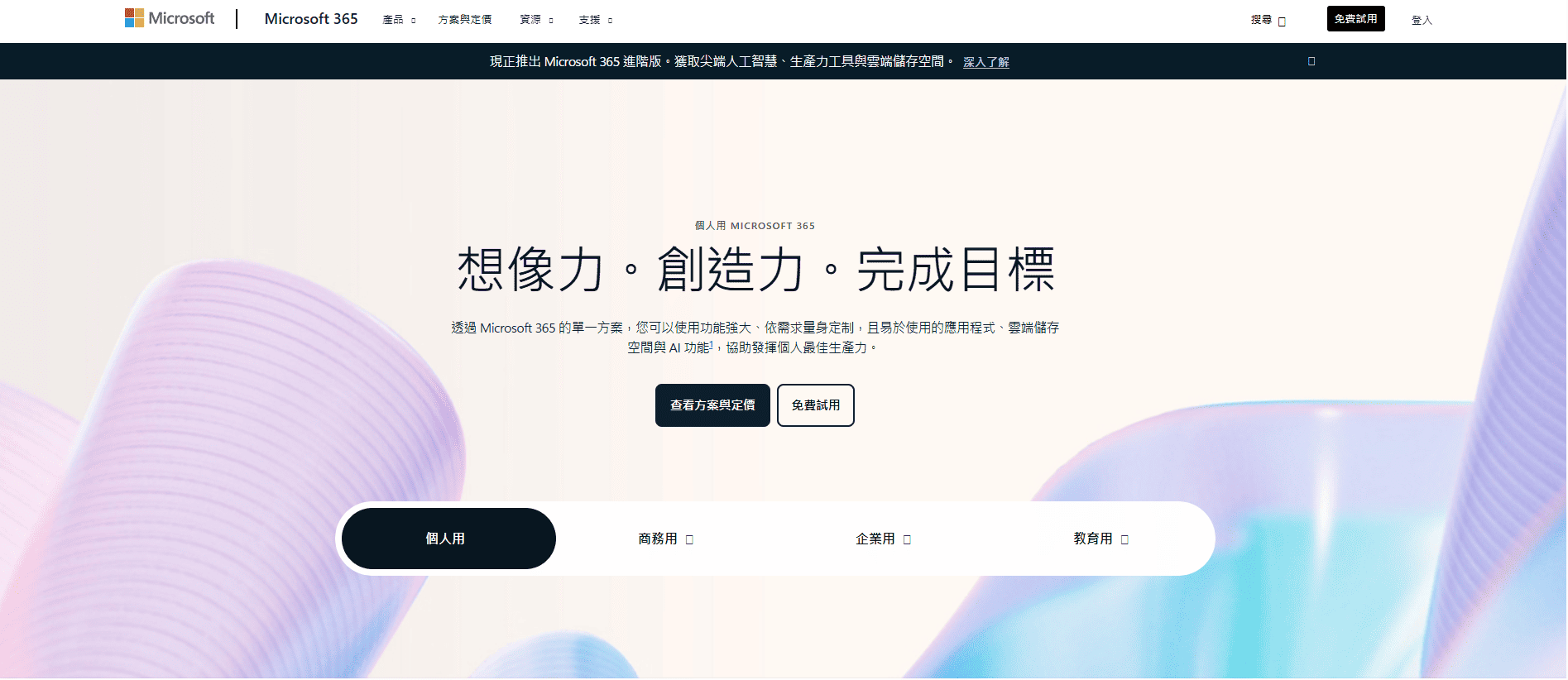
步驟 2.使用欲綁定的 Microsoft 帳戶購買並訂閱(或先試用)。
步驟 3.在目標電腦登出舊 Office,打開 microsoft365.com -> 登入 -> 安裝 Office。安裝完成後,登入 Microsoft 帳戶啟用。
步驟 4.驗證檔案能開啟、Outlook 郵件與 OneDrive 同步正常。若遇問題,回復到升級前備份。
企業/多裝置部署升級建議步驟
步驟 1.選擇 5-10 台裝置進行試點,測試 Microsoft 365 各功能與内部系統的相容性,並選擇適合的企業方案。
步驟 2.設定 Azure AD / M365 管理中心,並部署工具。
步驟 3.若有嚴重相容性問題,使用系統備份或映像回滾。
- 注意
- Windows 10 某些配置可能與 Microsoft 365 新功能不完全相容,請以 Microsoft 官方相容性資訊為準。
選項二、一次性買斷 Office 2024(不想訂閲者)
適合對象
- 不想訂閱、只要基本 Office 本機功能(Word/Excel/PPT/Outlook)的個人或家用者。
- 少量電腦、成本控管需一次性支出者。
偏好離線或單機環境的使用者可以選擇一次性購買 Office 2024 來替代 Office 2021,安裝在單一電腦即可使用。
個人升級步驟
步驟 1.在 Microsoft 官方商店或授權通路購買 Office 2024 並選擇適合的方案。
步驟 2.下載序號並在目標電腦安裝,按流程輸入 Microsoft 帳戶,驗證 Outlook/檔案是否能正常開啟與同步。
步驟 3.以防安裝衝突,建議在買斷安裝前做完整系統與文件備份。
企業/多裝置部署升級建議步驟
買斷版通常受限於安裝台數與商用授權條款,企業想集中管理或多裝置建議仍選 Microsoft 365 或聯絡授權經銷商。
- 注意
- 買斷版的 Office 2024 不會持續新增功能,只會在支援期獲得安全更新(支援期有限),未來若要升級到下一代仍須重新購買。建議在購買之前謹慎考慮。
選項三、暫時繼續使用 Office 2021 搭配嚴格防護與備份(不建議當長期方案)
當然,有部分用戶因為預算、相容性或設備限制在短期内無法升級,也可以選擇暫時繼續使用 Office 2021,不過需要謹記這僅僅是暫時的選擇,並需要盡量降低風險。
必做措施
- 立即建置完整備份策略:使用 EaseUS Todo Backup 定期完整備份 Office 檔,離線與雲端雙重保留。
- 加強端點防護:部署企業級防毒/EDR,定期掃描與更新病毒碼。
- 最小權限與使用規範:封鎖不明巨集與高風險外部附件。
- 嚴格控管網路與共享權限:重要資料置於受控網段或 NAS,避免公開分享連結。
- 建立應急回滾程序:定期演練備份還原,確保關鍵資料能快速回到正常狀態。
- 注意
- 長期使用將面臨未修補漏洞、合規風險,若遇到新型的勒索病毒或是資安事件,修復時間和成本都高於已升級的環境。因此繼續使用 Office 2021 僅適作短期過渡,務必在 6-12 月内完成升級。
選項四、改用第三方辦公套件(Google Workspace / LibreOffice 等)
Google Workspace 是一款雲端為主的訂閲制即時協作辦公套件,LibreOffice 則是成本較低的桌面替代品。若不想受制於 Office 桌面軟體需要不斷更新的狀況,可以換用這些第三方辦公套件。不過在換用的工作中,仍舊需要測試檔案相容性。
若追求長期雲端協作和彈性使用,Google Workspace 的確是一個值得評估的替代品;若只需單機離線且為簡單文書工作,LibreOffice 也可作替代。不過在某些複雜檔案(含巨集、特定格式)的處理上,這些第三方辦公套件的相容性和處理效能仍有待商榷。
結論
2026 年 10 月 13 日,是 Office 2021 正式走入生命終點的一天。對於仍在使用它的個人與企業而言,這不僅僅是版本結束,而是意味著「自行承擔未來風險」。為了資訊安全、檔案相容性與持續生產力,誠摯建議您儘早規劃升級路徑 —— 無論是透過訂閱制的 Microsoft 365,還是一勞永逸的買斷新版 Office。希望這篇文章能幫助您理解這次 Office 2021 終止支援的重要性,並做出符合自身需求的明智決策。
無論您最後選擇了哪一種升級路徑,備份重要檔案與資料並將其儲存在安全的位置都是首要事項。使用 EaseUS Todo Backup 進行備份是最簡單的 Office 檔案備份方式,它透過簡單的點擊和排程備份,能夠以最少的時間精力最大程度地保護您的資料安全。
Office 2021 終止支援常見問題與解答
1.Office 2021 支援結束後,還能繼續用嗎?
可以。Office 2021 的應用程式通常不會因為支援結束就停止運作;但因為不再有安全更新或漏洞修補,繼續使用意味著必須承擔潛在的安全與相容性風險。
2.Office 2021 支援結束會造成資料無法開啟嗎?
一般而言不會,但隨著時間與新版 Office/檔案標準變動,可能會出現相容性問題。特別是多人共用檔案或跨版本協作時,相容性問題風險更高。
3.為什麼微軟不再提供 Office 2021 延長支援?
根據官方生命週期政策(Modern Lifecycle Policy),從 Office 2021 開始,微軟將只提供固定主流支援期間(約 5 年),不再延長支援,目的在於簡化版本管理與鼓勵用戶升級/訂閱。
4.已經有 Office 2021 授權/序號,升級後還需要付費嗎?
如果轉向買斷新版 Office(如 Office 2024),通常需要再購買;若改用 Microsoft 365,則需訂閱。但若是企業/教育版授權,也可能有不同方案。
這篇文章對您有幫助嗎?
相關文章
-
![]() Agnes/2026/06/18
Agnes/2026/06/18
-
3步驟升級/克隆Xbox 360 Slim硬碟成更大的HDD
![]() Gina/2026/06/18
Gina/2026/06/18
 Agnes/2026/06/18
 Gina/2026/06/18
-
如何在重新格式化硬碟或電腦之前備份Microsoft Office
![]() Gina/2026/06/18
Gina/2026/06/18
-
![]() Gina/2026/06/18
Gina/2026/06/18