

重點總結:快速看懂 Windows 26H2
✅Windows 26H2 是微軟 2026 年度更新,預計 2026 年秋季(9 月下旬~10 月)推送;如果你的電腦已經在跑 24H2 或 25H2,它只是一個約 174KB 的「啟用套件」,重開機一次、幾分鐘就結束。
- 1. 版本代號:Windows 11, version 26H2,組建號 26300 系列,與 24H2(26100)、25H2(26200)共用同一套底層平台(代號 Germanium)。
- 2. 推出時間:微軟官方僅確認「2026 下半年」,2026 年 6 月 19 日已開放 Windows Insider 實驗頻道預覽。依前幾代慣例,正式推送落在 9 月底至 10 月初。
- 3. 升級大小:24H2/25H2 → 26H2 約 174KB~200KB,重開機 1 次;23H2 以前或 Windows 10 → 26H2 需下載約 6.5GB 完整功能更新。
- 4. 硬體版本:仍是 1GHz 雙核 64 位元處理器、4GB RAM、64GB 儲存、UEFI + Secure Boot、TPM 2.0。
- 5. 升級優勢:升級後家用版/專業版重新獲得 24 個月、企業版/教育版 36 個月 的安全更新。
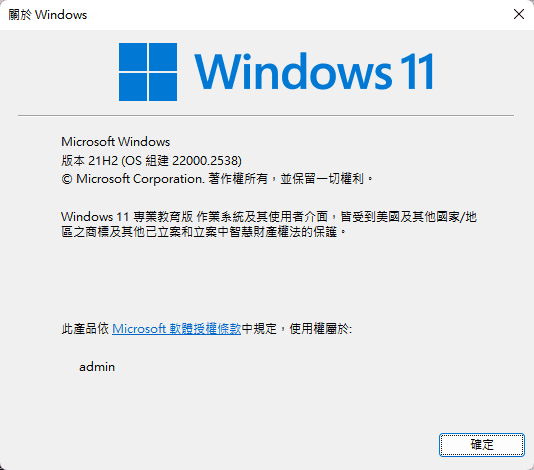
👉Windows 11 24H2 家用版與專業版的支援在 2026 年 10 月 13 日就結束,這是今年一定要升級的真正理由。如果不確定自己是哪個版本,按 Win + R,輸入 winver,按 Enter,跳出的視窗第二行就會寫「版本 24H2 (OS 組建 26100.xxxx)」。
一、Windows 26H2 是什麼?
Windows 26H2 全名為 Windows 11, version 26H2,是微軟 2026 年度的功能更新。命名規則很單純:「26」代表 2026 年,「H2」代表下半年(7~12 月)發布。這次並非微軟的一次大更新,只是一個「啟用套件」。也就是說,24H2、25H2、26H2 三個版本共用同一條「共用服務分支(shared servicing branch)」,也就是同一套原始碼庫、同一批安全與品質更新、同一套相容性驗證標準,版本之間的差別「只在於哪些功能被啟用」。
本次更新的安裝時間從過去的 30~60 分鐘縮短到數分鐘,重開機從多次減為 1 次,應用程式與設定不會被重置,相容性風險大幅降低。過去每年秋天那種「更新完電腦大變樣、驅動程式壞掉、印表機不見」的恐懼,在 24H2→26H2 這條路徑上基本消失了。但它同時也意味著:26H2 本身不會給你什麼驚喜。
- 什麽是啟用套件(Enablement Package,簡稱 eKB)?
- 想像微軟過去這一年,已經趁著每個月的例行更新,偷偷把新功能的「零件」一批批裝進你的電腦裡,只是全部貼著封條、沒有啟用。啟用套件就是那張「撕封條的通知單」——它本身只有幾百 KB,作用是把這些早就躺在系統裡的功能開關統一打開,順便把版本號從 25H2 改寫成 26H2。
- 它不替換系統核心檔案,僅變更版本識別碼並啟用已隨累積更新(LCU)預先部署但處於停用狀態的功能旗標(feature flags)。因此安裝行為近似一次月度累積更新,而非傳統的作業系統升級。
二、推出時間表與各版本支援到期日
1. 26H2 的推進時程(截至 2026/07/31)
截至本文更新日,微軟尚未公布確切日期。「秋季/下半年」是官方唯一的正式說法,9 月底~10 月初則是根據 21H2 至 25H2 連續五年的發布慣例所做的合理推估。
2. 現在這個版本,什麼時候會「結束支援」?
所謂「結束支援」,指的是微軟不再發送每月安全性更新——電腦不會壞、不會鎖住,但從那天起新發現的漏洞就不會再被修補。
依 StatCounter 2026 年 7 月的桌面 Windows 版本統計,Windows 11 已佔約 69.5%、Windows 10 約 29.4%。也就是說,每 10 台電腦仍有將近 3 台停在已於 2025 年 10 月結束支援的 Windows 10。如果您正是其中之一,26H2 對你來說不是「小更新」,而是一次完整的作業系統升級。
三、26H2 到底有哪些新功能?
26H2 不是「新功能大爆發」的版本,微軟已經轉向「功能靠每月累積更新持續發送、年度版本只負責統一啟用並重置支援週期」的模式。所以在 26H2 看到的功能,很多在 25H2 的某次月更新就已經用得到了。
1. 工作列可移動(回歸 Windows 10 行為)
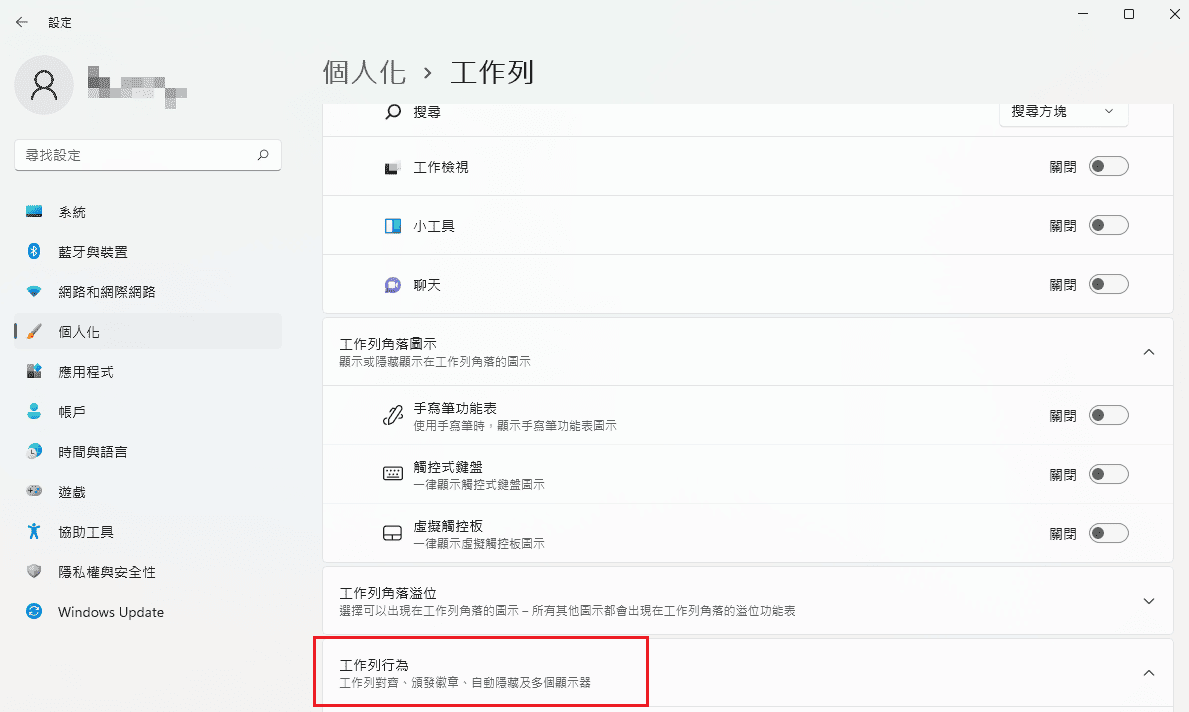
Windows 11 從 2021 年推出就把工作列鎖死在螢幕底部,這是使用者回饋論壇上累積最多票數的抱怨之一。Build 26300.8493 起,你可以把工作列拖到 上、下、左、右任一邊,開始功能表、系統匣、快速設定等介面會自動跟著轉向。同時新增「小尺寸工作列」選項。
設定路徑:設定 -> 個人化 -> 工作列 -> 工作列行為。
2. 開始功能表可分區關閉
「釘選項目」「最近使用的項目」「所有應用程式」三個區塊可以個別開關,對於嫌開始功能表雜亂的人是實質改善。
3. Ask Copilot 搜尋框
工作列搜尋可切換成整合 Copilot 的新搜尋框,除了照舊搜尋檔案、應用程式與設定,也能直接取得 AI 回答,並理解「把螢幕調暗一點」這類自然語言指令跳轉到對應設定。重點是它是可選的:不開啟就維持原本的 Windows 搜尋;未主動上傳檔案時,Copilot 不會存取本機資料。設定路徑:設定 -> 個人化 -> 工作列。
4. 檔案總管右鍵選單重整+深色模式修補
壓縮、複製路徑、旋轉圖片等動作收納進「管理檔案」子選單,OneDrive 相關選項獨立分區,減少一長串選項的視覺疲勞;檔案內容視窗與複製對話框的深色模式一致性也一併修好。另外微軟正在測試「背景預先載入檔案總管」以加快開啟速度,可在資料夾選項中關閉。
5. 其他預覽版本可見,但仍可能延後或調整的功能
- 檔案總管的 Copilot 側邊欄:可停靠在詳細資料/預覽窗格旁,也可拆成獨立視窗,讓 AI 直接對資料夾與檔案操作。
- 全新「執行」視窗(Win+R):改用 WinUI 設計、Mica 材質背景,輸入時即時顯示符合的應用程式與圖示;舊版仍可保留。
- 通知中心行事曆回歸:整合 Outlook 帳號,Win+N 可直接看到當日行程並加入會議。注意:此實作使用 WebView2,實測佔用超過 100MB 記憶體,8GB RAM 的機器可留意。
- Xbox 全螢幕遊戲模式:以手把導向的 Xbox 介面取代桌面,減少背景程序、省電並提升遊戲效能,可在遊戲設定中開關。
- Sysinternals System Monitor(Sysmon)內建化:原本要另外下載的資安事件記錄工具改為系統選用元件,開啟後不需重開機。對一般人用不到,對 IT 人員是好消息。
- 相機平移/傾斜控制、Emoji 16.0。
四、應不應該升級 26H2?五種現況的升級決策表
有一些對於新系統和新功能很好奇的用戶可以在正式版本推送當天,進行第一波升級。大多數用戶可能會持觀望狀態,不過本文從系統穩定和安全性出發,建議今年之内一定要將系統升級為 Windows 26H2。
五、升級 26H2 之前必做的系統檢查
無論您最終選擇了哪一種升級路徑,先做完以下的檢查,升級的失敗率會大幅度下降。實測證明未進行檢查就直接升級,完整功能更新在下載完成後直接失敗,甚至回報錯誤碼 0x80070070。
✅檢查 1、確認目前版本與組建號
鍵入 Win +R,輸入 winver,然後按 Enter。記下「版本」與「OS 組建」兩個數字,這決定選擇哪條升級路徑。
✅檢查 2、確認 BIOS 模式與磁碟分割樣式(Windows 10 用戶特別重要)
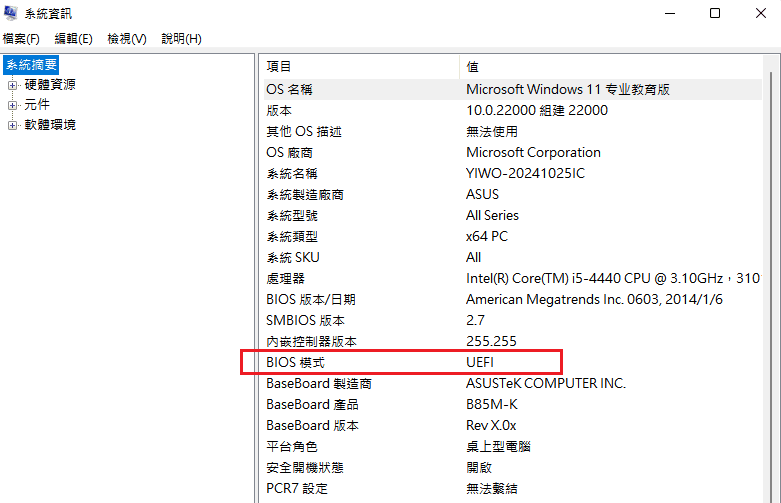
鍵入 Win +R,輸入 msinfo32,然後按 Enter,查看 BIOS 模式。
- 如果顯示 UEFI,那麽可以繼續升級
- 如果顯示舊版/Legacy,那麽您的磁碟很可能是 MBR,需要先轉換為 GPT 才符合 Windows 11 的升級要求。
✅檢查 3、確保 C 槽可用空間
使用啟用套件(24H2/25H2)升級的用戶,建議至少 10GB 空餘。如果是使用完整功能更新(23H2 之前版本/Win 10)的用戶,建議至少預留 25-30GB 的空餘。(微軟官方最低要求 64GB 總容量,但實務上更新暫存需要遠超過 6.5GB 的空間)
✅檢查 4、備份 BitLocker 復原金鑰
韌體或分割區異動後,BitLocker 可能在下次開機時要求輸入 48 位數復原金鑰。沒有金鑰意味著資料永久取不回來,您可以透過以系統管理員身分開啟命令提示字元,輸入 manage-bde -status ,若顯示「保護狀態:保護開啟」,請立即備份 BitLocker 金鑰。

已解決:無需恢復金鑰和密碼即可解鎖 Bitlocker
如何在沒有恢復金鑰和密碼的情況下解鎖 BitLocker 磁碟機?如何存取儲存在 BitLocker 磁碟機上的這些資料?深入閱讀本指南並了解更多。瞭解更多 >>
✅檢查 5、完整備份,不僅僅是「複製幾個檔案到隨身碟」
雖然 26H2 只是一個小更新,但是一旦在更新過程中遇到斷電或是硬碟有壞軌,都可能導致電腦的硬碟損壞,進一步導致電腦中的資料丟失。因此,備份全部資料是非常必要的做法。
✅檢查 6、拔掉不必要的外接裝置
外接硬碟、SD 卡、USB Hub、印表機在功能更新期間是常見的失敗來源(安裝程式可能誤判磁碟機代號),因此在更新的過程中只留下鍵盤滑鼠即可。
✅檢查 7、確認系統檔案健康
以系統管理員身分開啟命令提示字元或 PowerShell,依序執行:
- sfc /scannow
- DISM /Online /Cleanup-Image /RestoreHealth
sfc /scannow 用於掃描並修復損毀的系統檔案,DISM /Online /Cleanup-Image /RestoreHealth 可以修復 Windows 映像本身。若 SFC 回報「找到損毀檔案但無法修復」,請先跑 DISM 再跑一次 SFC。系統檔案有損毀時強行升級,是 0xc1900101 類錯誤的常見成因。
六、升級 26H2 之前必做的系統檢查
以下整理了不同的升級 26H2 的路徑和方法,您可以根據自身情況進行升級。
路徑一、24H2/25H2 用戶(推薦,最快)
適用對象:winver 顯示 26100 或 26200 組建號。預計耗時:3~8 分鐘。
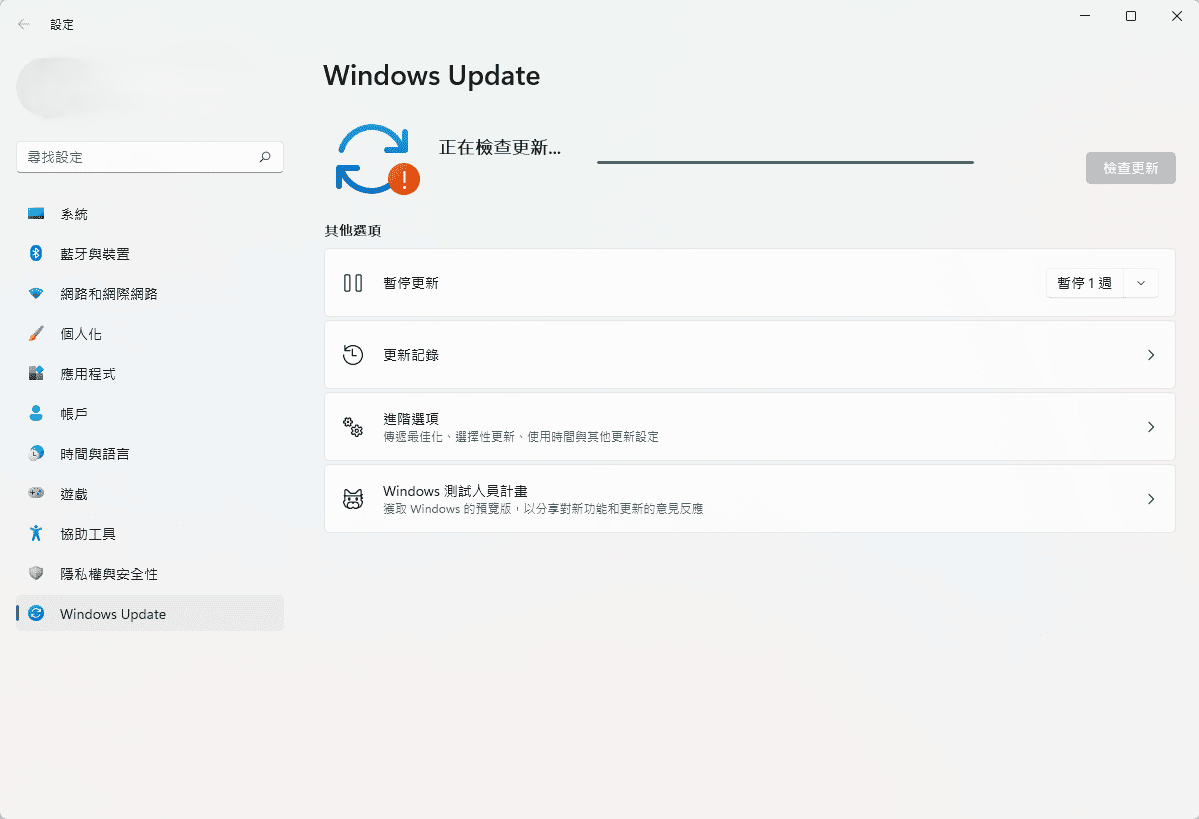
步驟 1.按 Win + I 開啟「設定」。左側選單點選「Windows Update」,點「檢查更新」。
步驟 2.看到「Windows 11, version 26H2」出現時,點「下載並安裝」。進度跑完後,點「立即重新啟動」。
步驟 3.重開機完成後,再執行一次 winver 確認顯示「版本 26H2(OS 組建 26300.xxxx)」。
路徑二、23H2 以前/Windows 10 用戶(完整功能更新)
操作路徑和上述相同,但是在下載大小、安裝耗時等方面差異很大。建議如果在 23H2,先升到 25H2(相對成熟、災情資料已充分揭露),確認系統穩定運作 1~2 週後,再以啟用套件跳到 26H2。這樣把一次高風險操作拆成一次中風險 + 一次極低風險。
- 警告
- Windows 10 用戶在升級前,務必確認 TPM 2.0 和 Secure Boot。
路徑三、Windows Insider 實驗頻道搶先體驗
⚠️ 僅建議在備用電腦或虛擬機上操作。預覽版存在未知錯誤,不適合主力機長期使用,且退出 Insider 通常需要重灌。
步驟 1.按 Win + I 開啟「設定」,點選「隱私權與安全性」->「診斷與意見反應」-> 開啟「傳送選用的診斷資料」。
步驟 2.回到「設定」,點選「Windows Update」->點選「Windows 預覽體驗計畫」->「開始使用」,登入 Microsoft 帳戶。
步驟 3.選擇「實驗(Experimental)」頻道,重新啟動電腦。回到「Windows Update」檢查更新,下載「Windows 11 Insider Preview Feature Update (26300.xxxx)」。
七、升級 26H2 的磁碟最佳化準備工具
前面提到三個會擋住升級的磁碟問題,分別為 C 槽空間不足、MBR 需轉 GPT、WinRE 分割區太小。其實有一款軟體能夠完美解決以上所有的關於升級的磁碟問題,那就是 EaseUS Partition Master,它的主要優勢在於:
- 可以擴充不相鄰的 C 槽
- 圖形化實現 MBR 轉 GPT,且不遺失資料
- 擴充 WinRE/保留分割區
- 合併分割區
- 建立救援開機 USB
EaseUS Partition Master 可以一站式解決升級 26H2 途中遇見的系統問題,對於一次性升級準備最為輕鬆省事。操作路徑也更簡單,即使是新手也能輕鬆實現升級。
結論
Windows 26H2 是一次重要的更新。它不會讓你的電腦煥然一新,但它會把你的安全更新期限往後推 24 個月,而這對還停在 24H2 的人來說,這是一次緊急又必要的更新。如果在更新中途碰見了系統問題,不妨嘗試使用 EaseUS Partition Master 來快速解決。
升級 Windows 26H2 的常見問題與解答
1.Windows 26H2 確切什麼時候推出?
微軟官方只確認「2026 年下半年」,尚未公布確切日期。2026 年 6 月 19 日已開放 Insider 實驗頻道預覽。依據 21H2~25H2 連續五年的發布慣例,正式推送最可能落在 9 月下旬至 10 月初,並採分批推送,不是所有人同一天收到。
2.可以從 23H2 直接升到 26H2 嗎?
可以,但需要下載約 6.5GB 的完整功能更新,耗時較久、風險也較高。建議先升到 24H2 或 25H2,穩定運作一段時間後再以啟用套件升到 26H2。
3.升級會不會清掉我的檔案和軟體?
正常流程下不會,檔案、設定與已安裝的應用程式都會保留。但「正常流程」不等於「零風險」——停電、硬碟本身有壞軌、系統檔案已損毀等情況都可能造成資料損失,這也是為什麼備份是不可跳過的步驟。
4.硬體需求有提高嗎?舊電腦會不會被淘汰?
沒有提高。仍為 1GHz 以上雙核 64 位元處理器、4GB RAM、64GB 儲存、UEFI + Secure Boot、TPM 2.0、DirectX 12 相容顯示晶片。現在跑得動 24H2/25H2 的電腦,就跑得動 26H2。
5.不升級 26H2 會怎樣?
電腦不會壞,也不會被鎖住。但版本一旦超過支援期限,就不再收到每月安全性更新。以 24H2 為例,2026 年 10 月 13 日之後新爆出的漏洞不會再修補,等同於長期暴露在已知風險中。
這篇文章有解決您的問題嗎?
相關文章
-
Windows 上 HDD 基準測試完整指南 [2026 最新]
![]() Ken/2026-06-30
Ken/2026-06-30
-
![]() Ken/2026-06-30
Ken/2026-06-30
 Ken/2026-06-30
-
如何在無法還原的情況下永久刪除電腦中的檔案 Windows 11/10/8/7
![]() Gina/2026-06-30
Gina/2026-06-30
-
![]() Harrison/2026-06-30
Harrison/2026-06-30
 Gina/2026-06-30
 Harrison/2026-06-30
關於 EaseUS Partition Master
全面的磁碟 & 分割區管理軟體,適合個人或商業用途。讓它幫您管理硬碟:調整分割區大小,格式化,刪除,克隆或格式轉換。
簡易教學影片

如何切割Windows 11/10/8/7硬碟
這篇文章是否有幫到您?
需要我們提供什麼樣的幫助
輸入問題並找到答案。


