

2026 年 12 月 Microsoft 發布的 Windows 11 安全性累積更新 KB5072033,除了包含修正系統品質與安全性的補丁外,近期引發大量用戶在安裝階段 90% 以後失敗並出現錯誤碼 0x800f0991 以及少數設備安裝後 RAM 使用量異常上升 的反饋。這些現象目前尚未由 Microsoft 正式列為已知錯誤(Known Issue),但在技術社群已收集大量案例。本指南將從錯誤碼含義、官方與社群回報、記憶體異常可能原因及逐步排除方案出發,提供最完整的解決方法。
KB5072033 是什麼?
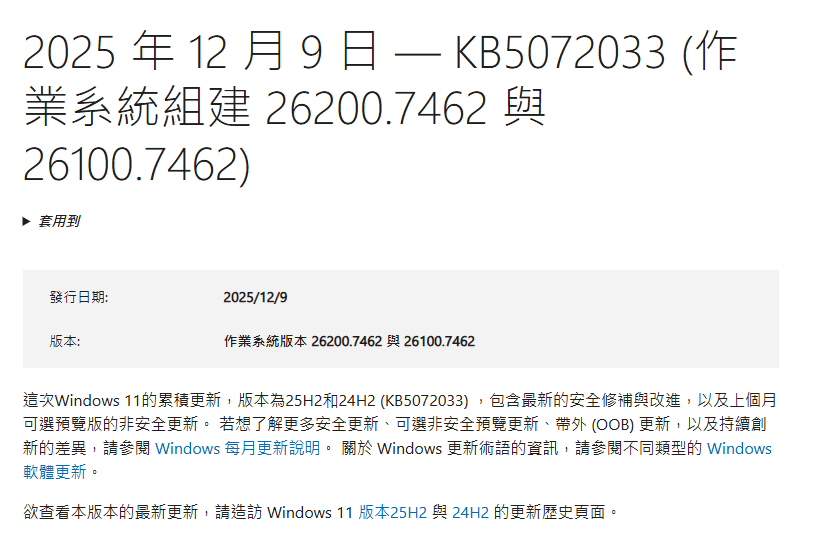
KB5072033 是 Microsoft 於 2026 年 12 月 9 日 發布的 Windows 11 安全性累積更新補丁(OS Build 26200.7462 / 26100.7462)。其主要更新目的包括:
- 修復 AI Copilot UI 問題
- 修補檔案總管白閃現象等界面錯誤
- 修正虛擬交換機網路綁定問題
- 加強底層安全性並整合先前更新修復(如 KB5070311)
- Tip
- KB5072033 主要屬於安全性與品質改善更新,並非功能大型改版,但仍包含針對 Windows 11 使用體驗的修正。
KB5072033 本質上是一個安全性與品質累積更新,理論上應該屬於低風險更新。然而,許多使用者發現更新在接近完成時失敗,系統顯示錯誤碼 0x800f0991,並自動回滾至更新前狀態。這類錯誤並不常見於一般功能更新,因此特別引起注意。
KB5072033 更新失敗與錯誤碼 0x800f0991 說明
0x800f0991 代表 Windows 在「提交更新變更」時,發現系統元件狀態不一致,導致更新必須回滾。簡單來說,更新檔案已下載、解壓並開始套用,但在最後確認系統完整性的階段出現衝突,Windows 為避免系統進入不穩定狀態,只能選擇中止並回復。
您可以想象成更新已經快裝好了,但 Windows 發現某些系統零件裝不上或對不起來,為了避免系統壞掉,只好全部退回原本狀態。這類錯誤通常與以下因素有關:
- 舊的更新殘留
- Windows Update 元件狀態異常
- 系統碟空間不足,導致最後階段無法完成寫入
目前 Microsoft 官方的 KB5072033 發行說明中尚未將 0x800f0991 標記為「已知錯誤」,因此目前主要依賴使用者回報與技術社群分析。
為什麼 KB5072033 會導致記憶體使用異常升高?
部分用戶在安裝 KB5072033 後反映記憶體持續升高且未明顯釋放,甚至系統在開機後或待機狀態下,記憶體使用量長時間維持在偏高水準,即使沒有開啟大型程式也沒有明顯下降,這讓不少使用者誤以為是「記憶體洩漏」或硬體故障。
這種情況更常見的原因,是更新後某些 Windows 背景服務(例如 Appx Deployment Service 或 Delivery Optimization)的行為發生變化,導致它們更長時間駐留於記憶體中。當系統同時面臨 C 槽空間不足、虛擬記憶體配置受限或磁碟碎片化嚴重時,Windows 會更頻繁地進行記憶體交換,整體效能便會明顯下降,看起來就像記憶體被「一直吃掉」。
簡單來說,問題不一定出在 RAM 本身,而是系統用來輔助管理記憶體的環境條件不足。
- 說明
- Windows 並不是 RAM 用完才會當機,而是當實體記憶體 + 虛擬記憶體 + 系統磁碟空間三者無法順利配合時,系統效能會急劇下降,甚至出現看起來像記憶體洩漏的假象。
如何修復因 KB5072033 帶來的 0x800f0991 錯誤與記憶體飆高問題
以下是逐步由 Windows Update 錯誤 0x800f0991 與記憶體使用異常的問題解決方案。
方法 1.重新安裝 Windows 更新核心組件(不會刪資料)
透過 Windows 11 内建功能進行修復:
步驟 1.開啟「設定」->「系統」->「復原」
步驟 2.找到 Windows Update 問題修復,點選立即重新安裝。
步驟 3.依提示完成程式後重新啟動,再執行 Windows Update 更新。
- Tip
- 這將不刪除使用者檔案與應用程式,但會重整更新,是目前很多解決 0x800f0991 案例有效的一個方法。
方法 2.手動下載並離線安裝 KB5072033
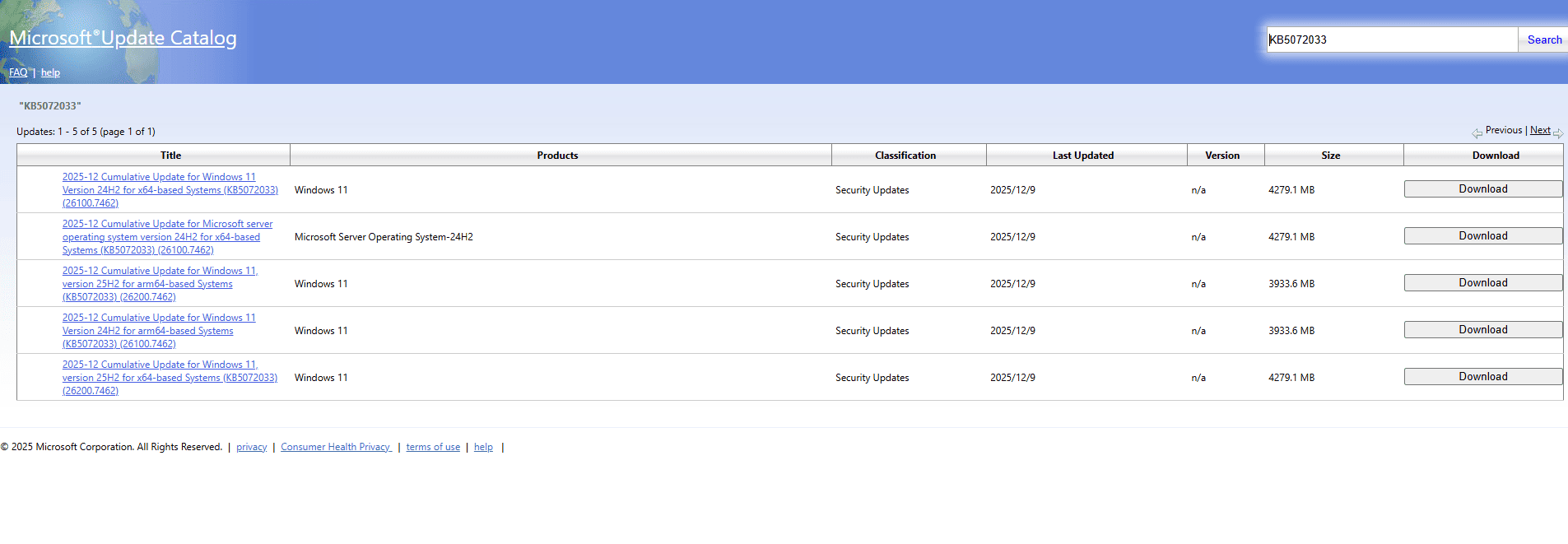
若內建修復仍失敗,可前往 Microsoft 官方 Microsoft Update Catalog 重新下載更新,然後以系統管理員執行,避開 Windows Update 自動流程問題。
方法 3.重置 Windows Update 元件或是修復系統檔案
若以上的步驟仍舊無法解決 此步驟需要在命令提示子元中輸入指令,適合有電腦基礎的用戶。
- 注意
- 建議在進行操作之前,先備份電腦檔案,以免資料遺失。
步驟 1.在搜寻框中输入 cmd,打开命令提示字元。
步驟 2.輸入以下指令以重置 Windows Update 元件。
net stop wuauserv
net stop cryptSvc
net stop bits
net stop msiserver
ren C:\Windows\SoftwareDistribution SoftwareDistribution.old
ren C:\Windows\System32\catroot2 catroot2.old
net start wuauserv
net start cryptSvc
net start bits
net start msiserver
步驟 3.或也可以嘗試輸入以下指令修復系統檔案
sfc /scannow
DISM /Online /Cleanup-Image /RestoreHealth
方法 4.整理磁碟與虛擬記憶體
Windows 的穩定性來自 RAM+虛擬記憶體+系統磁碟空間三者的平衡,而非單靠記憶體容量。當系統碟長期接近滿載,或虛擬記憶體無法正常擴展時,即使 RAM 容量足夠,系統仍然會表現得不穩定。在 KB5072033 這類需要大量寫入與回滾機制的累積更新中,這個問題會被進一步放大,導致更新失敗或更新後效能下降。
當 C 槽空間不足或頁面檔案無法正常擴展時,更新更容易失敗、背景服務更容易吃掉記憶體,甚至系統恢復速度會變慢。這時候您可以嘗試使用 EaseUS Partition Master 來改善系統環境、整理並管理磁碟。
- 說明
- EaseUS Partition Master 無法直接修復 KB5072033 的程式錯誤,但是它是一款專業的磁碟管理工具,能夠幫助 Windows 更新變得更穩定。
EaseUS Partition Master 主要功能
- 無損調整磁碟空間
- 將 D 槽/其他磁碟空間安全地移給 C 槽
- 比官方的磁碟管理工具更加直覺,風險更低
- 確保虛擬記憶體有足夠連續空間,減少記憶體交換造成的效能下降假象
- 適合一般使用者,不需指令操作
您可以按照以下的步驟來擴充 C 槽的磁碟空間, 以降低 KB5072033 更新出錯的機率:
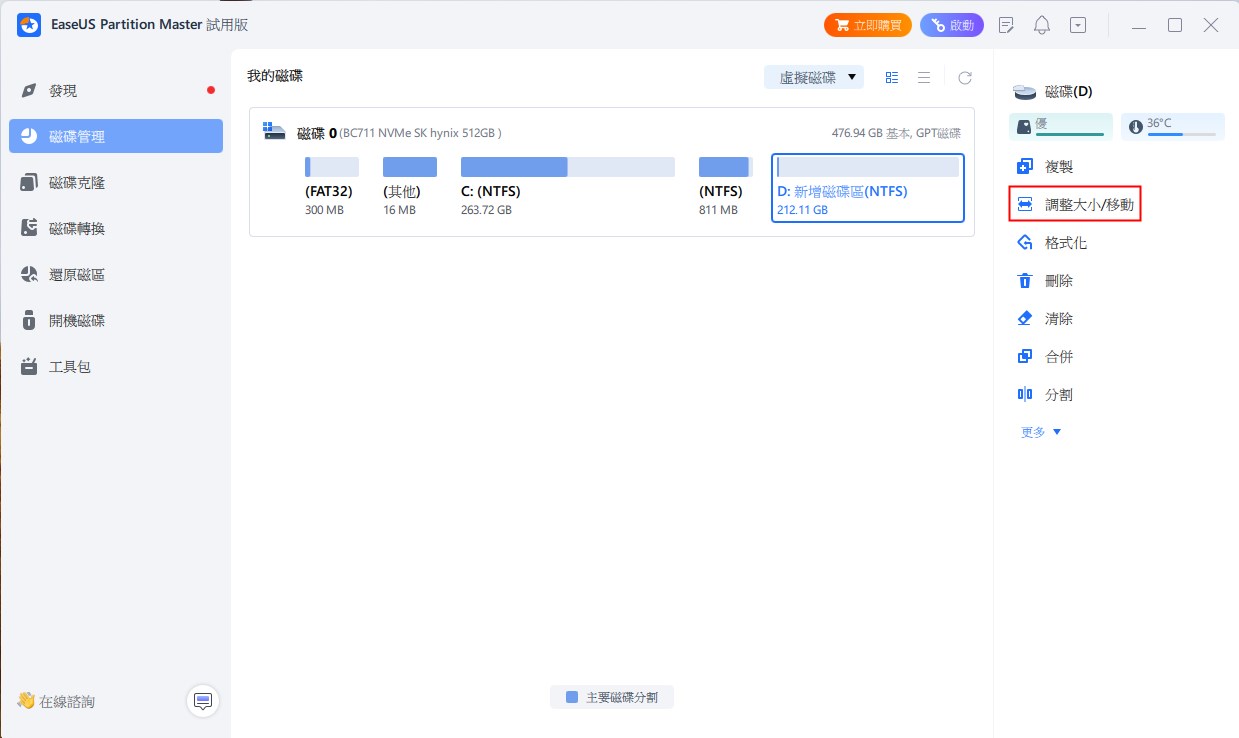
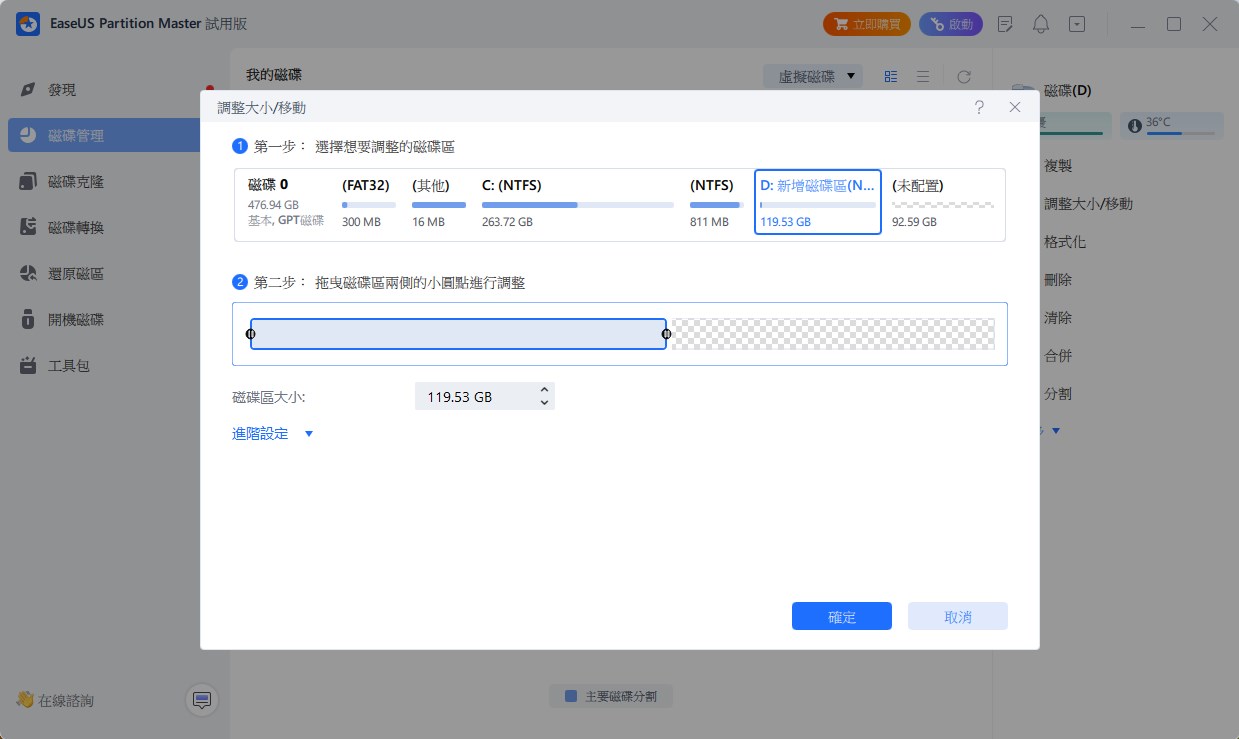
步驟 1. 確定目標分割區
延伸分割區之前,您應該先確立目標分割區並選擇「調整大小/移動」。
步驟 2. 延伸目標分割區
向右或向左拖動分割區面板並將未配置的空間合併到當前分割區中,然後點選「確定」進行確認。
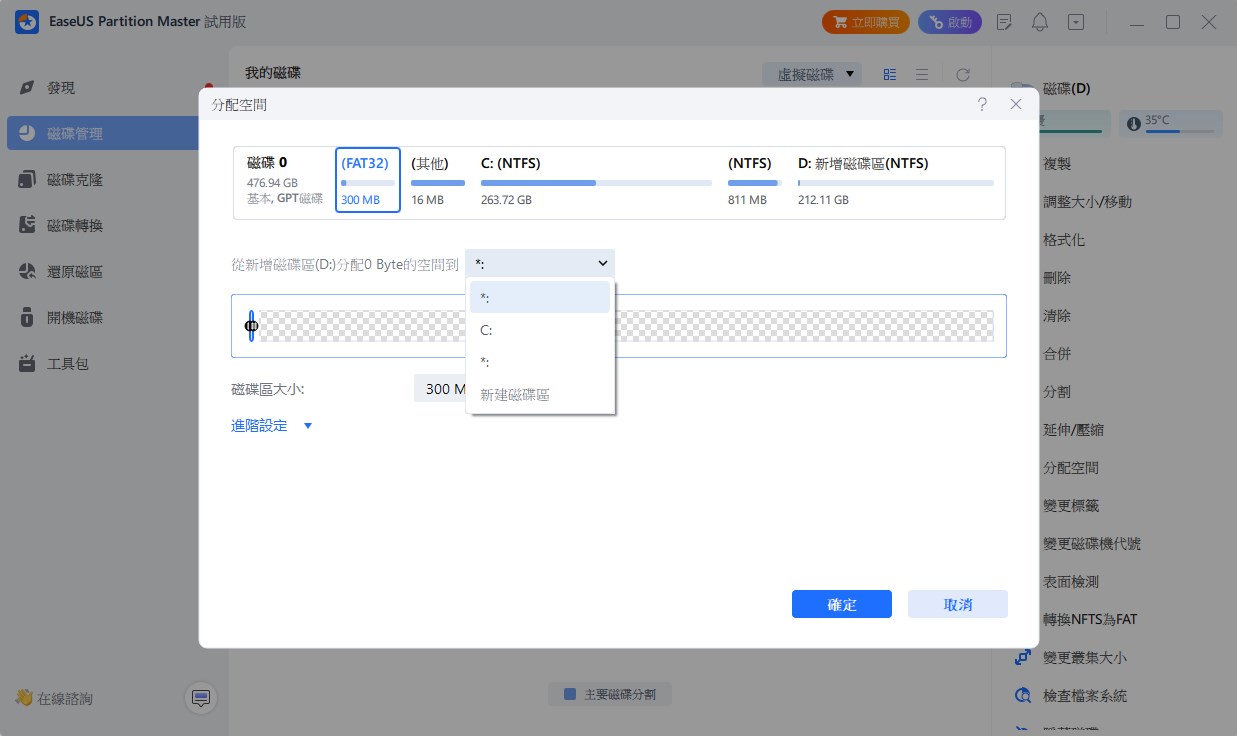
其他選項:從另一個磁區獲取空間
如果您的磁碟上沒有足夠的未配置的空間,請右鍵點選有足夠可用空間的分割區,選擇「分配空間」。
然後選擇要延伸的目標分割區。
步驟 3. 執行操作延伸分割區。
將目標分割區的圓點拖曳覆蓋未配置的空間,點選「確定」。
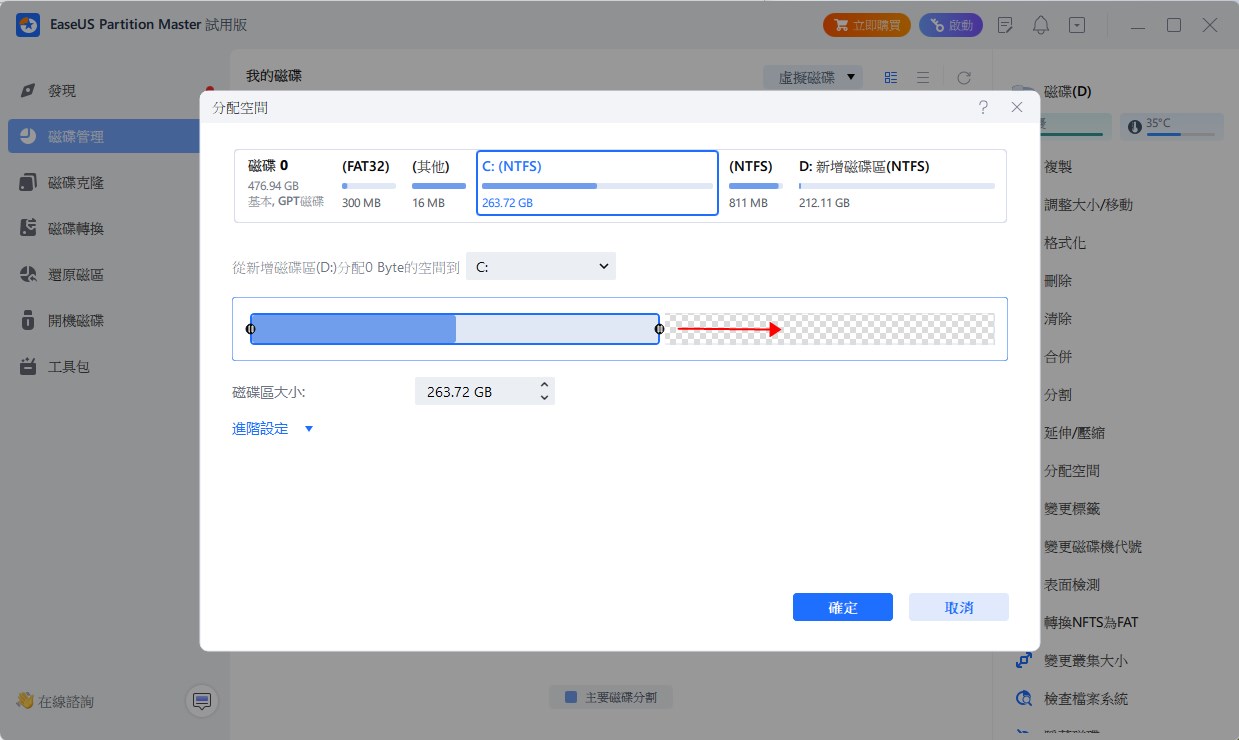
然後點選「執行操作」按鈕並點選「應用」保留所有更改。
結論
KB5072033 的 0x800f0991 本質上是更新流程中的元件問題,而更新後記憶體異常升高,更多時候是系統資源協調失衡的結果。若只針對表面症狀操作,很容易陷入反覆失敗的循環。從實務角度來看,先修復更新機制,再整理系統磁碟與虛擬記憶體環境,往往比單純重試更新更有效,也更安全。
您可以使用專業的磁碟分割合併工具 EaseUS Partition Master 來調整電腦的磁碟配置,從而確保系統有正確使用資源的條件。若未來 Microsoft 針對此更新發佈 修正補丁或後續版本,建議保持系統更新策略與備份機制以保障效能與安全性。
這篇文章有解決您的問題嗎?
相關文章
-
如何修復 Windows Server 上的 MBR(兩種快速方法)
![]() Agnes/2026-06-18
Agnes/2026-06-18
-
![]() Agnes/2026-06-18
Agnes/2026-06-18
 Agnes/2026-06-18
-
如何在 Windows 10/11 上測試 SSD 讀取/寫入速度 [逐步指南]
![]() Ken/2026-06-18
Ken/2026-06-18
-
下載Partition Magic替代軟體,調整Windows 10磁碟區大小
![]() Agnes/2026-06-18
Agnes/2026-06-18
 Ken/2026-06-18
關於 EaseUS Partition Master
全面的磁碟 & 分割區管理軟體,適合個人或商業用途。讓它幫您管理硬碟:調整分割區大小,格式化,刪除,克隆或格式轉換。
簡易教學影片

如何切割Windows 11/10/8/7硬碟
這篇文章是否有幫到您?
需要我們提供什麼樣的幫助
輸入問題並找到答案。


