文章目錄


如何設定密碼保護excel文件內容?你會在電腦桌面上儲存重要檔案嗎?比如,不可以被第二個人知道的機密數據、內容密密麻麻有隱私權的excel報表或成績排名,如果這些文件被別人不小心改動,豈不是一個頭兩個大?為了保護資料安全和個人隱私,我們教您如何在Windows和Mac上設定密碼加密保護excel文件以及鎖定excel文件。
我們可以採取加密保護excel文件的方法如下。
1 - 使用excel保護工作簿功能
步驟 1. 開啟要設定密碼保護的excel文件。找到「審閱」選項卡,然後單擊「保護」下的「保護工作表」或「保護工作簿」。
步驟 2. 使用保護工作表或保護工作簿。
保護工作表 - 如果您想加密保護工作表,可以單擊保護工作表。您可以在「允許此工作表的所有用戶」下的「保護工作表」窗口中看到一些選項。現在您可以在框中輸入並確認密碼以取消保護工作表,然後單擊確定。 (請務必記住密碼,因為密碼丟了就沒了,也無法被恢復。)
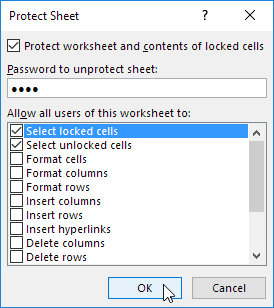
之後,如果您想更改 Excel 工作表上的信息,則會彈出警告窗口並要求您在受保護的工作表上輸入密碼。
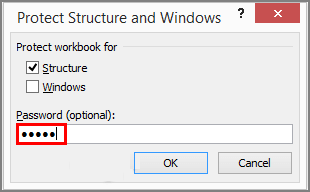
保護工作簿 - 為整個Excel工作簿上鎖。單擊保護工作簿,然後彈出保護結構和窗口,您可以輸入密碼並單擊確定。重新輸入您的密碼,然後單擊「確定」。
2 - 使用加密功能設定密碼保護Excel文件
「密碼加密」功能就是用密碼鎖定Excel工作表。設定您絕對不會忘記的密碼,切記不要將密碼存在桌面上,因為很輕易就被人看到了。
步驟 1. 找到「檔案」選項卡,點擊左側的「資訊」。
步驟 2. 單擊「保護工作簿」,然後在選項列表中選擇「使用密碼加密」。
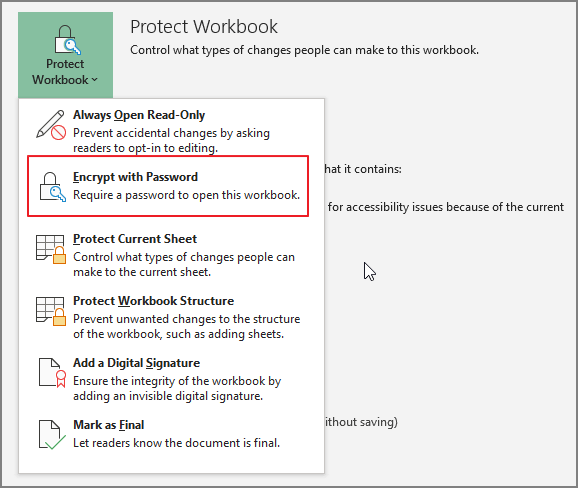
步驟 3. 在框中輸入您的密碼,然後單擊「確定」。重新輸入您的密碼,然後點擊確定。
步驟 4. 關閉被保護的檔案,然後單擊「儲存」按鈕。
當您要開啟被保護的檔案時,系統會要求您輸入密碼。如果忘記密碼,就無法讀取。因此,請用一種方式記下設定的密碼。
3 - 使用「始終以唯讀方式打開」功能
步驟 1. 單擊「檔案」選項卡並找到資訊部分。
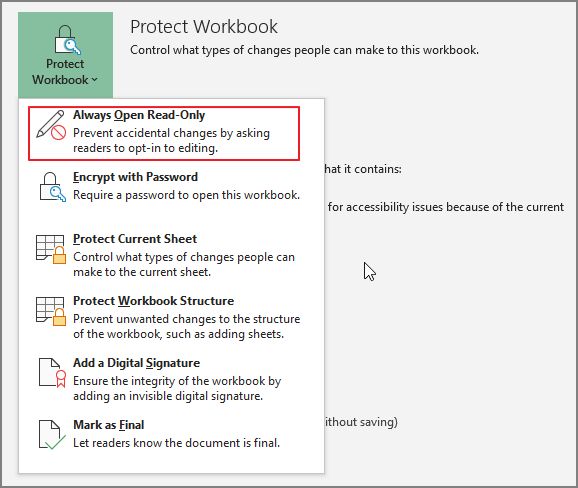
步驟 2. 點擊保護工作簿並選擇始終以唯讀方式打開選項。
4 - 隱藏工作列表(可選)
最簡易的保護資料的方法是隱藏列或整個工作表。當別人打開您的excel文件時,他們無法直接看到您之前隱藏的內容。但是這種方法有風險,因為任何人都可以通過單擊取消隱藏來閱讀資料。如果您工作表資料沒有到見不得人的地步,您可以使用隱藏選項使您的資料無法直接可見。
步驟 1. 點擊頂部位置的「工作表」列。
步驟 2. 右鍵單擊該列並選擇隱藏。
您的列或工作表將被折疊。
5 - 鎖定列(可選)
步驟 1. 選擇要鎖定的列。右鍵單擊它,然後單擊設定單元格格式...。
步驟 2. 當「設定單元格格式」彈出時,找到「保護」選項卡並選中「已鎖定」框。
加碼救援篇|Excel 密碼忘記打不開?
你在方法 1~2 設定了「保護工作表」、「使用密碼加密」,結果密碼忘記、離職同事沒交接、或是輸入錯誤超過次數被鎖死?
Excel 官方明確提示:「請務必記住密碼,因為密碼丟了就沒了,也無法被恢復。」別慌,密碼雖然無法直接破解,但你的原始檔案通常還留在電腦裡,可以用資料救援方式救回來。
- 為什麼忘記 Excel 密碼還能救資料?
- 按下「使用密碼加密」後,Excel 會產生加密副本,磁碟上常留有舊的未加密暫存檔、自動回復檔(.tmp / ~$ 開頭);原始 .xlsx 在加入保險箱前若被刪除,磁區資料仍可被深度掃描找回。OneDrive、WPS、WeChat 傳送過的版本,都可能留下未加密副本。
EaseUS Data Recovery Wizard 是 EaseUS 官方一站式 Excel 檔案救援方案,支援突發病毒攻擊、刪除、硬碟損壞、格式化、系統崩潰等各種情況下的資料救援。
簡單步驟恢復 Excel 檔案:
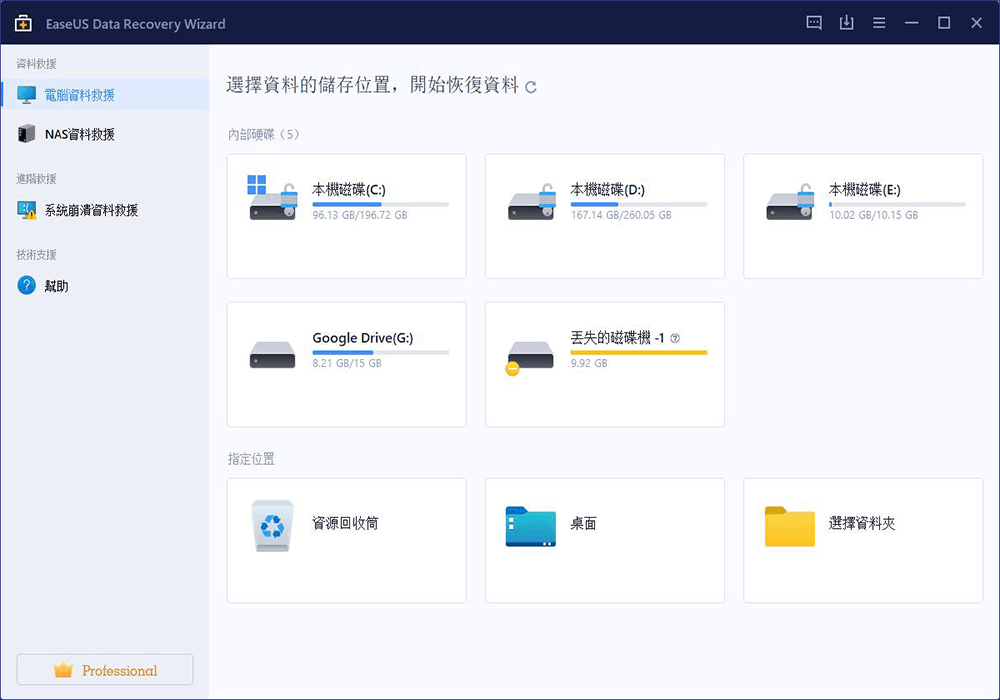
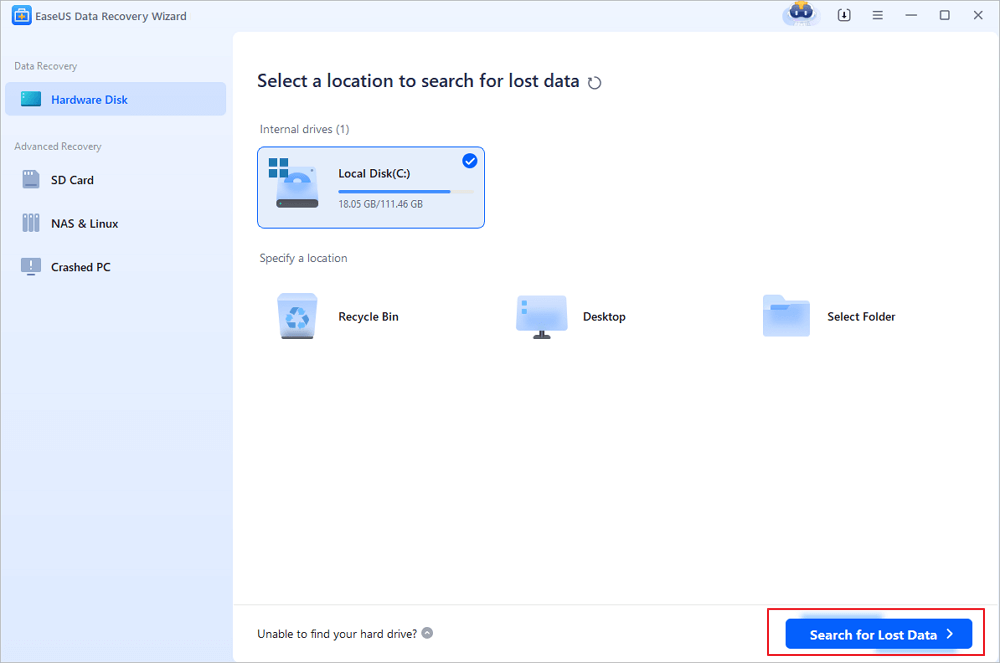
步驟1. 指定一個位置
首先,啟動 EaseUS Data Recovery Wizard 後選擇一個位置。選擇硬碟X:、桌面上或其他地方的特定資料夾,然後點擊「查詢丟失資料」。
步驟2. 掃描資料
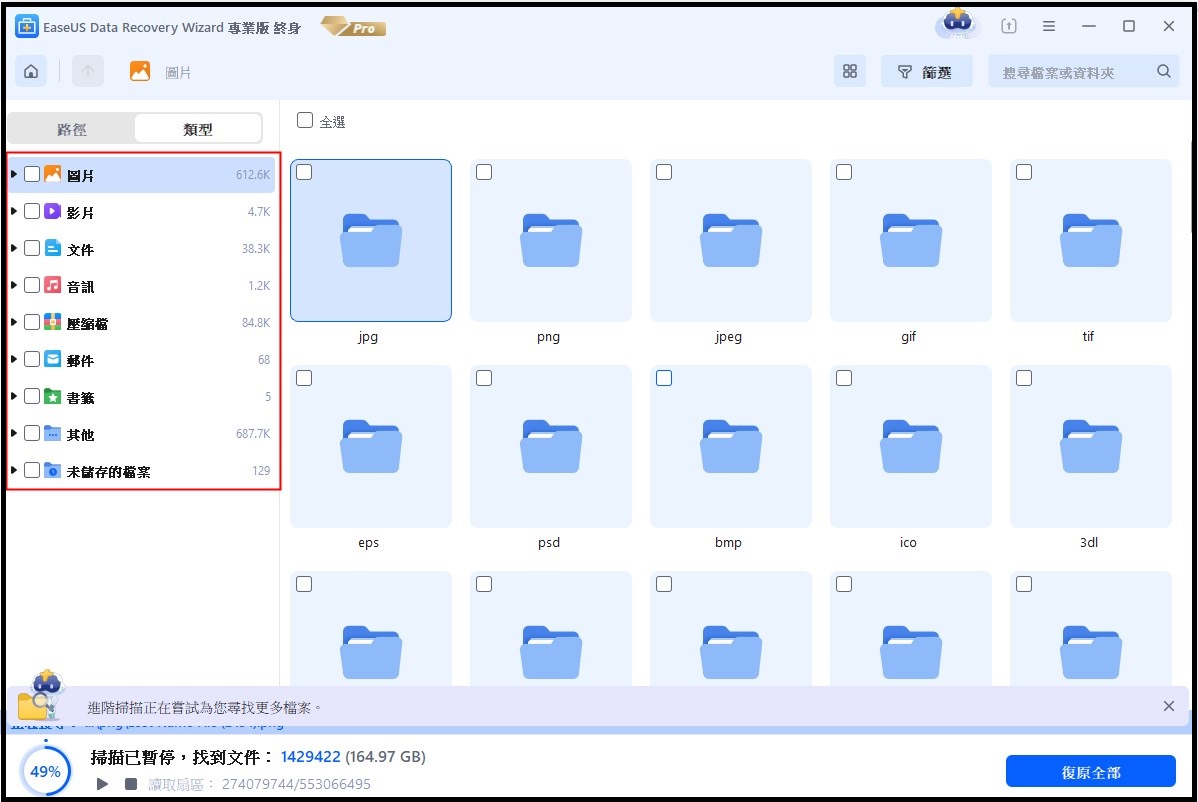
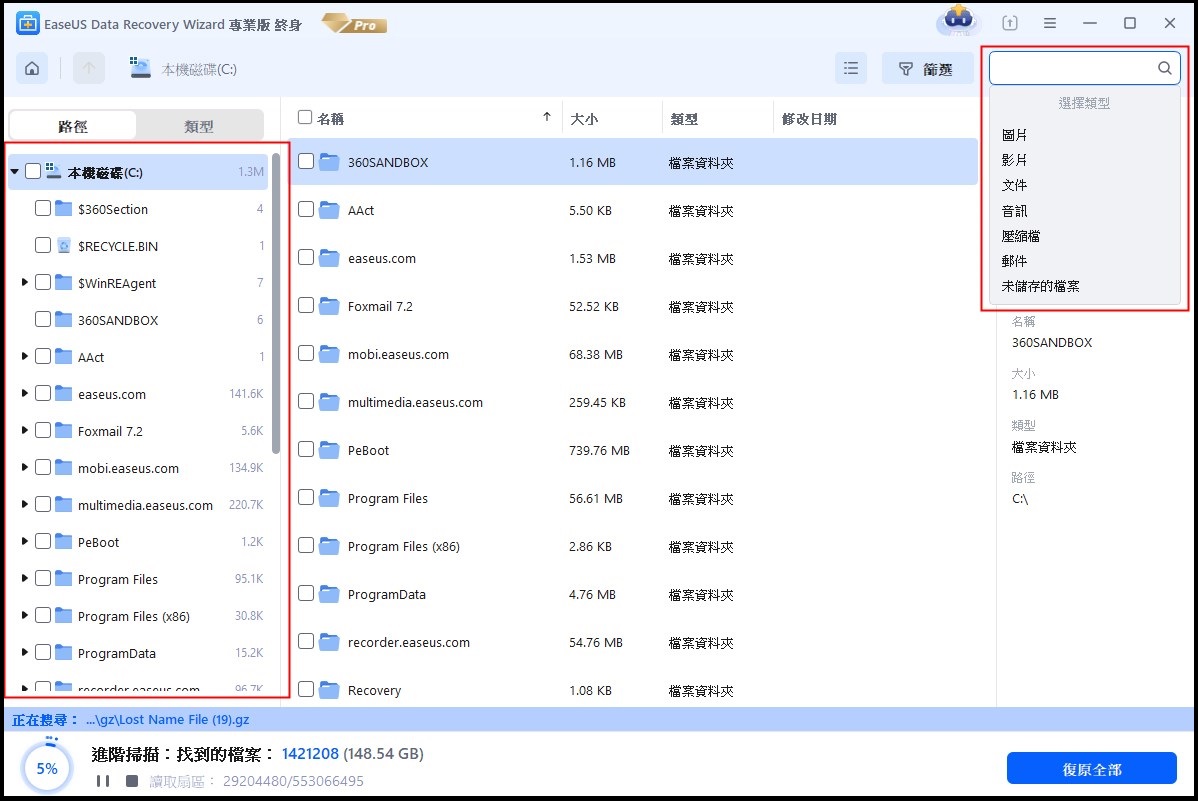
掃描過程中,您將看到越來越多的資料在「已刪除的檔案」的結果中顯示。這是軟體找到並顯示的部分內容。
在大量的掃描結果中快速查找 Excel 檔案,點擊頂部區域的「篩選」,選擇「文檔」。或者,在搜索框中搜尋 .xls 或 .xlsx。
步驟3. 預覽並恢復
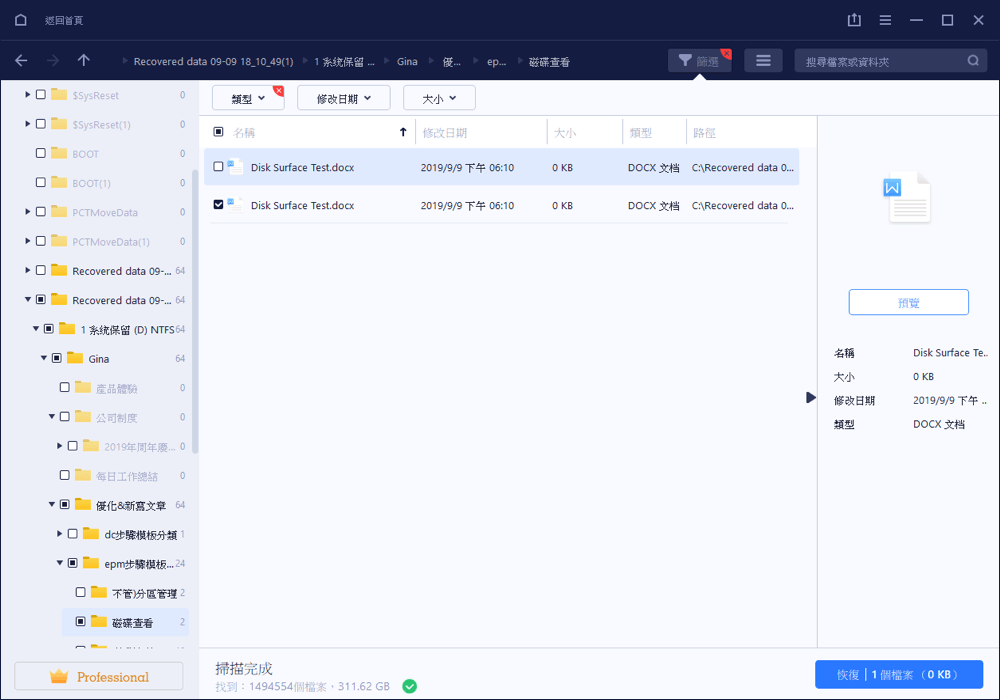
選擇所需檔案點擊兩下進行預覽,然後點擊「恢復」。
結論
在這篇文章中,我們寫了一些關於怎麼加密保護excel文件不被編輯或閱讀的方法。如果您有任何疑問,請通過[email protected]聯絡我們的技術團隊,我們都會很用心的替您解決問題。



 August 07,2026



 為什麽選擇 EaseUS?
 編輯者評論
編輯者評論