文章目錄

EaseUS Data Recovery Wizard 20.1 是一款適合一般與進階使用者的資料救援工具,具有簡單的三步操作流程與改善碎片化檔案恢復率的 SmartSector 重建 (SSR) 引擎。雖然在極端碎片化或深度掃描速度上不算最快,但整體效能與操作流暢度讓它在常見資料遺失情境中仍具強競爭力。
本文內容:
EaseUS Data Recovery Wizard 一直以來都因其在恢復已刪除和丟失檔案方面的高效性而備受認可,即使是從格式化的驅動器中也能成功恢復。它因其用戶友好的介面、在 NTFS 系統上的出色性能以及在常見資料丟失場景下良好的恢復率而廣受讚譽,使其成為初學者的理想選擇。
EaseUS 於 2026 年 1 月發布了 Data Recovery Wizard 20.1.0 版本,該版本旨在處理各種資料遺失場景,從簡單的意外刪除到更複雜的問題,例如格式化、分割區遺失或系統崩潰。此外,與早期版本相比, EaseUS Data Recovery Wizard 20.1 版本增強了使用 SSR(智慧扇區重建)引擎重建磁區的能力,SSR 引擎能分析殘留的檔案結構痕跡與物理區塊位置,並將分散片段重新組合成完整檔案。
在這篇文章中,我們將向您展示 EaseUS Data Recovery Wizard 20.1 的主要變化:新增功能、使用者和專家評價、優點和缺點以及我們的認為。繼續閱讀,了解完整的 EaseUS Data Recovery Wizard20.1 評測!
EaseUS Data Recovery Wizard 20.1 版本新增功能與技術亮點
與 EaseUS Data Recovery Wizard 的上一版本相比,除了恢復速度、支援的檔案類型等之外,新的 20.1 版本在以下兩個主要方面進行了改進:
- 1. 增強長期使用儲存裝置的資料復原能力
- 2. 智慧扇區重建(SSR)引擎
此外,針對業集鏈丟失問題,EaseUS Data Recovery Wizard 中的碎片恢復演算法已全面優化——這是 FAT32/EXFAT 碎片資料恢復的一項關鍵升級,可從內部硬碟、外接 USB、SD 卡、RAW 失序磁區等多種裝置中掃描恢復檔案,增強後的演算法使成功率提高了 30%。為使用者處理複雜的資料遺失場景(例如 RAW 磁碟機資料復原)提供了更可靠的結果。
- 什麽是碎片化?
- 當資料長期寫入、刪除或格式化後,檔案的儲存區塊可能會散佈在磁碟不同位置,導致傳統恢復工具無法完整復原。
下載並安裝這款可靠的資料恢復軟體軟體到您的 Windows 電腦上,即可透過點擊幾下恢復已刪除的檔案!

如何恢復永久刪除的檔案/影片/照片
本文探討了即使清空回收站,也能有效恢復永久刪除的檔案(包括影片和照片)的方法。 閱讀更多 >>
EaseUS Data Recovery Wizard 20.1 評測:使用者和專家怎麼說
用戶一致稱讚其易用性和在常見資料復原任務中的高成功率。諸如「操作非常簡單」和「恢復效果好」之類的評價屢見不鮮。業內專家稱其為「我們用過的最強大的資料復原程式之一」。來自各個平台的回饋都表明,EaseUS Data Recovery Wizard 20.1 是一款可靠的工具:
EaseUS 推出的 Data Recovery Wizard 20.1.0,採用突破性 SSR 技術,為碎片檔案復原樹立新標準!
借助 SSR 技術,EaseUS Data Recovery Wizard 20.1.0 在 FAT32、exFAT 以及其他外部和內部設備上的恢復成功率提高了 30%,尤其是在那些經常長時間使用的設備上。
EaseUS Data Recovery Wizard 20.1.0 版本新增了一個復原引擎,可改善對使用多年的 USB 隨身碟、SD 卡和外接硬碟的復原效果。
SmartSector Rebuild(簡稱 SSR)可以重建隨著時間推移在儲存磁區中分割的文件,這種情況通常會阻止標準復原工具恢復可用的資料。
軟體在資料復原對比評測中排名很高, 2026 年的一項評測將其評為最佳的資料復原工具之一,特別指出其在專業級資料復原和使用者友善性之間的平衡。
別忘了把這篇文章分享給你的朋友們,幫助他們了解完整的 EaseUS Data Recovery Wizard 20.1 評測以及如何使用它來恢復已刪除的檔案!

EaseUS Data Recovery Wizard 20.1 優點和缺點
以下是 EaseUS Data Recovery Wizard 20.1 的優缺點:
| 優點 | 缺點 |
| 直覺易用的入門級介面 | 掃描過程耗時過久,尤其是在對大容量硬碟進行深度掃描時。 |
| 常見資料損失情境下恢復成功率高 | 免費版的恢復空間有限制(例如 2GB),雖然常見,但仍然是一個限制。 |
| 支援多種裝置和檔案格式 | 與替代方案相比,一些用戶認為專業版授權價格昂貴。 |
| 恢復前的關鍵檔案預覽功能 | 恢復成功無法保證,很大程度取決於儲存的具體情況裝置 |
如何使用 EaseUS Data Recovery Wizard 20.1.0
由於 EaseUS Data Recovery Wizard 20.1 版本進行了許多改進,升級到最新版本可以有效提高您的資料恢復機率。所以,不要猶豫,立即獲取 20.1 版本,這是目前最強大的版本!您可以從 EaseUS 官方網站下載並安裝 EaseUS Data Recovery Wizard 20.1 版本,或點擊下方下載按鈕:
請依照下列步驟使用 EaseUS Data Recovery Wizard 20.1 還原已刪除的檔案:
注意:為了確保較高的資料恢復幾率,請將 EaseUS 資料恢復軟體安裝到另一個磁碟上,而不是安裝到遺失檔案的原始磁碟上。
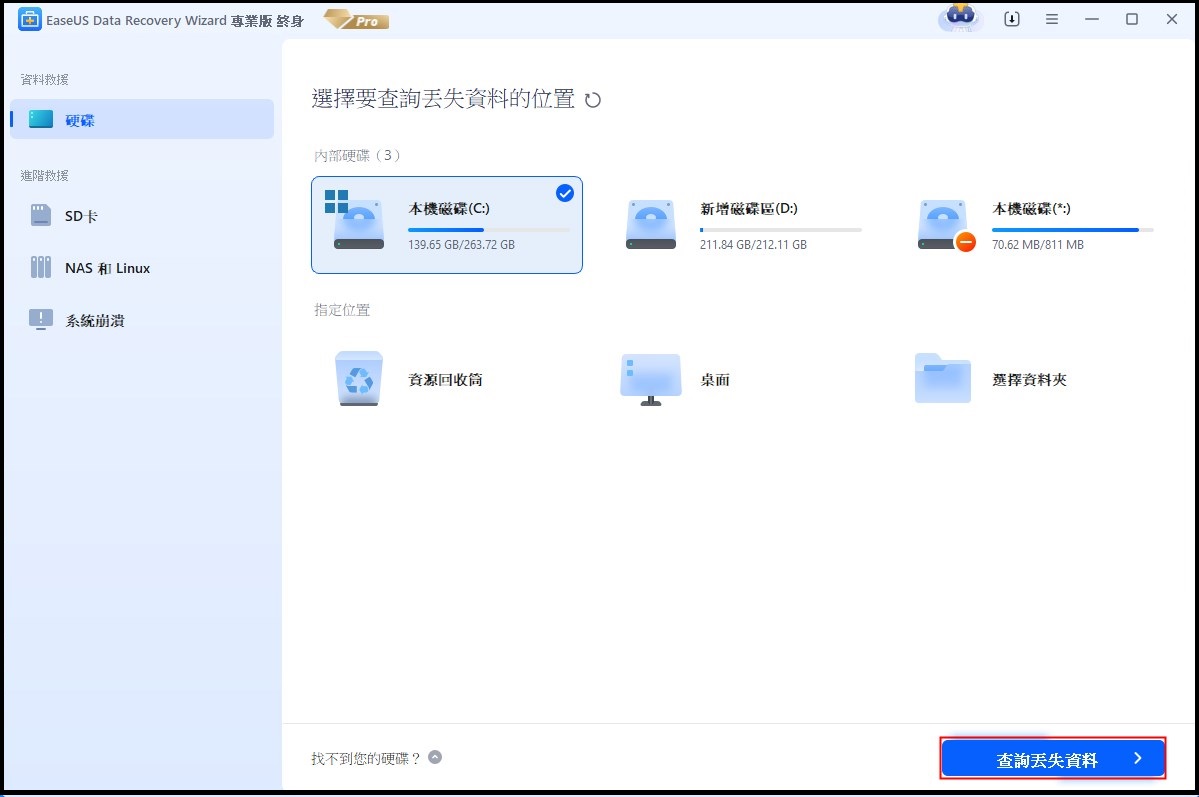
步驟 1. 選擇確切的檔案位置,然後按一下「查詢丟失資料」按鈕繼續。
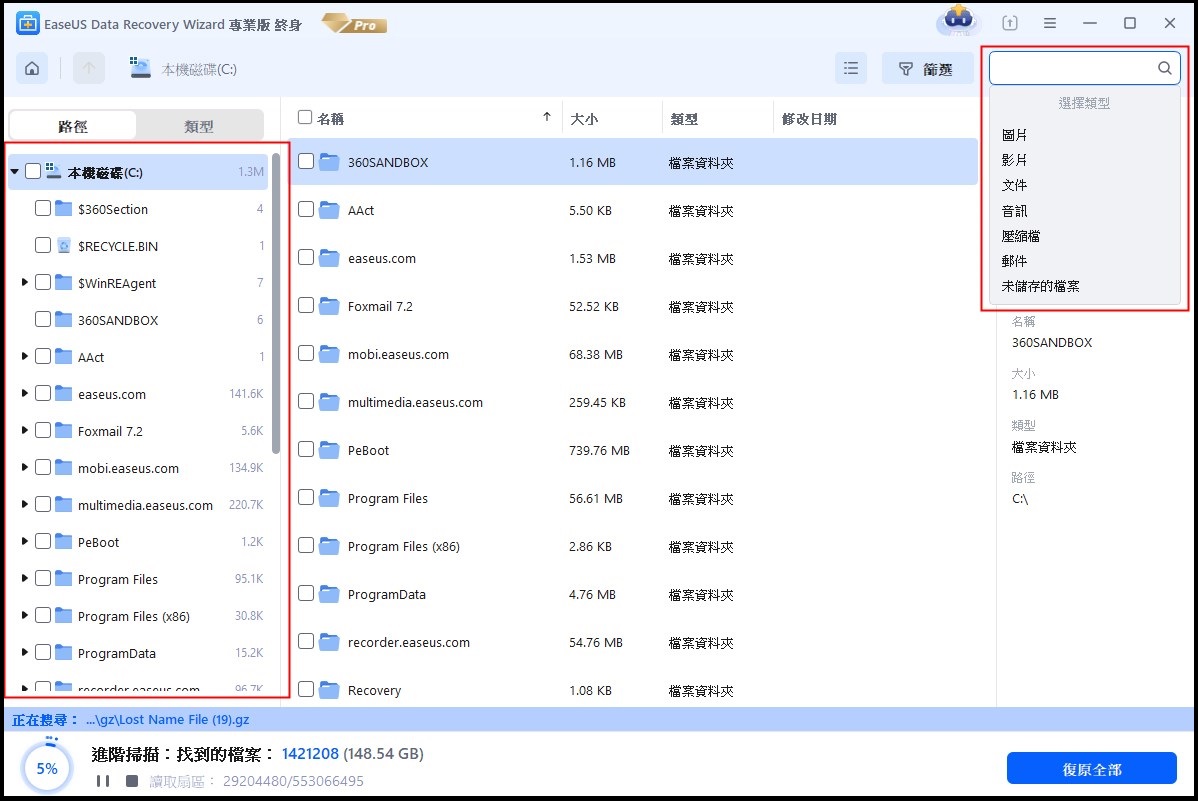
步驟 2. 完成此步驟後,使用「路徑」或「類型」功能在左側面板中找到已刪除或遺失的檔案。或者,您可以套用「篩選」功能來尋找已刪除的檔案。
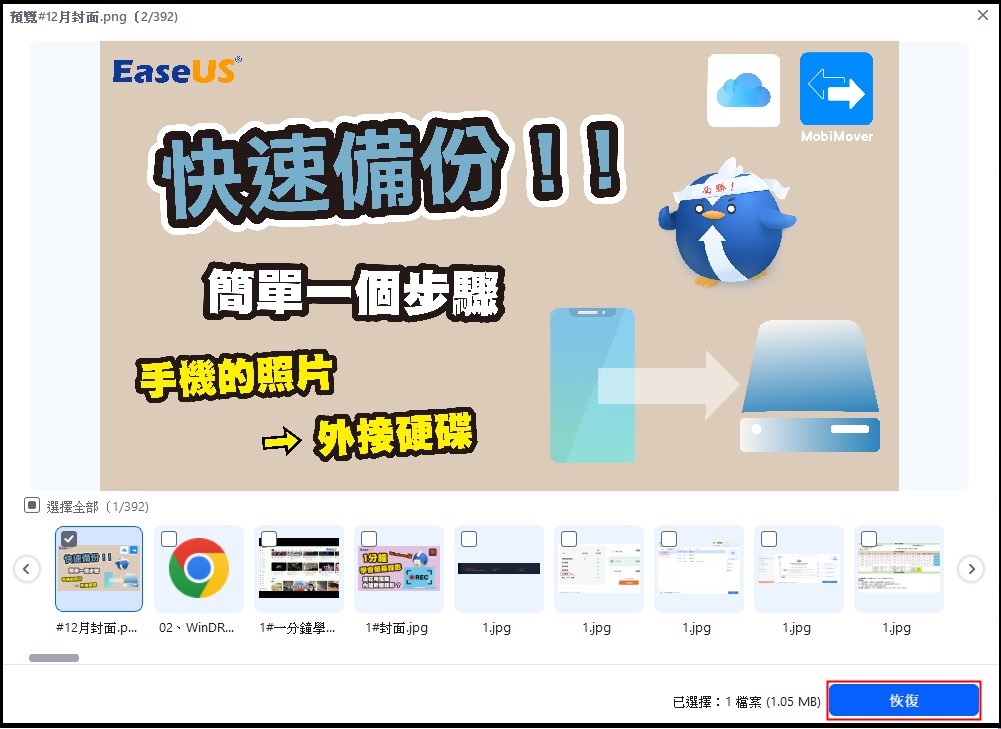
步驟 3. 點選「恢復」按鈕並儲存復原的檔案 - 理想情況下,它應該與原始檔案不同。您可以選擇雲端儲存,例如 OneDrive、Google Drive等,然後按一下「儲存」以儲存已復原的檔案。
分享此帖,幫助更多人學習如何使用EaseUS專業資料恢復軟體!
結論
EaseUS Data Recovery Wizard 已鞏固其作為一款強大可靠的資料資料復原解決方案的聲譽。其主要優勢在於,它能讓一般使用者無需專業技術知識即可輕鬆使用強大的資料復原技術。雖然它可能並非總是速度最快的工具,但其高成功率和簡便的操作流程使其成為大多數面臨資料損失緊急情況的消費者和專業人士的理想選擇。
對於潛在用戶而言,最佳方法是先下載免費版本。這樣您就可以掃描受影響的驅動器,預覽找到的遺失文件,並在決定購買之前驗證您的特定文件(例如資料)是否可以恢復。這種功能上無風險的試用是選擇資料復原工具的一大優點。
EaseUS Data Recovery Wizard 20.1 常見問題解答
1.EaseUS Data Recovery Wizard 20.1 版本有哪些新內容?
EaseUS Data Recovery Wizard 20.1 的主要更新引入了 SmartSector Rebuild (SSR) 引擎,這是一項專注於從 SD 卡、USB 驅動器和 HDD 等常用存儲設備中恢復碎片文件的新技術,可將這些設備上的照片/視頻的成功率提高 30%,並增強碎片檔案資料場景下的整體性能。
2.EaseUS Data Recovery Wizard20.1 能否從舊硬碟中復原資料?
是的,EaseUS Data Recovery Wizard 20.1 專為從老舊、使用頻繁的硬碟中恢復資料而設計,引入了智慧扇區重建 (SSR) 技術,顯著提高了此類設備上常見的碎片化文件的恢復成功率。新版本透過智慧重建分裂的資料,增強了對舊式儲存裝置(HDD、SSD、USB)的復原能力,使其在應對複雜的資料遺失場景時比以往版本更有效。
3. 什麼是智慧扇區重建(SSR)引擎?
智慧扇區重建 (SSR) 精準重建 SD 卡上的碎片檔案。EaseUS Data Recovery Wizard 20.1.0 中新開發的智慧扇區重建 (SSR) 引擎專為從 SD 卡恢復碎片化的照片和影片而設計。
4. 如何獲取 EaseUS Data Recovery Wizard 20.1?
要取得 EaseUS Data Recovery Wizard20.1,請從官方 EaseUS 網站下載免費版本,然後安裝;現有使用者可以透過應用程式內功能或前往升級頁面更新至最新版本,該版本包含針對具有挑戰性的資料遺失場景的全新碎片化檔案來恢復技術。
5.EaseUS Data Recovery Wizard 20.1 可以安全使用嗎?
是的,只要您從官方的 EaseUS 網站下載以避免惡意軟體,EaseUS Data Recovery Wizard 20.1 通常被認為是安全可靠的資料復原工具,最近的更新專注於更好地恢復碎片化的檔案以及本地處理以保護隱私。
閱讀更多常見問題 >>✨ EaseUS Data Recovery Wizard 20.1 常見問題解答


-
![]()
更新 by
一位科技愛好者和人文社科的忠實學者,希望通過科技和大家一起更好地理解世界…

 August 07,2026


 為什麽選擇 EaseUS?
 編輯者評論
編輯者評論

20+
救援經驗

160+
地區

7200 萬+
累計下載次數

4.8 +
Trustpilot 評分