為什麼我的資料救援會失敗?

常見原因包括:硬體元件故障、資料被覆寫、嚴重的惡意軟體感染,或嘗試從已經碎片化的磁碟中救援已刪除的資料,而該資料已經真正遺失或無法讀取。

“為什麼救援工具沒有效果?為什麼我的照片只顯示一半?”

“我找回的影片,播放時畫面還是黑的!”

“多次格式化的 SD 卡還能救回資料嗎?”

刪除後檔案被「粉碎」的過程

一般來說,檔案在硬碟上是以連續的區塊存放。刪除後,這些區塊之間的連結資訊會遺失,檔案就像一組「拼圖碎片」。以下說明一個完整檔案如何變成碎片,以及救援軟體在嘗試復原時會遇到的問題:

完整檔案

所有資料連續存放,能正常開啟。

檔案碎片化

檔案被刪除或格式化,導致資料分散成碎片。

嘗試資料救援

關鍵碎片遺失或被覆寫,無法完整重建檔案。

重點摘要:突破資料救援極限

我們運用碎片重組技術,能拼接受損的照片與黑屏影片,讓經過多次讀寫或格式化的裝置,也能成功還原原始資料。

SmartSector 重建(SSR)引擎

  • 針對叢集鏈遺失問題,EaseUS Data Recovery Wizard 已全面優化其檔案碎片復原演算法這項關鍵升級大幅提升了 FAT32/exFAT 檔案系統的碎片資料復原能力,同時也強化了 RAW 磁碟的資料救援效果。
  • 透過分析殘留的檔案元資料及儲存磁碟上資料區塊的物理相鄰關係,強化後的演算法精準優化,使碎片化檔案的救援成功率提升了 30%,為面對複雜資料遺失情況的使用者帶來更可靠的救援成果。

EaseUS 將自動重組碎片

我們的自動化資料救援技術,省去初學者與專業人士處理 FAT32、EXFAT 及 RAW 碎片化資料時繁瑣的手動步驟,確保操作簡便且救援精準度高。

  • 偵測更多過去被忽略的資料碎片。
  • 透過深入分析資料區塊,自動判斷哪些碎片屬於同一檔案。
  • 將碎片依正確的原始順序重組,恢復檔案至完整可用狀態。

解決方案:將 SSR 技術應用於多種資料救援場景

提供全面且以使用者為中心的資料救援方案,支援 FAT32、EXFAT 及 RAW 磁碟,滿足初學者、資訊專業人員與企業用戶對碎片化檔案救援的需求。

從反覆使用的 USB 隨身碟中救回資料

恢復 USB 隨身碟中被刪除的分割區、照片、影片及檔案,即使該隨身碟已被反覆格式化也能救援。

從長期使用的 FAT32 SD 記憶卡救回資料

恢復 RAW 格式照片;從損壞的記憶卡中救援資料,解決救回的照片無法開啟的問題。

從頻繁使用的外接硬碟救回資料

完整影片救援;修復誤刪除後救回影片的損壞問題,確保播放無瑕疵。

為什麼別人救不回,唯有 EaseUS 能

大部分一般的資料救援工具只能找回完整無缺的檔案,但你需要救回的檔案往往已碎片化、支離破碎。EaseUS Data Recovery Wizard 則擅長無縫救回這些碎片化的檔案。

  • 功能

  • 新版 EaseUS Data Recovery Wizard

  • 一般資料救援軟體

  • 自動尋找隱藏碎片
  • 將碎片合併成完整檔案
  • 恢復清晰完整的照片
  • 常見模糊、半張影像
  • 恢復清晰完整的照片
  • 畫面卡住/黑屏
  • 從格式化裝置中救回資料
  • 強力恢復
  • 中度恢復
  • 使用者需設定複雜選項
  • 不需要

不同軟體在 30+ 種資料碎片化情境下的救援成功率

與先前版本相比,EaseUS Data Recovery Wizard 20.1.0 在資料碎片救援的成功率提升了 30%

0%


0%


0%


0%


0%


全新介面升級版 EaseUS Data Recovery Wizard

簡單易用的資料救援介面,適合所有使用者,無需繁複操作。EaseUS 會自動判斷檔案是否碎片化,並進行重組。

三步驟輕鬆完成資料救援

選擇一個磁碟 選擇一個磁碟
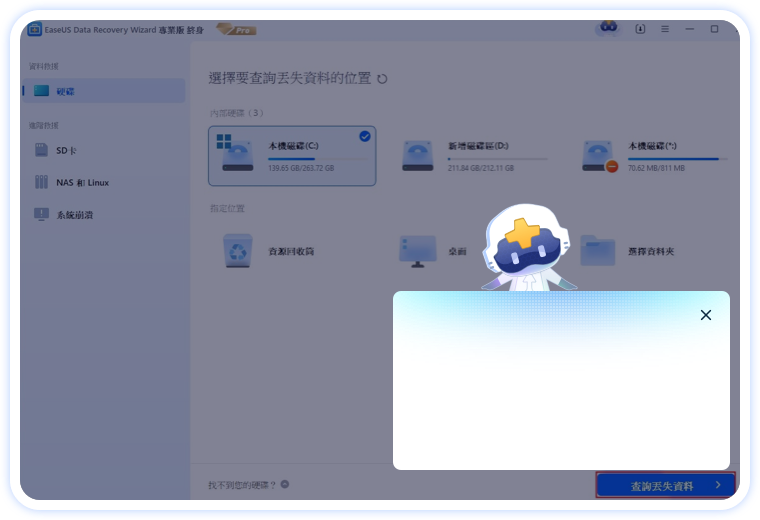
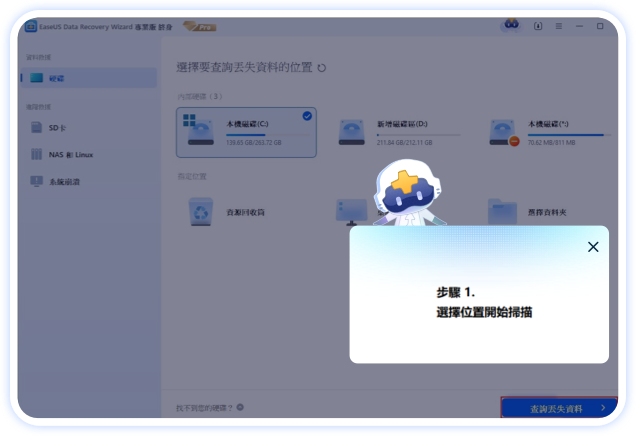
步驟 1.
選擇位置開始搜尋

找到資料遺失的位置並開始搜尋,遺失的分割區也會顯示在此處。

 
掃描丟失的數據 掃描丟失的數據
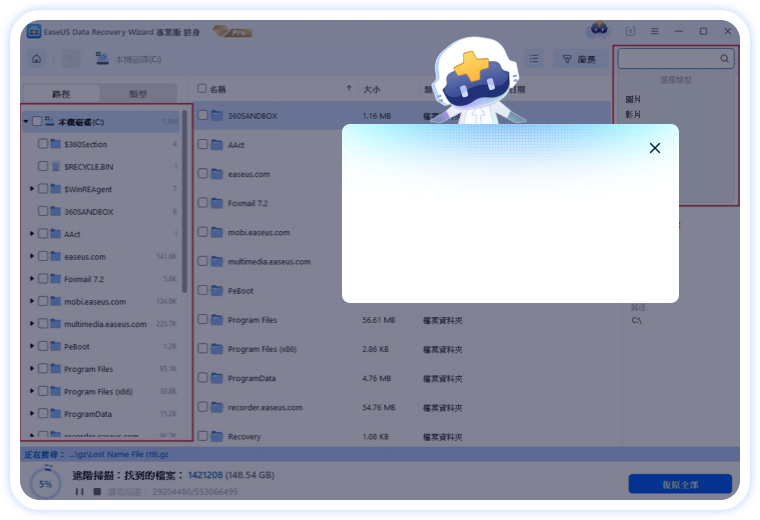
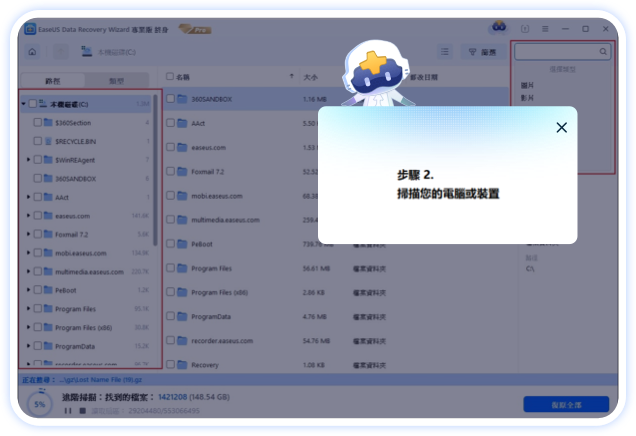
步驟 2.
掃描您的電腦或裝置

掃描以找回遺失的資料。您可以暫時暫停救援進程,稍後再繼續,也可以使用篩選功能輕鬆定位檔案。

 
預覽並恢復檔案 預覽並恢復檔案
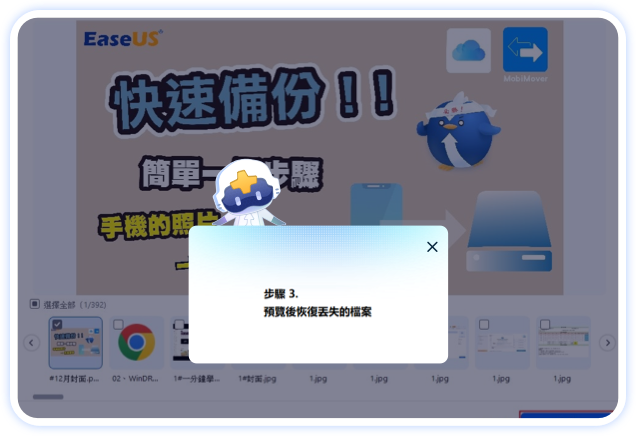
步驟 3.
預覽並救回遺失資料

從掃描結果中篩選想要救回的檔案,救援前可預覽特定檔案,現在就救回所有需要的資料。


升級後的資料救援效果提升

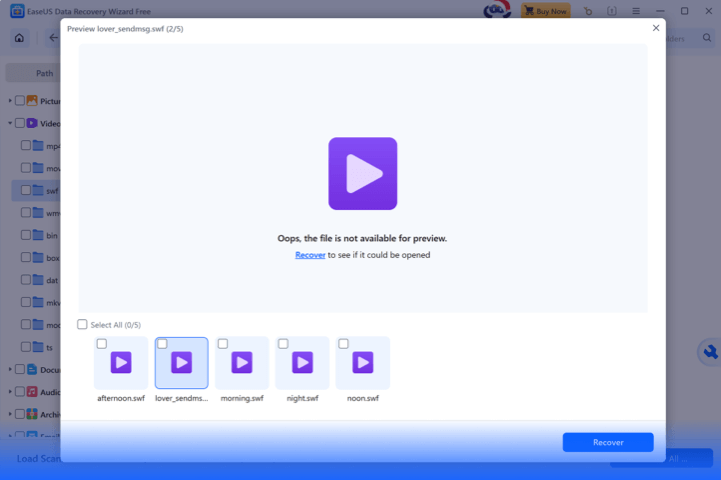
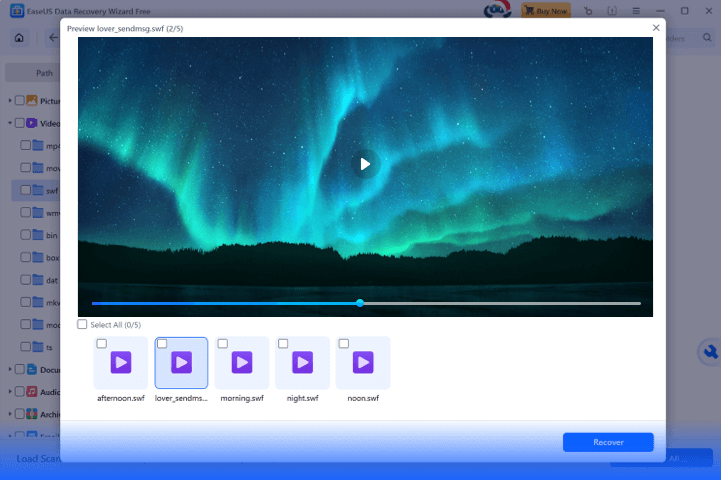
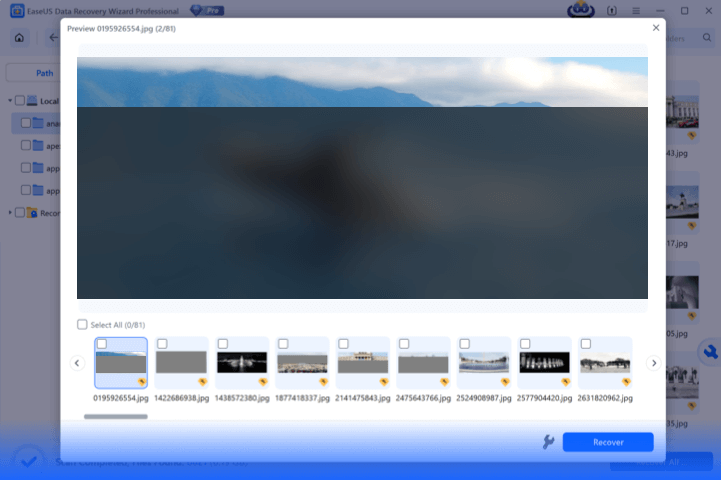
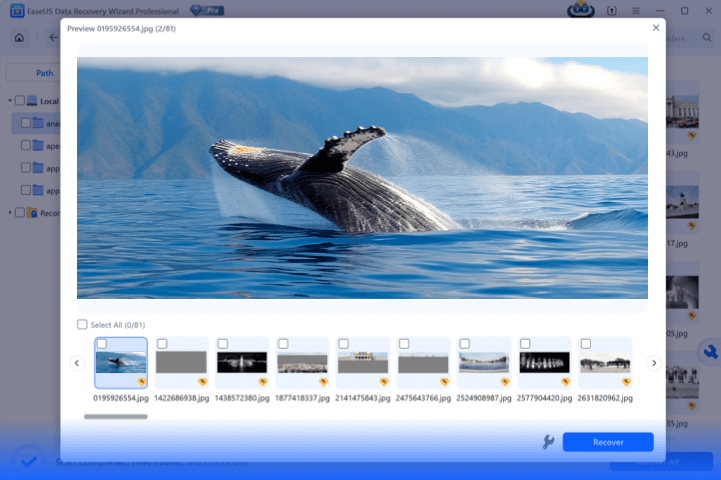
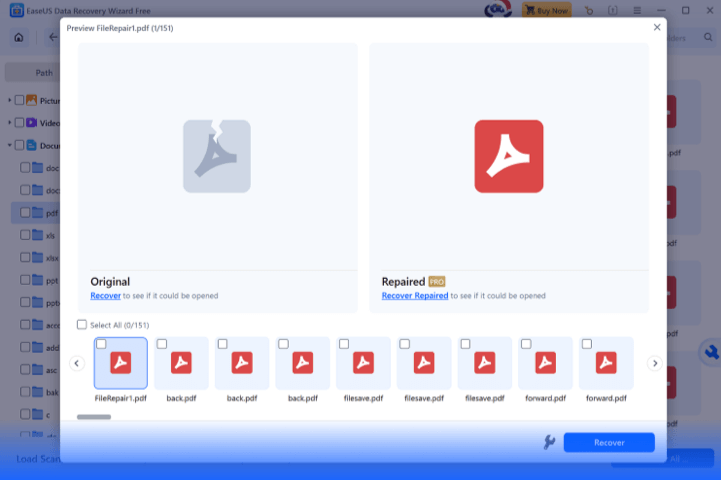
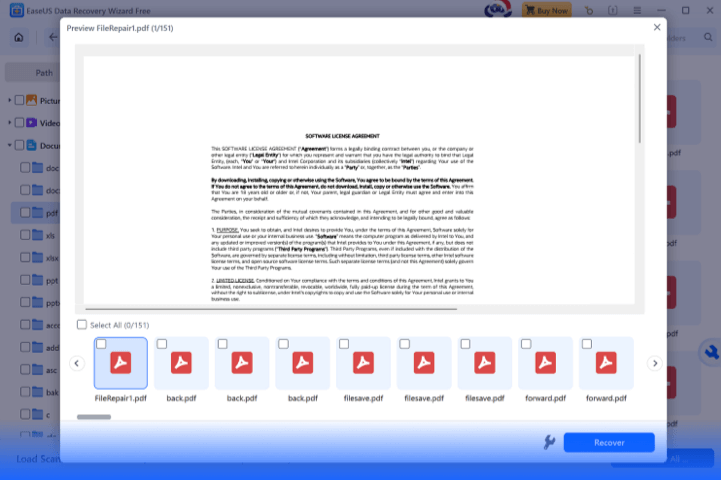
在新技術的加持下,全新升級的 EaseUS Data Recovery Wizard 展現出顯著提升的資料救援效能,達到業界領先水準。以下為升級前後救援預覽效果的比較圖片。

屢獲殊榮的資料恢復軟體

2004

EaseUS 成立

72,000,000+

EaseUS 數據恢復用戶

20,000+

合作夥伴

160+

國家

  • EaseUs Data Recovery Wizard 免費版結合了親切易用的操作介面與實用的功能套件,幫助您找回電腦中意外刪除的檔案。

  • Easeus Data Recovery Wizard 免費版即使有 2 GB 的限制,卻依舊功能强大。

  • Data Recovery Wizard 提供了一種經濟實惠的方式來找回遺失的資料。它涵蓋了因常見系統問題或事故而丟失的不同檔案類型,並提供了一個易於使用的介面供您操作。無論如何,我們還是向那些尋求便宜但功能衆多的資料救援方案的人推薦這款軟體。

  • 您會第一眼注意到 EaseUS Data Recovery Wizard Pro 版的介面非常清晰簡潔,只有少數操作簡單明瞭的控制項,您不會在隱藏選單中發現大量複雜的額外選項。

支援的操作系統

  • Windows 11/10/8/7
  • Windows Server 2022/2019/2016/2012/2008/2003
  • macOS 26-10.12
  • Mac OS X 10.11, 10.10, 10.9

支援的檔案系統

  • FAT(FAT12,FAT16,FAT32)
  • ext2/ext3/ReFS/exFAT/NTFS/NTFS5
  • APFS/HFS+/HFS X

硬體需求

  • 磁碟空間:程式安裝至少需 32MB 空間
  • CPU:至少 x86 架構
  • RAM:至少 128MB

EaseUS Data Recovery Wizard 20.1.0 常見問題與解答

EaseUS 20.1.0 支援哪些作業系統與儲存裝置?

支援 Windows 與 macOS,兼容 USB 隨身碟、相機記憶卡、外接硬碟、RAW 格式裝置及各種記憶卡的資料救援

它能從 ZFS 檔案系統救回資料嗎?適用於哪些情境?

能,完全支援 ZFS 檔案系統,適合用於企業與專業用戶的伺服器資料、工程檔案及工作站儲存裝置的救援。

什麼時候應該使用碎片化資料救援功能?

此功能專為 FAT32/EXFAT/RAW 格式問題設計:包括叢集鏈損毀導致的檔案損壞、無法播放的影片碎片(相機/無人機拍攝)、以及 RAW 裝置上的無法讀取資料。

EaseUS Data Recovery Wizard 20.1.0 與舊版有何不同?

主要升級包括:SmartSector 重建(SSR)引擎(碎片救援成功率提升 30%)、支援 ZFS、救援速度更快,以及全新介面與強化的預覽功能。

使用碎片化救援功能需要技術背景嗎?

不需要 —— 自動化的 SSR 引擎無需手動切換模式、技術知識或額外設定,初學者與專業人士皆能輕鬆操作。

EaseUS Data Recovery Wizard 20.1.0

  • 介面互動優化
  • 擴充預覽檔案修復類型
  • 支援修復預覽失敗的檔案
  • 改良底層演算法