
 作者資訊
作者資訊 用戶評價
用戶評價 Mac 數據恢復
在 Mac 上,Time Machine 是首選的備份方法,儘管 Time Machine 可能並不總是像廣告中說的那樣有效,這可能會讓客戶失望並導致資料損失。這篇文章將引導您從外接硬碟上的備份還原 Mac,同時確保您不會遺失任何關鍵的資料。
我的 MacBook Pro 在一周前陷入了啟動循環,Genius Bar 能夠修復它/清除裝置。我可以手動將所有內容傳輸到外接硬碟- 主要是從桌面進行拖放 - 但不能通過 Time Machine。
現在我正在設定電腦並假設我必須下載一個新的作業系統。我怎樣才能從外部高清硬碟中恢復我的內容?有一個從 Time Machine 備份還原的選項,但它沒有定位磁碟機。
從外部硬碟上的 Time Machine 備份還原 Mac
以下是從儲存在外接硬碟上的 Time Machine 備份還原 Mac 的逐步指南,包括為清晰起見的關鍵視覺效果:
步驟 1. 啟動到 macOS 恢復模式。
| 適用於基於 Intel 的 Mac | 適用於Apple Silicon Macs (M1/M2/M3) |
|---|---|
|
|
步驟 2. 進入磁碟工具。
從 macOS 磁碟工具程式視窗中,選擇「磁碟磁碟工具程式」。
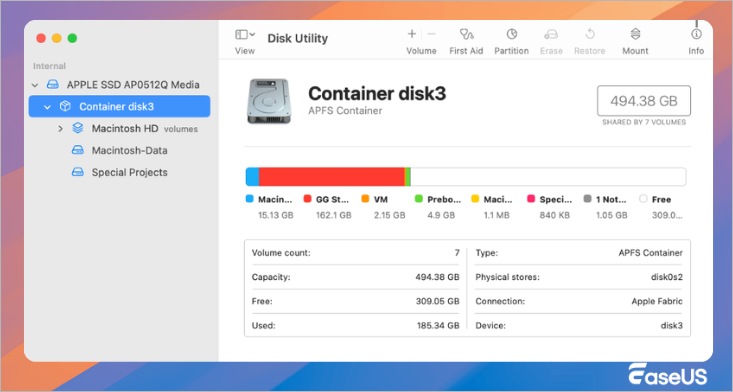
在側邊欄中選擇外部硬碟,然後按一下「急救」來檢查錯誤。
步驟 3. 啟動 Time Machine 還原
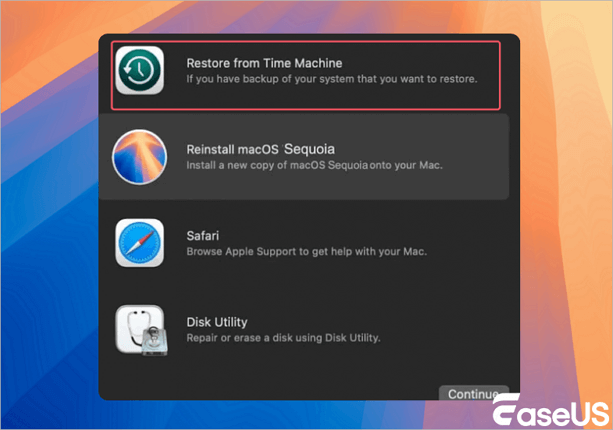
在 macOS 磁碟工具程式視窗中選擇“從 Time Machine 備份還原”,然後按一下“繼續”。
步驟 4. 選擇備份日期
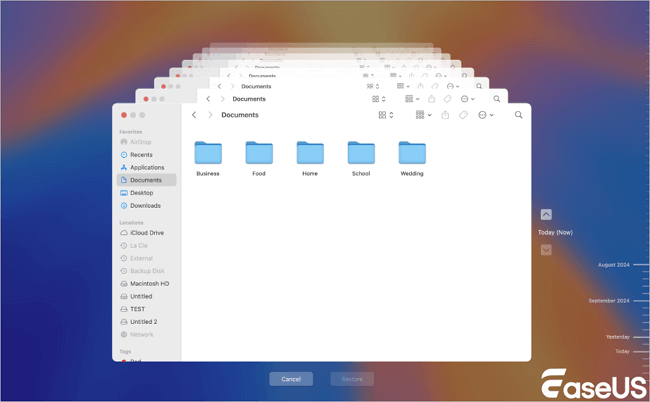
從要還原的時間軸中選擇備份日期,然後按一下「還原」。
步驟 5. 選擇目標硬碟
- 選擇 Mac 的內部磁碟機或其他外部硬碟作為復原目標。
- 等待恢復過程完成。這可能需要幾個小時,具體取決於備份大小。
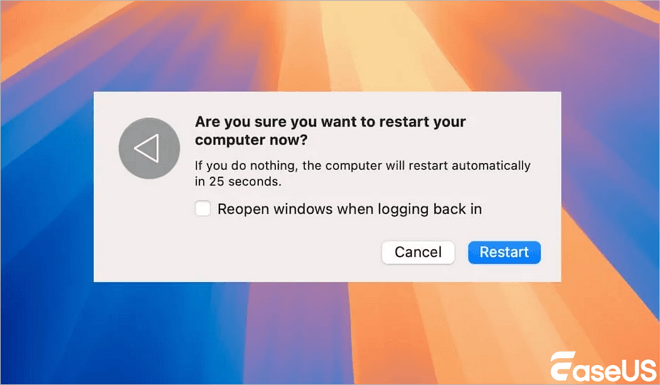
步驟 6. 重新啟動Mac
- 恢復完成後,您的 Mac 將自動重新啟動。
- 使用您的使用者帳戶憑證登入(使用備份期間的密碼)。
如果您發現這些資訊有用,請在社交媒體上與其他人分享,以幫助他們克服這一常見的挑戰。
無需 Time Machine 備份即可從外部硬碟還原 Mac
如果 Time Machine 備份被意外刪除或 Time Machine 無法備份到外接硬碟 ,則可能會很麻煩。然而,沒有必要驚慌——我們有一個非常有效的解決方案來幫助您從這種情況中恢復。
不依賴 Time Machine 來恢復 Mac 上已刪除檔案的更直接、不受限制的方法是使用資料 recovery 軟體 - EaseUS Data Recovery Wizardfor Mac。與需要事先同步已刪除檔案才能復原的 Time Machine 不同,這種方法提供了更靈活的解決方案。
使用適用於 Mac 的EaseUS Data Recovery Wizard,您可以輕鬆安全地檢索已刪除的檔案。這軟體可以無縫恢復 iCloud資料,包括 Notes 和 Contacts,確保您可以快速恢復遺失的資訊。
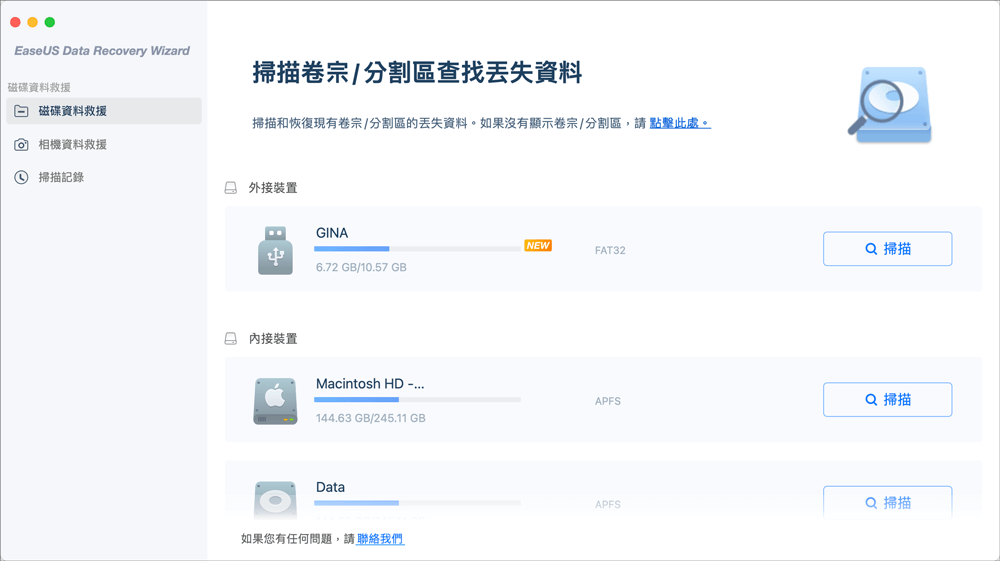
步驟 1. 將您的外接硬碟正確連接到您的 Mac。啟動 EaseUS Data Recovery Wizard for Mac,選擇外接硬碟並單擊「掃描」讓軟體搜索其上丟失的文件。
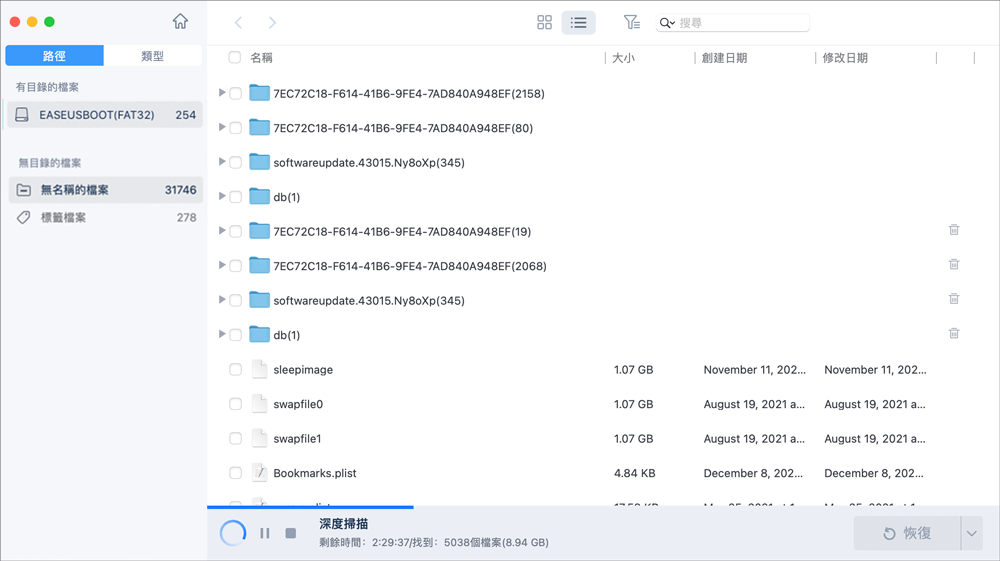
步驟 2. 快速掃描和深度掃描後,所有文件都將顯示在掃描結果的左側面板中。
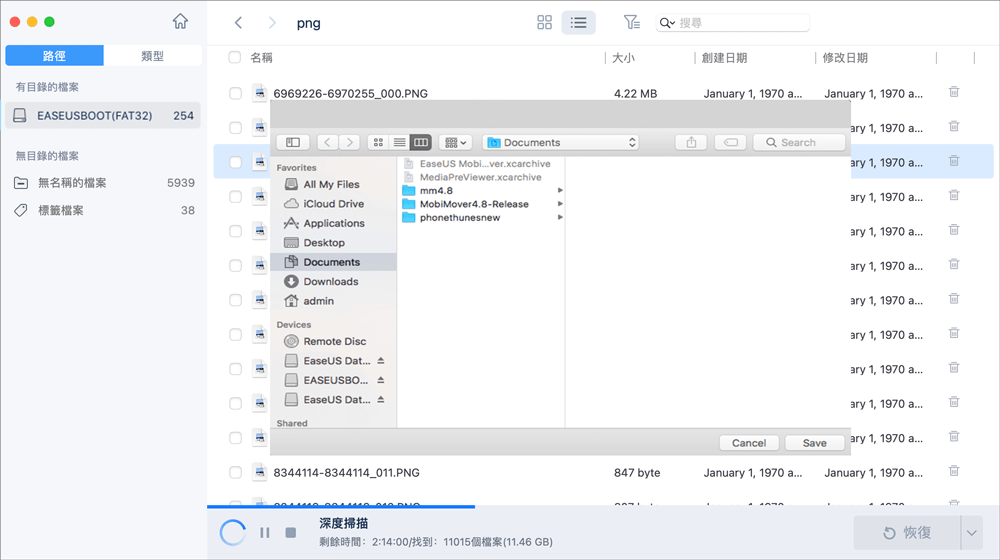
步驟 3. 選擇要恢復的文件,然後單擊「恢復」按鈕。不要將可恢復的文件保存到外接硬碟以防資料被覆蓋。
修復無法連接到目前時間機器備份磁碟
驗證您的 Time Machine 備份磁碟是否與您的 Mac 相容至關重要。通常,Time Machine 支援使用 macOS Extended (Journaled)檔案系統格式化的外部硬碟。
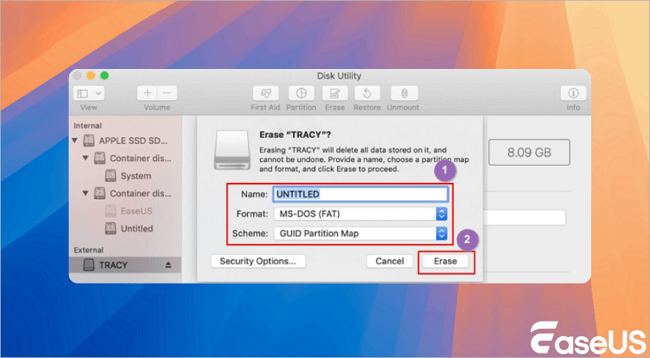
如果磁碟使用不同的檔案系統(例如 FAT32 或 exFAT)格式化,Time Machine 可能無法將其識別為有效的備份磁碟。
如果您沒有使用適用於 Mac 的EaseUS Data Recovery Wizard將舊的資料替換為新的資料,則可以從 Mac 上的格式化硬碟中還原資料。
了解更多
還好奇嗎?按此處了解 Time Machine 無法完成首次備份。
總結
為了防止因任何原因導致的資料遺失,請使用 Mac 上的 Time Machien 自動備份功能。如果您還沒有備份已刪除的文件,請不要驚慌。您只需三個簡單的步驟即可使用EaseUS Data Recovery Wizardfor Mac 恢復完全遺失的檔案!
如何從外接硬碟上的備份還原 Mac 常見問題解答
以下是有關從外接硬碟上的備份還原 Mac 的另外 3 個問題。請在此尋找答案。
1. 如何從外接硬碟備份還原我的 Mac?
步驟 1. 下載、安裝並啟動適用於 Mac 的EaseUS Data Recovery Wizard。
步驟 2. 將外接硬碟連接到您的電腦。
步驟 3. 從磁碟清單中選擇外接硬碟。
步驟 4. 點選“掃描”按鈕。預覽可以恢復的文件。按一下「復原」按鈕從 Mac 上的外接硬碟還原已刪除的檔案。
2. 如何在外接硬碟上備份 Mac?
Time Machine 可以將您的整個 Mac支援儲存到外部硬碟上。外接硬碟必須先連接到你的 Mac 並進行格式化。接下來,開啟 Time Machine 選項,選擇外接硬碟作為備份裝置。最後,選擇“立即備份”以啟動備份過程。
3. 如何從外接硬碟重新安裝 macOS?
磁碟磁碟工具程式可以安裝在外部裝置上。不過,每次 Mac 啟動時,您都必須選擇啟動磁碟,以確保可以從該磁碟啟動。您必須按住 Option 鍵來選擇從內部磁碟機還是外接硬碟啟動。
這篇文章對您有幫助嗎?
相關熱門文章
-
![author icon]() Harrison/Oct 31, 2026
Harrison/Oct 31, 2026 -
![author icon]() Agnes/Oct 29, 2026
Agnes/Oct 29, 2026 -
如何恢復 Mac 電腦上刪除/遺失的 TurboTax 檔案,5 種方法
![author icon]() Harrison/Nov 02, 2026
Harrison/Nov 02, 2026 -
![author icon]() Agnes/Jun 25, 2026
Agnes/Jun 25, 2026
 Agnes/Oct 29, 2026
