
 作者資訊
作者資訊 用戶評價
用戶評價 Mac 數據恢復
如果您不小心從 Google 文件中刪除了文件,也不用擔心。本文將介紹如何在 30 天後恢復已刪除的 Google 文檔,並提供 5 種有效方法:
- 方法 1.使用軟體恢復永久刪除的 Google 文檔
- 方法 2.使用 Google Vault 在 30 天後恢復已刪除的 Google 文檔
- 方法 3.從 Google Drive 備份中恢復已刪除的 Google 文檔
- 方法 4.透過 Time Machine在 30 天後恢復已刪除的 Google 文檔
- 方法 5.在官方支援下 30 天後恢復已刪除的 Google 文檔
繼續閱讀以了解詳細步驟並在 Mac 上 30 天後恢復已刪除的 Google 文檔!
為什麼在 Mac 上 Google 文檔刪除後仍有恢復的機會?
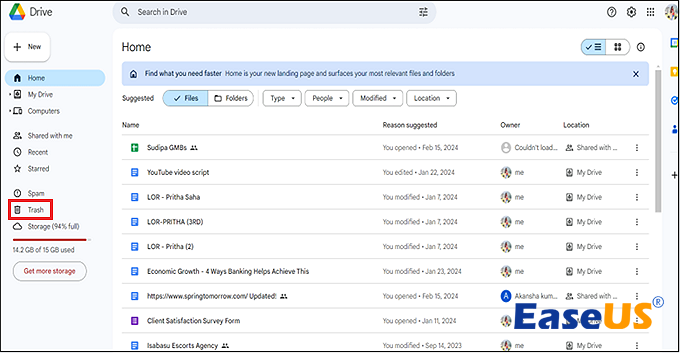
若是不小心刪除了 Mac 上的 Google 文檔,Google Drive 垃圾桶會保存刪除文件 30 天,期間可登入 drive.google.com → 左側點擊 Bin 或 Trash → 找到文件 → 右鍵選「Restore」即可恢復原位置。也可依「刪除日期」排序確認。
簡單來說,只要文件在這期限內,就能透過 Google 的原生功能還原;超過 30 天或垃圾桶被手動清空後,則無法透過此方式恢復。那麽,若是想要找回刪除了 30 天之後的 Google 文檔,應該怎麽做呢?
超過 30 天仍有恢復 Mac 上刪除的 Google 文檔的機會?
儘管 Google 官方指出垃圾桶清空或超過 30 天後檔案無法還原,但對 Mac 使用者來說,若文件曾同步至本機或有備份記錄,仍有可能利用本地痕跡進行恢復。下面分類說明不同情境:
- 檔案曾同步至 Google Drive 桌面 App 或下載至本機:刪除後實際仍遺留於 Mac 的硬碟空間,資料尚未被覆寫,即仍可透過掃描工具恢復。
- 使用者啟用 Time Machine 或 Google Takeout 備份過該文件:備份中可能保有原檔案或 .gdoc 副檔,可從中還原。
- 垃圾桶清空但尚未被資料覆寫:即使 Google 雲端已永久清除,Mac 本機上的檔案痕跡仍存在未覆蓋區塊,可嘗試用資料恢復軟體搜尋。
方法 1.使用軟體恢復永久刪除的 Google 文檔
如果您誤刪了 Google 文檔,不妨考慮使用專業的文件恢復工具來恢復 Mac 上已刪除的文件。這種方法是恢復檔案最有效的方法,尤其是當您永久刪除 Mac 上的文件時;資料恢復軟體可以最大限度地提高恢復丟失的資料的機會。 EaseUS Data Recovery Wizard for Mac 是 macOS 上最好的檔案恢復軟體之一,只需點擊幾下即可恢復已刪除的 Google 文檔!
在您的 Mac 上安裝 EaseUS Data Recovery Wizard for Mac,然後依照下列步驟還原永久刪除的 Google 文檔:
步驟1. 選擇丟失資料和檔案的磁碟位置(可以是內接HDD/SSD或可移動儲存裝置)。點擊掃描按鈕。
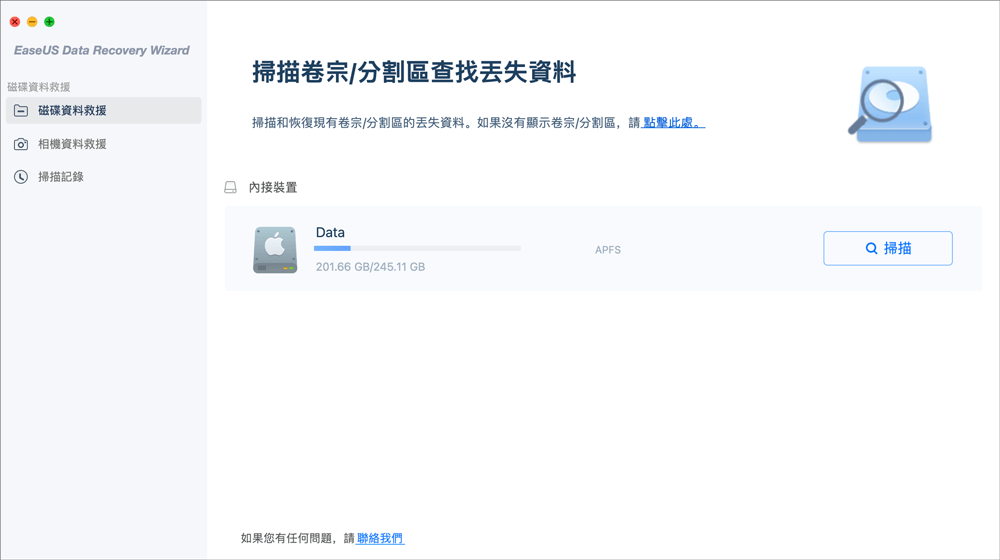
步驟2. EaseUS Data Recovery Wizard for Mac將立即掃描您選擇的磁碟卷,並在左側面板上顯示掃描結果。
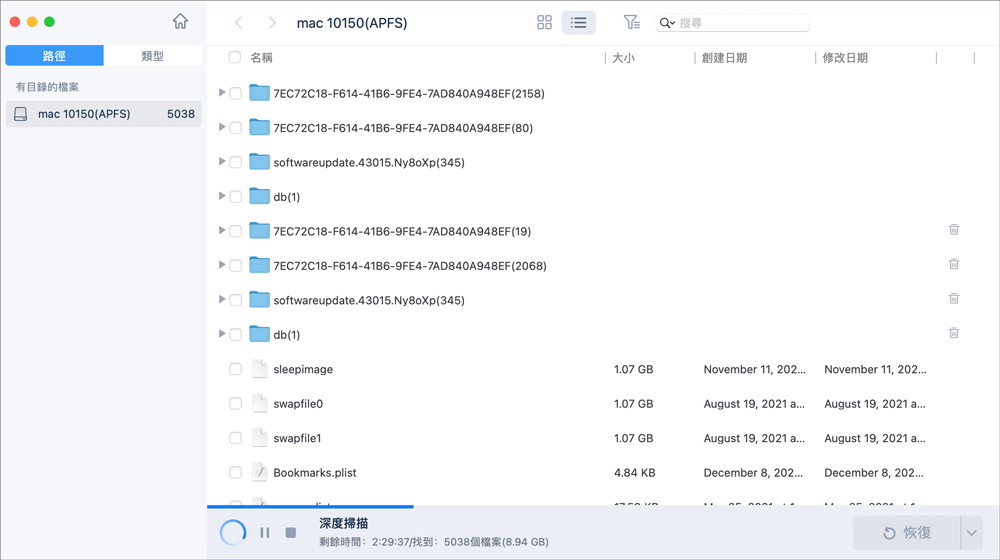
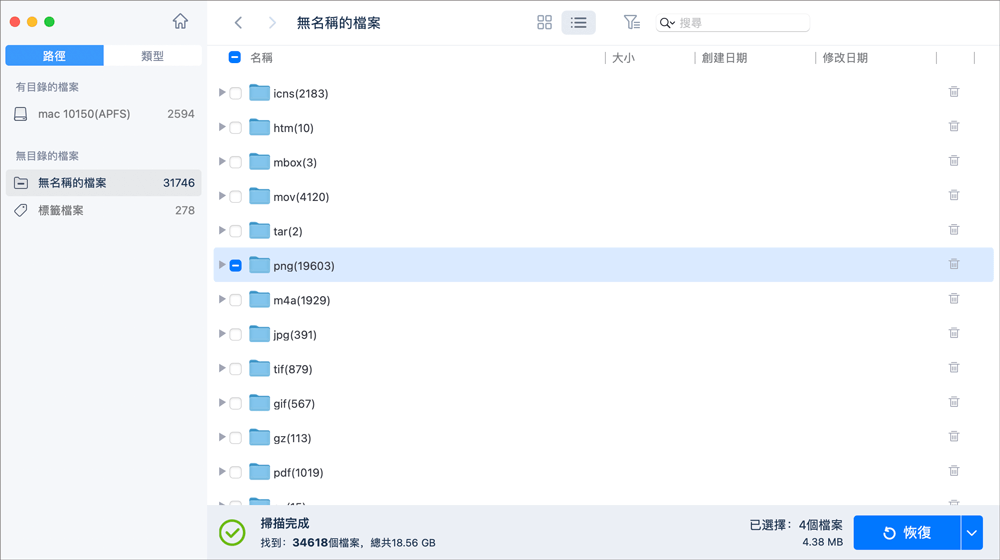
步驟3. 在掃描結果中,選擇檔案並點擊立即恢復按鈕將資料救回。
在社群媒體上分享這篇文章,幫助其他人了解如何在 30 天後恢復已刪除的 Google Docs。
方法 2.使用 Google Vault 在 30 天後恢復已刪除的 Google 文檔
若您使用的是 Google Workspace 帳號,且管理員已啟用了 Vault 保存政策。您可以從「垃圾桶」標籤恢復已刪除的 Google 文件。不過,垃圾桶中的文檔將在 30 天後被刪除。
如果您訂閱了 Google Vault,則可以按照以下步驟恢復已刪除的 Google 文件:
步驟 1.訪問 Google Vault 並登入。
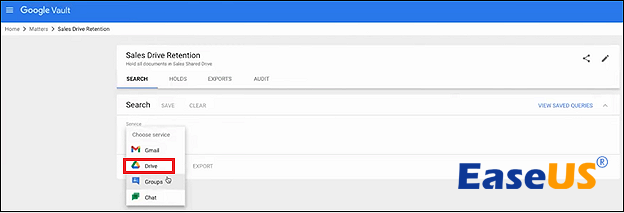
步驟 2.前往「事項 」>「銷售驅動保留」 > 「搜尋」,然後從服務清單中選擇 Drive。
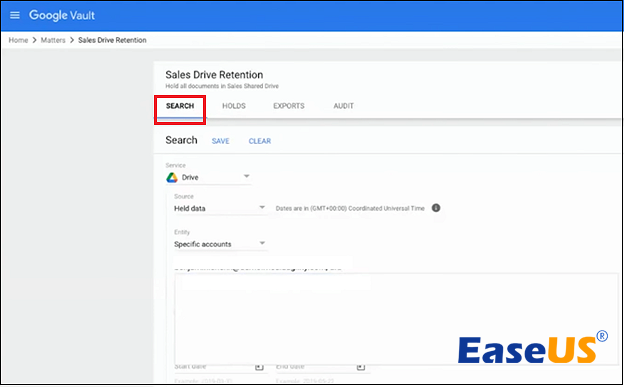
步驟 3.填寫資訊以在您的 Google Drive 上搜尋已刪除的 Google 文檔,然後按一下「搜尋」。
步驟 4.瀏覽找到的檔案並下載它們以恢復已刪除的 Google 文檔。
方法 3.從 Google Drive 備份中恢復已刪除的 Google 文檔
將 Google 文件上傳到 Google 雲端硬碟後,您就可以從 Google 雲端硬碟還原備份。請查看以下步驟:
步驟 1.在 Mac 上開啟 Google Chrome 並登入您的 Google Drive 帳戶。
步驟 2.選擇您需要恢復的資料夾,右鍵單擊它們,然後選擇「下載」。
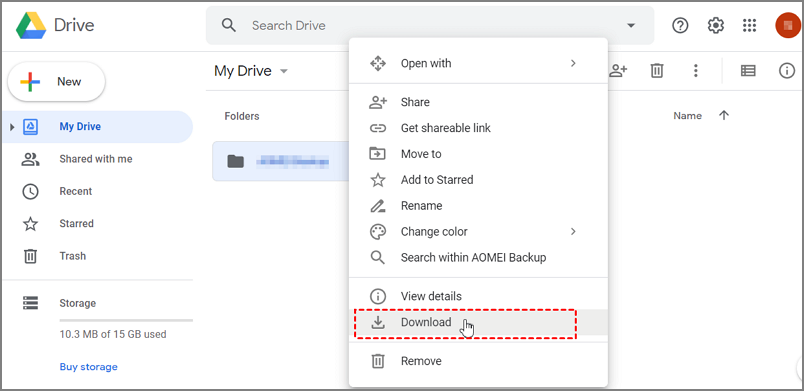
Google Drive 會將我們選擇的資料夾壓縮成 ZIP 檔案並完成下載任務。之後,我們只需解壓縮這些資料夾即可繼續使用其中的資料,包括您的備份文件。如果您的 Google Drive 在 Mac 上消失,請閱讀本文尋找有效的解決方案!

Google Drive 檔案無法顯示在電腦/iPhone/Mac 上 [已修復]
閱讀本文,了解導致 Google Drive 檔案無法顯示的主要因素。目前已提出了幾種解決此問題的方法。閱讀更多 >>
方法 4.透過 Time Machine 在 30 天後恢復已刪除的 Google 文檔
如果您讓進階在刪除 Google 文件之前備份它們,就可以從 Time Machine 備份中還原已刪除的檔案。請依照以下步驟存取 Time Machine 備份並還原已刪除的 Google 文檔:
步驟 1.在 Mac 上開啟 Time Machine程式並點選「瀏覽 Time Machine 備份」。

步驟 2.在 Time Machine 備份中找到已刪除的 Google 文檔,然後按一下「還原」將其還原。

如何將單一檔案從 Time Machine 還原到新 Mac
本文將逐步指導您如何將 Time Machine 中的單一檔案還原到新 Mac。閱讀更多 >>
方法 5.在官方支援下 30 天後恢復已刪除的 Google 文檔
30 天後恢復已刪除的 Google 檔案的最後一種方法是聯絡官方支援團隊尋求協助。
步驟 1.前往 Google Drive 說明中心並在搜尋方塊中輸入delete and restore files。
步驟 2.點擊「了解更多」,若出現選項,可提交檔案恢復請求(通常限過去 25 天內)。
結論
本文討論了 5 種在 30 天後恢復已刪除 Google 文件的有效方法。最有效的方法是使用專業可靠的 Mac 版資料復原工具軟體EaseUS Data Recovery Wizard。您也可以使用 Google Vault 從 Google Drive 或 Time Machine 備份中恢復已刪除的 Google 文檔,並聯絡 Google 官方支援尋求協助。
| 方法 | 適用情境 | 優點 | 限制 |
| EaseUS Data Recovery Wizard for Mac | Mac 曾同步或下載文件 | 支援多格式、預覽功能、免費試用 | 免費版限制復原 2GB |
| Google Vault(Workspace 管理) | Workspace 帳號、有管理員支援 | 可恢復垃圾桶清空後檔案 | 僅限管理員操作,不保留共用權限 |
| Google Drive 備份/Takeout | 曾匯出或同步過 Google Drive | 安全、快速、操作簡單 | 需事先備份 |
| macOS Time Machine | 使用 Time Machine 備份 | 穩定可靠、原生支援 | 必須預先啟用備份 |
| Google 官方支援 | 所有其它方法皆不可行 | 有時能挽回重要檔案 | 成功率低、不保證回應 |
如何在 30 天後恢復已刪除的 Google 文件常見問題解答
以下是人們在搜尋如何在 30 天後恢復已刪除的 Google 文件時經常問的問題:
1. 如何在 30 天後恢復從 Google Drive 永久刪除的檔案?
您可以使用第三方檔案復原工具軟體(例如EaseUS Data Recovery Wizard)在 30 天後從 Google 雲端硬碟還原永久刪除的檔案。它無需進階備份即可恢復永久刪除的檔案。
2. 如何在 30 天後恢復 Google 試算表中已刪除的工作表?
以下是恢復 Google 試算表中已刪除工作表的有效解決方案:
- 1. 使用EaseUS Data Recovery Wizard(在 Windows 和 Mac 上)。
- 2. 從備份恢復,例如 Time Machine、iCloud、Google Drive 等。
- 3.聯絡資料恢復服務尋求協助。
- 4. 向 Google支援團隊尋求協助。
這篇文章對您有幫助嗎?
相關熱門文章
-
![author icon]() Agnes/Jun 25, 2026
Agnes/Jun 25, 2026 -
![author icon]() Agnes/Jun 25, 2026
Agnes/Jun 25, 2026 -
【2026】TOP 5最好的Mac資料救援軟體(與Big Sur兼容)
![author icon]() Agnes/Jun 25, 2026
Agnes/Jun 25, 2026 -
![author icon]() Zola/Jun 25, 2026
Zola/Jun 25, 2026
 Agnes/Jun 25, 2026
