
 作者資訊
作者資訊 用戶評價
用戶評價 Mac 數據恢復
假設您已確認連接正常,並且重新啟動了 Mac,但仍然無法掛載硬碟。在這種情況下,可能存在其他導致問題加劇的因素,例如硬碟掛載錯誤「 com.apple.DiskManagement.disenter error」。此時,您可能想知道如何在 Mac 終端機中強制掛載硬碟。
若要在 Mac 終端機中強制掛載磁碟機,請先使用diskutil list 指令識別磁碟和分割區標識符。然後,使用diskutil mountDisk /dev/diskX或diskutil mount /dev/diskXsY 指令掛載磁碟機或特定分割區。分別將X和Y替換為正確的數字。
本文將介紹在 Mac 終端機中強制掛載驅動器的完整步驟。若系統在掛載時卡在磁碟檢查流程(fsck)或發生檔案系統損壞,請先勿對磁碟寫入,優先使用資料救援工具備份重要檔案,再進一步修復或格式化。建議使用專用工具 EaseUS Data Recovery Wizard for Mac 從卸載的硬碟中恢復數據,以避免資料遺失。
為什麼會發生「無法掛載」與「com.apple.DiskManagement.disenter error」錯誤?
Mac 顯示 com.apple.DiskManagement.disenter(或類似數字代碼)通常表示系統偵測到硬碟,但在嘗試掛載時失敗,原因可能包括檔案系統錯誤、系統正在執行自動修復(fsck)失敗、或硬體/連接問題。以下是常見的錯誤發生的原因:
| 原因 | 說明 | 建議措施 |
|---|---|---|
| 檔案系統不被支援或損壞 | NTFS、ext4 等 macOS 無法原生掛載;APFS/HFS+ 目錄結構因未正確卸載而損壞。 | 使用相容驅動程式(如 NTFS for Mac)或先以「磁碟工具程式」修復。 |
| 系統自動修復(fsck)正在執行或卡住 | macOS 偵測到問題時會自動啟動 fsck,若程序卡住即阻擋掛載。 | 靜待完成或重開機;必要時以單使用者模式手動執行 fsck。 |
| 連接或硬體問題 | 線材、轉接器、USB 埠或外接盒介面故障,導致「可偵測但無法掛載」。 | 更換線材、換 USB 埠、換外接盒,或接到另一台 Mac 測試。 |
| 系統權限或磁碟仲裁服務異常 | Disk Arbitration 服務出錯,介面層看得到磁碟卻無法完成掛載。 | 重啟 macOS 或於終端機執行 sudo killall -USR1 diskarbitrationd 強制刷新。 |
簡單來說,系統要「把磁碟上的檔案系統接到自己的檔案樹上(掛載)」時,任何檔案系統錯誤、硬體通訊失敗或系統鎖定都會讓掛載流程中斷,進而出現上面的錯誤。最安全的原則是:先不要對該硬碟進行任何寫入,先備份(或用救援軟體把資料救出來),再進行侵入性修復(例如強制掛載或格式化)。
強制安裝硬碟前的準備工作【無資料遺失】
在 Mac 上掛載磁碟之前,請務必考慮以下因素:
- 彈出已掛載的磁碟:彈出後,將其重新連接到系統以解決問題。
- 檢查磁碟錯誤:為確保系統流暢運行,請檢查外部磁碟是否有錯誤。損壞的磁碟可能會影響整個系統;因此,請在繼續操作之前,請使用「磁碟工具」中的「急救」功能檢查磁碟是否有問題。
- 連接並掛載磁碟:最後一步是將磁碟連接到您的 Mac 並掛載它。
如果急救過程失敗,請不要擔心!使用EaseUS硬恢復軟體從無法掛載的硬碟中還原已儲存的資料。
從無法掛載的外部硬碟恢復數據
EaseUS Data Recovery Wizard for Mac 是一款功能強大的軟體解決方案,可協助您從無法掛載的硬碟中復原資料檔案。如果僅靠強制掛載可能不足以恢復數據,並且您因無法掛載的外部硬碟而丟失了資料文件,那麼 EaseUS資料Recovery軟體將是您得力的助手。
這款軟體旨在有效地恢復遺失的檔案;即使因卸載而導致外接硬碟未顯示在 Mac 上,它也能從中恢復資料。請依照以下步驟在 Mac 上執行硬碟復原:
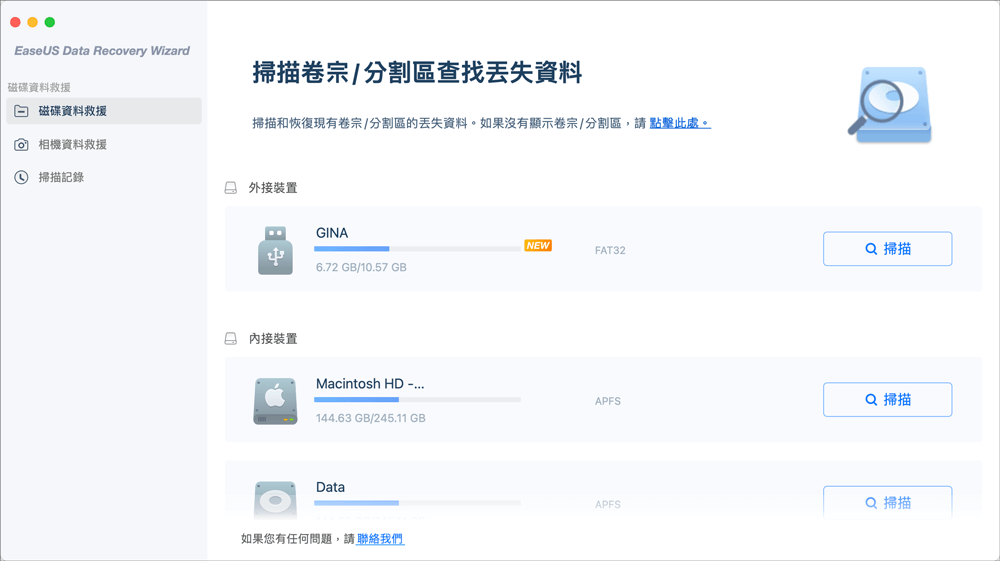
步驟 1. 將您的外接硬碟正確連接到您的 Mac。啟動 EaseUS Data Recovery Wizard for Mac,選擇外接硬碟並單擊「掃描」讓軟體搜索其上丟失的文件。
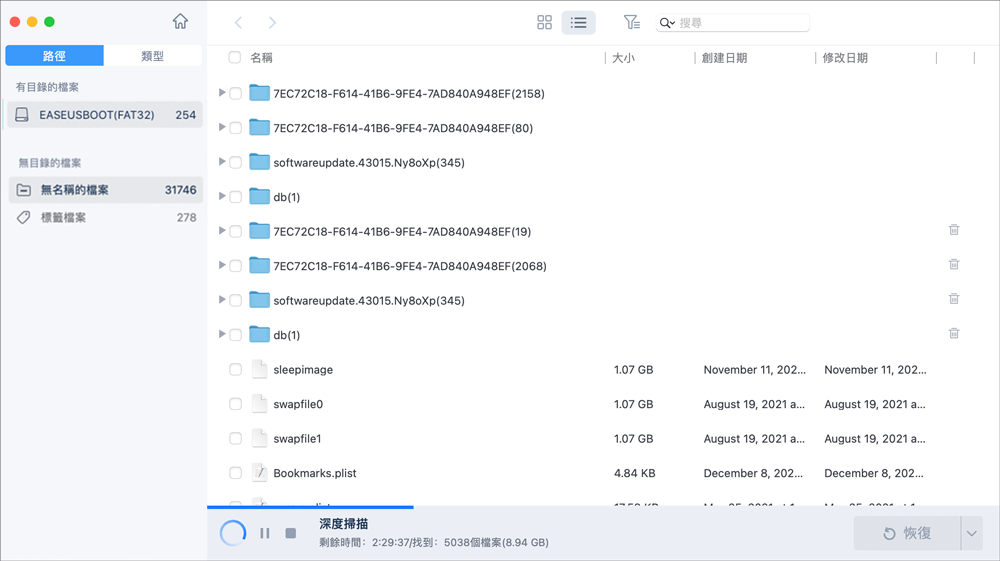
步驟 2. 快速掃描和深度掃描後,所有文件都將顯示在掃描結果的左側面板中。
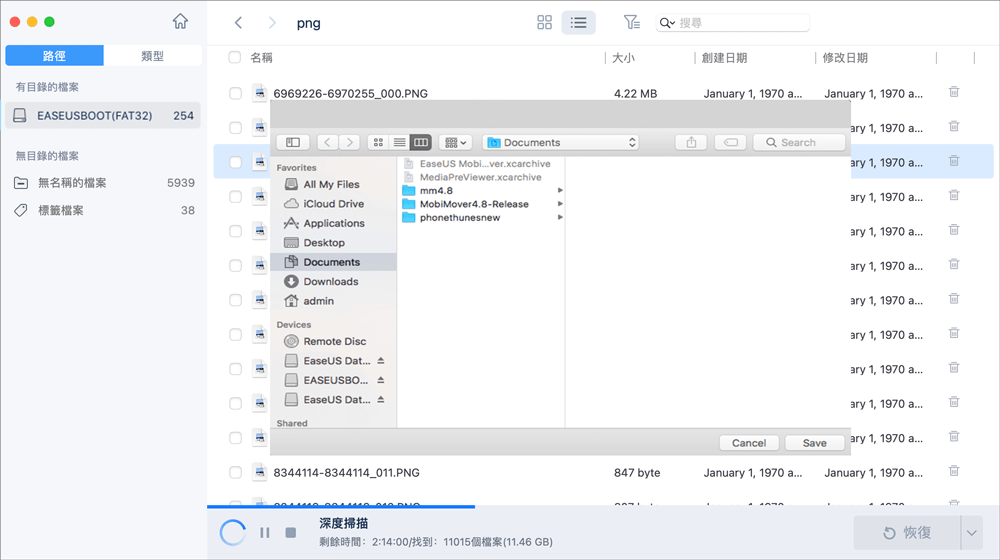
步驟 3. 選擇要恢復的文件,然後單擊「恢復」按鈕。不要將可恢復的文件保存到外接硬碟以防資料被覆蓋。
如何在 Mac 終端中強制掛載驅動器
當磁碟工具的掛載功能失效時,終端機可以透過特定的命令列提供替代方案。這些命令可以刪除可能妨礙硬碟正常掛載的檔案。
值得注意的是,終端可能無法在所有情況下對未偵測到的磁碟生效,但您可以按照以下詳細說明嘗試:
步驟 1.將硬碟連接到 Mac。
步驟 2.使用 Spotlight 搜尋啟動「終端機」。
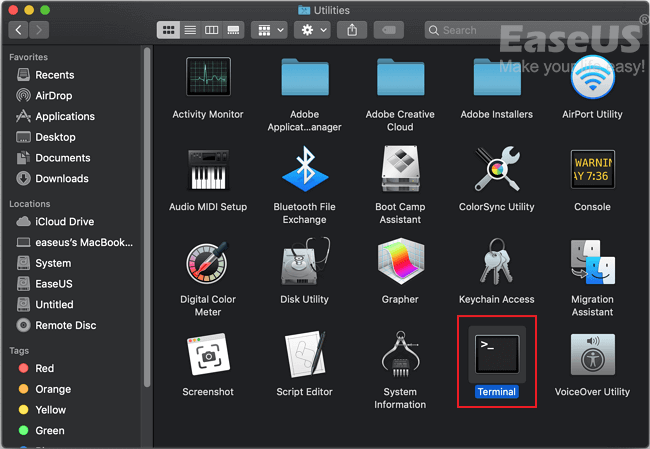
步驟 3.輸入命令列: diskutil list並按下「Enter」鍵。

步驟 4.檢查所有設備列表,找出未掛載的磁碟。例如,macOS 內部顯示的磁碟名稱可能是「disk1」。

步驟 5.輸入命令列: sudo mkdir /Volume/usb ,並將「usb」替換為未掛載磁碟的名稱。如果出現提示,請輸入管理員密碼以執行此命令。
步驟 6.繼續執行:在視窗中執行 sudo mount -t hfs /dev/disk1 /Volume/usb 指令。請注意,「disk1」僅為範例;請將其替換為您的磁碟對應的正確編號。
步驟 7.檢查硬碟是否出現在 Mac 桌面或 Finder 中。
在社群媒體上分享這篇文章,幫助其他人學習如何在 Mac 上強制掛載硬碟。

額外提示:如何透過磁碟工具強制掛載驅動器
在磁碟工具中,有一個名為「掛載」的選項,可以手動強制掛載外部硬碟。
需要注意的是,此方法僅適用於未掛載的磁碟在「磁碟工具」中可見的情況。請依照以下步驟在 Mac 上掛載磁碟:
步驟 1.導覽至「Finder」->「應用程式」->「實用工具」->「磁碟工具」。
步驟 2.從側邊欄找到並選擇硬碟驅動器,然後按一下位於頂部中心的「掛載」標籤。
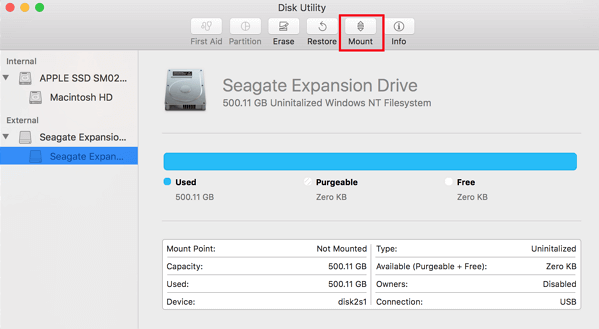
掛載程序完成後,您的驅動器將在桌面或 Finder 中可見;例如,您可以強制掛載在 Mac 上無法掛載的 SanDisk Extreme Portable SSD 。
結論
總而言之,解決 Mac 上掛載硬碟的問題需要仔細考慮潛在原因,從驅動器損壞和連接問題到損壞的檔案系統和硬體問題。如上文所述,手動方法(無論是透過磁碟工具還是終端機命令)都能提供有價值的解決方案。
如果您因卸載外部硬碟而遇到資料檔案遺失,強烈建議使用 EaseUS Data Recovery Wizard for Mac。這款功能強大的軟體專門用於恢復遺失或無法存取的文件,提供用戶友好的介面和高級掃描功能。
如何在 Mac 終端中強制掛載驅動器常見問題解答
有關如何在 Mac 上強制掛載硬碟的更多詳細信息,請查看這些問答。
1. 為什麼我的外接硬碟在Mac上無法掛載?
導致此問題的原因有很多,例如:
- 硬碟損壞:如果您的外部硬碟因病毒攻擊或讀寫過程中的中斷而損壞,則很可能是硬碟佔用問題的原因。
- 連接問題:硬碟無法在 Mac 上掛載的另一個潛在原因是連接線、USB-C 多功能轉接器、Thunderbolt 3 或其他連接埠髒污或連接鬆脫。牢固、乾淨且緊密的連接對於成功掛載外接硬碟至關重要。
- 檔案系統損壞:病毒攻擊或外部磁碟機的突然彈出可能導致檔案系統損壞或資料損壞。因此,由於磁碟錯誤,作業系統可能無法識別外部硬碟驅動器,導致 macOS 無法掛載或讀取該驅動器。
- 硬體問題:與硬體相關的問題,特別是外部硬碟出現大量壞扇區或物理損壞的問題,也可能導致磁碟無法掛載。
2. 如何強制我的 Mac 讀取外接硬碟?
要強制 Mac 讀取外部硬碟,有兩種方法:
- 透過磁碟工具強制掛載外接硬碟
- 使用終端強制安裝外接硬碟
3. 如何在 Mac 上手動掛載外接硬碟?
具體做法如下:
- 步驟 1.開啟「Finder」,然後導覽至「前往」。
- 步驟 2.從下拉式選單選單中選擇「應用程式」。
- 步驟 3.選擇「實用工具」。
- 步驟 4.開啟「磁碟工具」。
- 步驟 5.選擇要掛載的外部磁碟機。
- 步驟 6.點選「掛載」按鈕。
這篇文章對您有幫助嗎?
相關熱門文章
-
![author icon]() Agnes/Jun 25, 2026
Agnes/Jun 25, 2026 -
![author icon]() Gina/Jun 25, 2026
Gina/Jun 25, 2026 -
![author icon]() Harrison/Jun 25, 2026
Harrison/Jun 25, 2026 -
【2026】TOP 5最好的Mac資料救援軟體(與Big Sur兼容)
![author icon]() Agnes/Jun 25, 2026
Agnes/Jun 25, 2026
 Agnes/Jun 25, 2026
  Gina/Jun 25, 2026
  Harrison/Jun 25, 2026
