
 作者資訊
作者資訊 用戶評價
用戶評價 Mac 數據恢復
若您的 SanDisk Extreme Pro 類固態硬碟在 Mac 上突然無法掛載,本文將先進行如何用 EaseUS Data Recovery Wizard for Mac 救回重要檔案的教學,再一步步診斷掛載錯誤原因、提供可行修復方法,確保資料安全與裝置可正常使用。
本文內容
SanDisk Extreme Pro 便攜式 SSD 是一款針對專業使用者設計的高效能外接儲存裝置,具有卓越的可靠性和速度。正因如此,它已成為專業人士最高端的選擇之一。然而,Mac 用戶經常遇到 SanDisk Extreme Pro 便攜式固態硬碟無法在 Mac 上挂載的問題。以下是 Mac 用戶常遇到的錯誤場景範例:
「我用 SanDisk Extreme Pro 備份了整個 Final Cut 專案,剛從 iMac 拔下來接到 MacBook Pro,結果出現了 com.apple.DiskManagement.disenter error 49218 ,硬碟沒辦法掛載,磁碟工具顯示成灰色,我的剪輯進度怎麼辦?」——來自SanDisk 論壇
此類情況很常見,尤其是在使用者沒有正確退出磁碟,或是因硬件原因導致資料傳輸不穩定等。有幾種方法可以解決 SanDisk Extreme 便攜式 SSD 的安裝和挂載問題。但在繼續修復之前,您應該意識到「 SanDisk Extreme Pro SSD 無法在 Mac 上挂載」錯誤會導致資料遺失,因此在解決挂載問題之前,您需要優先救援您的資料。
優先救援:從 SanDisk Extreme Pro SSD 恢復重要檔案🔥
當硬碟無法掛載時,Mac 系統可能已無法識別磁碟的檔案結構或讀取分割區。此時如果貿然進行格式化或嘗試修復磁區,有極高機率造成原有資料覆寫或損壞。這時候使用專業的資料恢復工具軟體(例如 EaseUS Data Recovery Wizard for Mac)來恢復資料,就顯得至關重要。
此軟體能夠直接從無法掛載的磁碟中進行深度掃描,解決 Mac 外接 SSD 上常見的卸載錯誤「 com.apple.DiskManagement.disenter 」,例如:
- com.apple.DiskManagement.disenter 錯誤 0
- com.apple.DiskManagement.disenter 錯誤 49233
- com.apple.DiskManagement.disenter 錯誤 119930868
- .....
無法掛載 ≠ 資料消失,如果您的 SanDisk Extreme Pro 發生此類錯誤,記得先暫停一切操作,優先救回資料,再進一步嘗試掛載修復。立即下載這款專業的資料救援工具軟體,救回您 SanDisk Extreme Pro 原本的檔案:
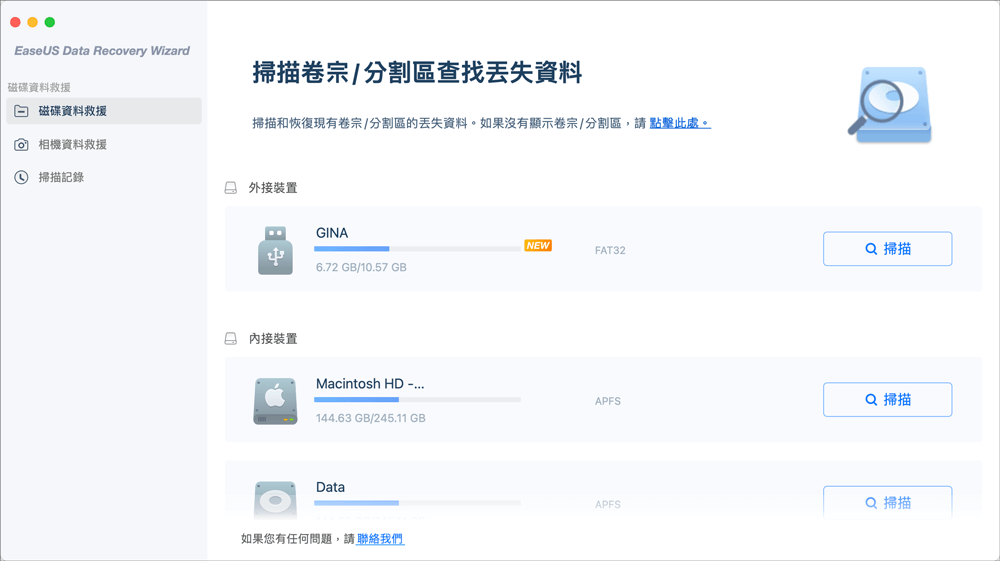
步驟 1. 將您的外接硬碟正確連接到您的 Mac。啟動 EaseUS Data Recovery Wizard for Mac,選擇外接硬碟並單擊「掃描」讓軟體搜索其上丟失的文件。
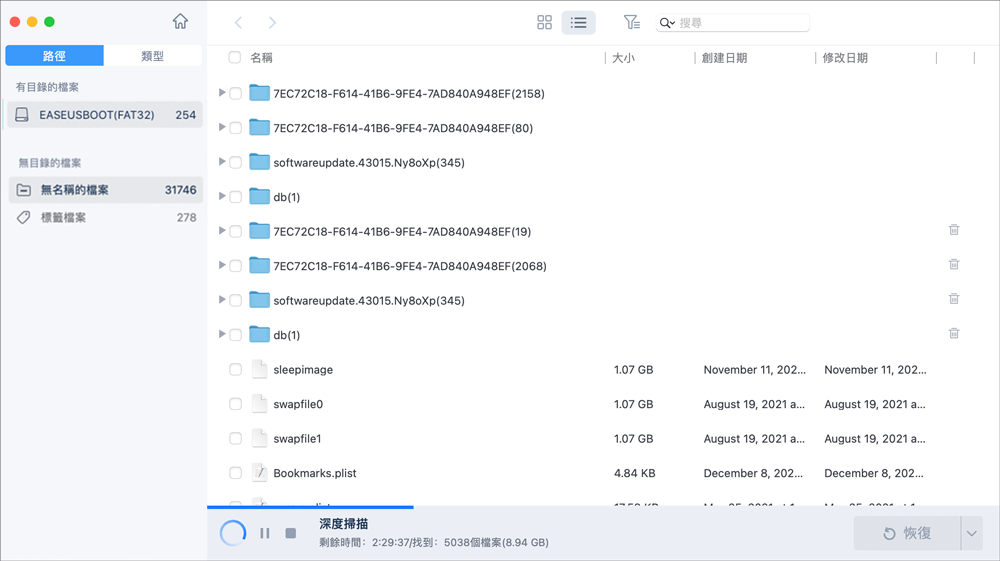
步驟 2. 快速掃描和深度掃描後,所有文件都將顯示在掃描結果的左側面板中。
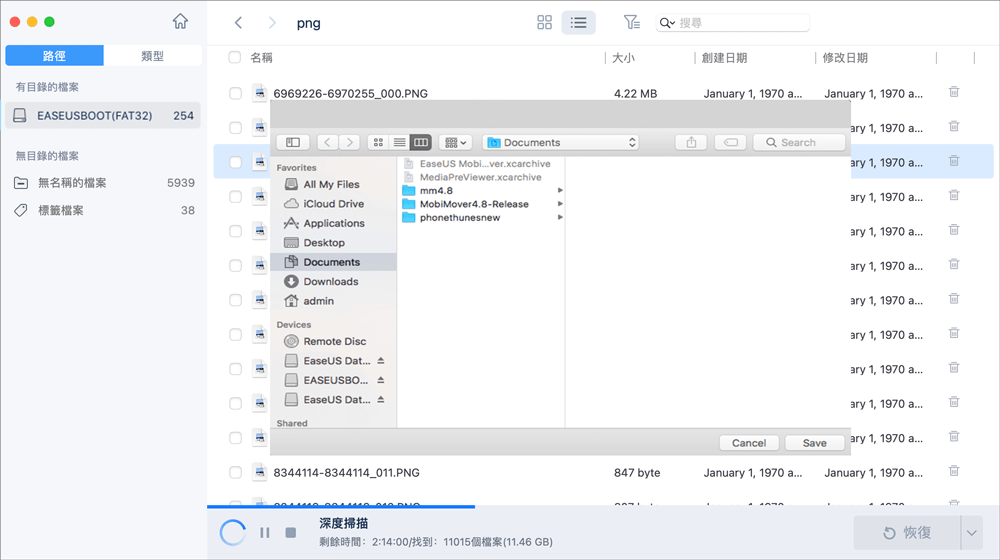
步驟 3. 選擇要恢復的文件,然後單擊「恢復」按鈕。不要將可恢復的文件保存到外接硬碟以防資料被覆蓋。
為何 SanDisk Extreme Pro SSD 在 Mac 上無法掛載?
您的「Sandisk Extreme Pro SSD 無法在 Mac 上挂載」的原因可能有很多,根據真實使用者回報與社群,常見的原因如下:
❎SATA 相容性:如果您使用的是第三方 USB 轉 SATA 的轉接器、外接盒,可能只支援某些特定類型的 SATA 裝置(如 SATA II),而 SanDisk Extreme Pro 屬於 SATA III(6Gb/s),速度與協議不相容時就可能導致無法被系統偵測或掛載。
⛔macOS 快取錯誤(SMC / NVRAM):您的 MacBook 可能有暫時性缺陷,導致無法辨識 SanDisk Extreme Pro SSD。特別是 Intel Mac,偶爾須重設才能重新辨識設備。
😫線材或連接介面不良:用於將 SanDisk Extreme Pro SSD 連接到 MacBook 的線材可能有問題,連接鬆動或接觸不良。
修復 1. 檢查 SanDisk Extreme Pro SSD 的接口與連線
確保 SSD 已正確連接到 Mac ,是解決「Sandisk Extreme Pro SSD 無法在 Mac 上挂載」問題的基本且最重要的步驟。很多「無法掛載」的問題,其實來自最基本的物理連線錯誤,例如線材老化、接頭接觸不良,或使用了低功率的 USB 擴充集線器(Hub)。
在這種情況下,建議您這樣來檢查原始線材是否正常運作:
- 使用原廠附贈的 USB-C 傳輸線,直接連接到 Mac 的原生 USB-C 埠。若是 Intel Mac,建議避開右側 USB-C 埠,因部分型號在右側會有供電不足問題。
- 避免使用 USB Hub 或延長線,特別是未供電的便宜產品,會導致 SSD 無法穩定連線。
- 更換傳輸線材或嘗試在其他 Mac 測試,確認問題來自 SSD 或主機端。
- 若裝置發燙、閃燈異常、跳出「裝置未正確卸載」錯誤提示,請立刻中止操作並換另一條線。
- Tip
- USB-C 傳輸線有「充電專用」與「資料傳輸專用」的區別。務必使用標示為「支援資料傳輸」的線材(USB 3.1 Gen 2 或以上)。
修復 2. 透過「磁碟工具」強制掛載未顯示的 SSD
若 SanDisk Extreme Pro SSD 沒有出現在桌面或 Finder 側欄,但在「磁碟工具」中仍有顯示(灰色),就可以透過手動強制掛載嘗試重新讓系統讀取它。請依照以下步驟透過「磁碟工具」強制挂載 SSD:
步驟 1. 在 Finder 中,選擇「前往」->「工具程式」->「磁碟工具程式」。

步驟 2.左側選單中尋找名稱類似「SanDisk Extreme Pro」或未命名的磁碟項目。若磁碟圖示呈現灰色,表示尚未掛載。
步驟 3.點選該磁碟後,點上方的【掛載(Mount)】按鈕。若成功掛載,您應該會在 Finder 中看到該硬碟。
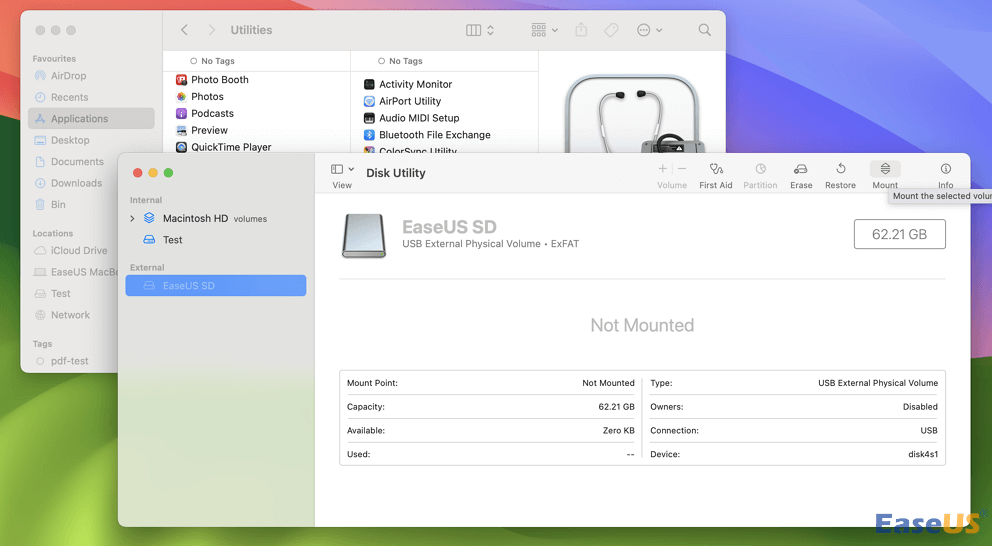
注意:若出現錯誤代碼(例如 com.apple.DiskManagement.disenter error 0),或是掛載後出現「檔案損毀」或「需要格式化」提示,請不要立刻修復或進行格式化,請先嘗試使用 EaseUS 資料復原工具從 SSD 中復原儲存的資料!
修復 3.「急救」磁碟:修復損壞的分割表或檔案系統
macOS 提供的「急救(First Aid)」功能是用來檢查並修復磁碟上的輕微錯誤,例如 FAT/exFAT 分割表異常、HFS+/APFS 錯誤等。您可以嘗試使用「急救」來修復 SSD,它可以幫助您檢查並修復 SSD 上的任何磁碟問題。請依照以下步驟執行「急救」:
步驟 1.同樣地,在 Finder 中選擇「前往」->「工具程式」->「磁碟工具程式」。
步驟 2.從左側選擇 SanDisk Extreme Pro SSD 裝置。
步驟3.點選視窗右上角的「急救(First Aid)」按鈕。點選「執行(Run)」,系統將自動掃描磁碟錯誤,並嘗試修復。完成後若提示成功,請再次嘗試掛載或重新插拔裝置。
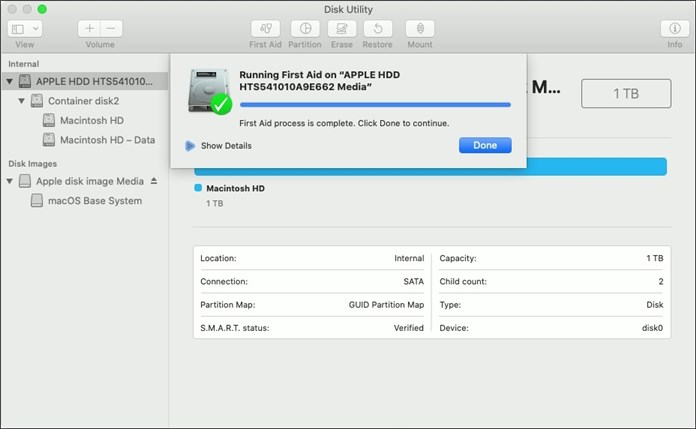
急救無法解決所有錯誤,但可作為格式化前最後的修復嘗試。
修復 4:格式化 SSD 並重新建立檔案系統(最後選項)
若上述方法皆失敗,且資料已成功備份/救援,可考慮格式化該裝置,將其重新設置為 Mac 相容格式。
格式化之前需要確認:
✅資料救援已完成
✅備份完畢,確保資料安全無誤
✅確認選擇了正確的磁碟(勿格式化錯裝置)

備份您的 Mac,永不丟失數據
無需 Time Machine、iCloud 或外部硬碟即可備份和還原您的 MacBook/iMac。
如果您不知道如何備份,可以使用專業的工具(例如 EaseUS Data Recovery Wizard for Mac)來幫助您恢復已擦除的資料。此軟體工具可協助您從 Mac 上未挂載的 SanDisk Extreme Rro SSD 中還原資料。
想知道如何使用「磁碟工具」格式化固態硬碟 ( SanDisk Extreme Rro SSD) 嗎?以下是具體步驟:
步驟 1.搜尋「磁碟工具」並點選「開啟」。
步驟 2.選擇左側的 SSD 裝置(不是分割區,而是整體磁碟)。
步驟 3.點選「清除(Erase)」。
步驟 4.為您的 SSD 命名(建議簡短英文名,避免中文符號),格式化完成後即可正常掛載使用。
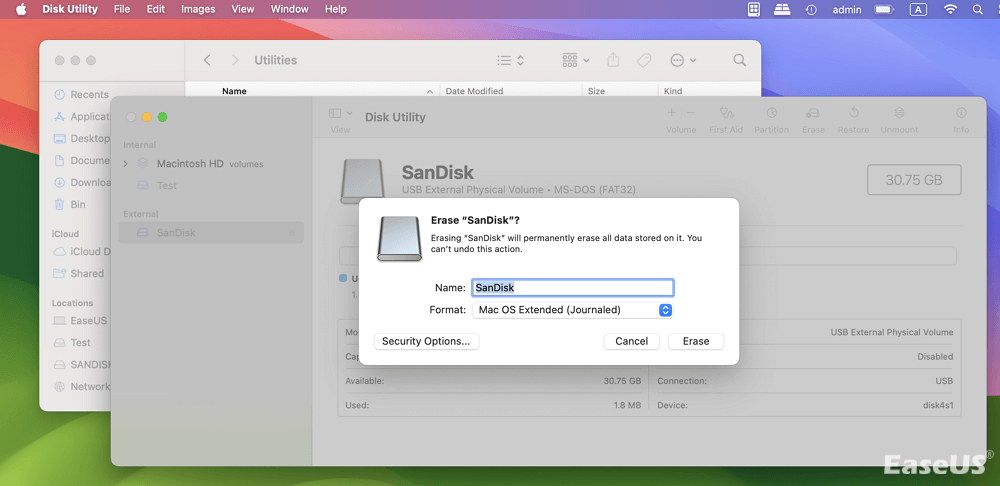
如果 SSD 的檔案系統格式與 macOS 不相容,則 SSD 可能無法安裝在您的 Mac 上。若只在 Mac 上使用,建議選擇「APFS」或「Mac OS 擴充格式(Journaled)」;若是需要跨平台使用,建議選擇「exFAT」。
- 注意
- 格式化後即無法救回資料,請先使用 EaseUS Data Recovery Wizard for Mac 確認所有檔案已備份完成!
結論
面對 SanDisk Extreme Pro SSD 無法掛載 Mac 的狀況,務必先用 EaseUS Data Recovery Wizard for Mac 急救資料,再依序檢查線材、重設系統快取、使用磁碟工具救修,最後若無解可格式化重建檔案系統。依照本文流程執行,通常都能找回資料、恢復正常掛載。用對順序,資料才不會走丟。
SanDisk Extreme Pro SSD 無法在 Mac 上挂載常見問題解答
請繼續閱讀以下常見問題:
1. 我的 SanDisk 便攜式 SSD 上出現「com.apple.DiskManagement.disenter error 0」是什麼意思?
此錯誤表示 macOS 或磁碟機存在一些潛在錯誤,導致磁碟無法被「磁碟工具」中的「掛載」功能識別或掛載。以下是修復此掛載錯誤的有效方法:
- 修復 1.檢查連線問題
- 修復 2.重新啟動 Mac
- 修復 3.在磁碟工具中執行急救
- 修復 4. 透過終端機安裝磁碟
- 修復 5.重新格式化有問題的磁碟
2. 為什麼我的 Mac 無法辨識我的 SanDisk 便携式 SSD?
如果任何外部裝置被設定佔用,導致電腦無法識別,Mac 將無法偵測到 SanDisk Extreme 便攜式固態硬碟 (SanDisk Extreme Portable SSD)。在這種情況下,您需要前往「Finder」進行檢查。
3. 為什麼磁碟工具找得到,但就是無法掛載?
可能是分割表或檔案系統損壞,請執行「急救」。若 SanDisk Extreme Portable SSD 仍無法挂載,則建議使用 EaseUS 救援資料後直接格式化。
這篇文章對您有幫助嗎?
相關熱門文章
-
Word 在 Mac 上發現無法讀取的內容,我可以復原 Word 檔案嗎
![author icon]() Ken/Jun 25, 2026
Ken/Jun 25, 2026 -
![author icon]() Gina/Jun 25, 2026
Gina/Jun 25, 2026 -
2026│如何在從故障的 MacBook Pro 硬碟中救援資料
![author icon]() Agnes/Jun 25, 2026
Agnes/Jun 25, 2026 -
![author icon]() Ken/Jun 25, 2026
Ken/Jun 25, 2026
 Ken/Jun 25, 2026
  Gina/Jun 25, 2026
  Agnes/Jun 25, 2026
