文章目錄

Steam 遊戲平台發布至今已有 20 多年,每個玩家都下載了它。最初,Steam 用戶端使用起來非常簡單,並且經過了最佳化,但也存在一些技術威脅。其中一個錯誤是「無法載入 steamui.dll 」。自從 Steam 發布以來,用戶就遇到過這個問題,而且遺憾的是這個問題一直存在。然而,這並非 Steam 的缺陷!從缺少 Windows 更新到檔案損壞,各種各樣的外部原因都可能導致這個問題。
如何修復 Windows 上 Steamui.dll 載入失敗
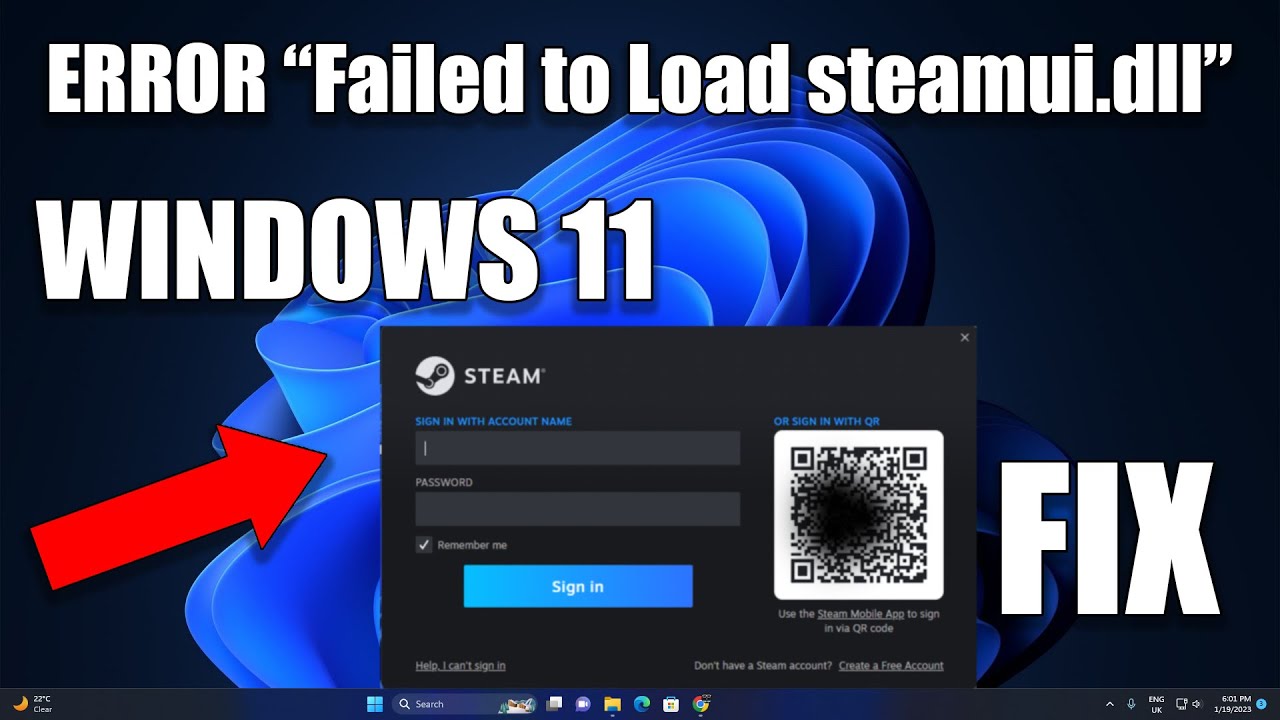
如果您突然遇到此錯誤,不必擔心!遊戲玩家經常報告在啟動 Steam 或在 Steam 上玩遊戲時遇到此問題。由於此問題而無法啟動應用程序,這非常令人沮喪。在繼續修復 Windows 上的「無法載入 Steamui.dll」錯誤和 Steam 檔案復原之前,我們提供了一個影片以便您更好地理解。以下是需要考慮的主要事項:
- 00:22 開啟任務管理器。
- 00:33 右鍵點選 Steam 32 位
- 1:00 搜尋 Run 和輸入steam://flushconfig
- 1:22 重新登入你的 Steam 帳戶
由於這個問題困擾著您,以下是載入 Steamui.dll 檔案的 5 種方法。
方法 1. 清除下載緩存
如果您在玩最近安裝的遊戲時遇到此錯誤,則下載緩存可能是主要問題。您只需經常清除緩存即可,這樣 Steam 才能正常啟動影片遊戲。請遵循以下步驟:
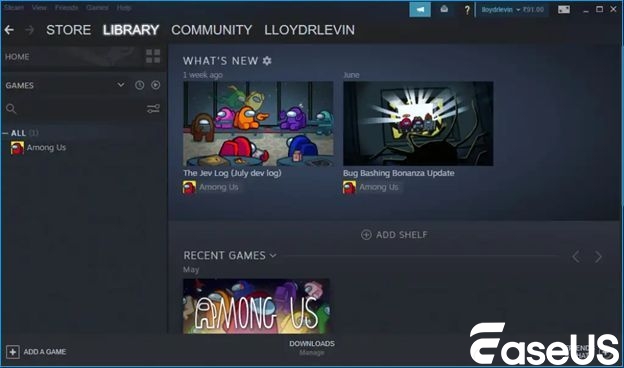
步驟 1. 啟動「Steam」客戶端清除下載緩存。
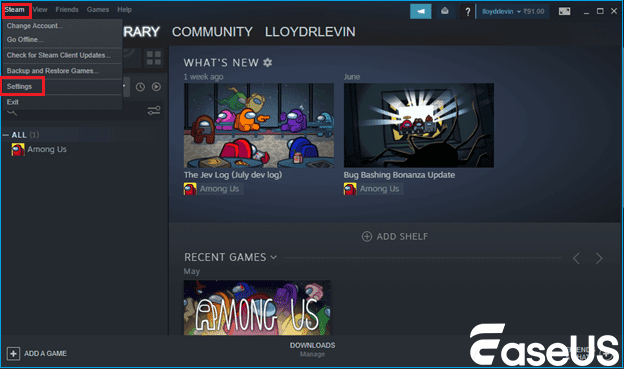
步驟 2. 在“Steam”中選擇“設定”選單。
步驟 3. 切換到「下載」標籤並選擇「清除下載緩存」按鈕。
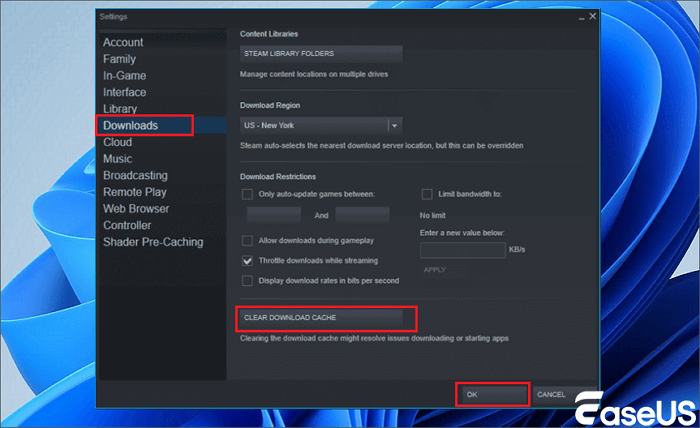
步驟 4. 對話方塊開啟後立即點選「確定」按鈕。
方法 2. 從 Steam 目錄中排除 Beta檔案
如果您使用的是 Steam 用戶端的 Beta 版本,在 Windows 上使用 Steam 時可能會遇到此類錯誤。由於無法開啟 Steam,您將無法透過應用程式內設定選單退出此 Beta 版本程式。幸運的是,目前無法exitSteam 的 Beta 版本程式並至穩定版本。請依照下列步驟刪除 Beta 版本檔案:
步驟 1. 按「Windows + E」啟動檔案總管。
步驟 2. 將游標停在您下載 Steam 的目錄上。
步驟 3. 您需要雙擊「包」資料夾來啟動它。
步驟 4. 在資料夾內找到「Beta」檔案並排除它。
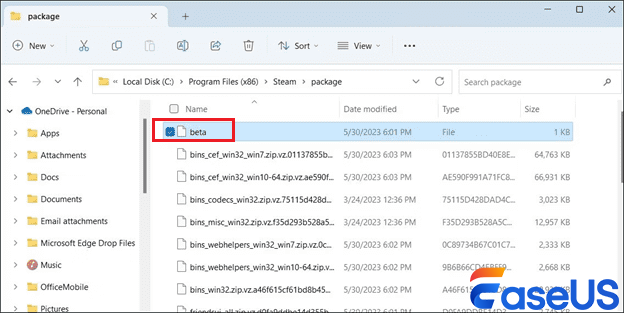
完成後,請重新啟動 Windows電腦,然後嘗試再次啟動「Steam」。現在,它必須安裝關鍵檔案來更改應用程式的穩定版本,這可能會修復此錯誤。
方法 3. 卸載並重新安裝 Steam
如果您在嘗試啟動 Steam 時遇到「無法載入 steamui.dll」錯誤,您可以嘗試從您的電腦中解除安裝 Steam,然後重新安裝。完成後,損壞的 steamui.dll檔案將恢復為新的 steamui.dll。以下是解除安裝並重新安裝 Steam 的步驟:
步驟 1. 按 Windows + R 啟動「執行」框。然後,輸入輸入 appwiz.cpl 並按 Enter。
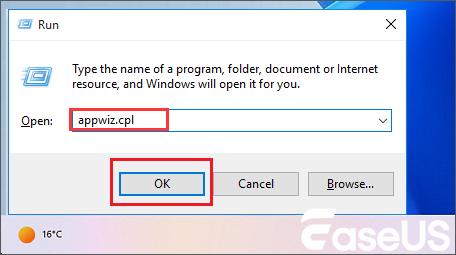
步驟 2. 在清單中搜尋“Steam”,右鍵單擊,然後點擊“卸載”。
步驟 3. 現在,卸載完成後安裝最新版本的 Steam,然後在您的電腦上重新安裝它。
步驟 4. 將您備份的 Steamapps 資料夾的位置變更為 Steam 目錄。最後,再次運行 Steam,看看錯誤是否消失。
方法 4. 更新 Windows 裝置驅動程式
Windows 更新工具是更新過時的裝置磁碟機的最佳方法之一。請依照以下步驟更新驅動程式:
步驟 1. 按下鍵盤上的「Windows」鍵和「R」鍵,彈出執行視窗。現在,輸入輸入控制更新並按下 Enter。
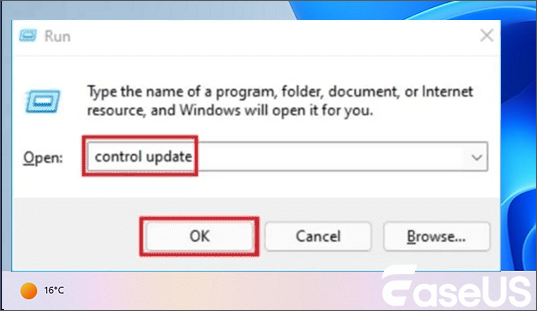
步驟 2. 選擇「搜尋更新」。如果沒有顯示更新,您將收到一條文字「您已更新」。
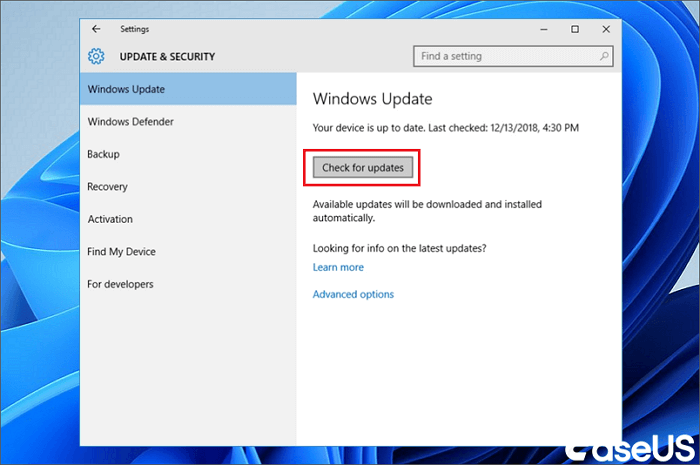
步驟 3. 如果 Windows 更新工具為您的裝置驅動程式獲得了新的更新,請允許它安裝並等待一段時間以完成更新。之後,重新啟動您的電腦。
步驟 4. 成功安裝新的 Windows 更新後執行“Steam”,並確認問題是否已解決。
方法 5. 搜尋惡意軟體
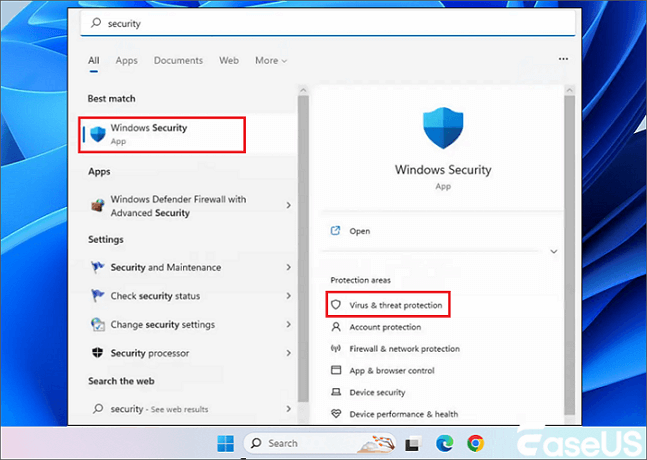
雖然這種情況並不常見,但病毒可能已經侵入了您的 Steam 目錄,損壞了 DLL 檔案,導致 Steam 無法正常啟動。在這種情況下,您最好的解決方案是掃描您的電腦是否有惡意軟體。Windows Defender 是執行此操作的最佳防毒軟體。步驟如下:
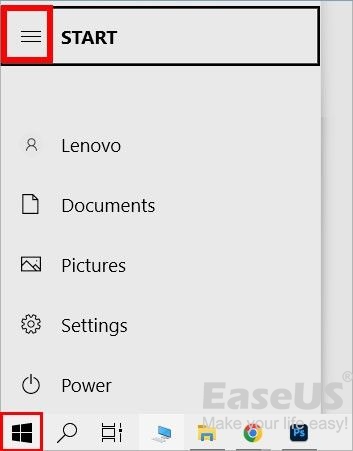
步驟 1. 啟動「Windows 安全中心的病毒和威脅防護」標籤,使用 Windows Defender 掃描您的電腦。您可以在「開始」功能表中搜尋選單找到它。
步驟 2. 您可以進行快速掃描。但是,建議您選擇按鈕下方的「掃描選項」。
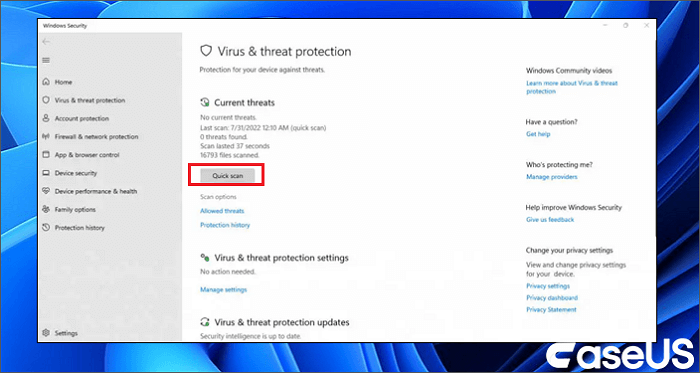
步驟 3. 選擇「完整掃描」並選擇「立即掃描」按鈕。
完整掃描需要一些時間;因此,您可能需要等待。完成後,您的筆記型電腦或電腦應該已經沒有惡意軟體了。因此,請重新啟動設備並再次運行 Steam。
如何恢復已刪除的 Steamui.dll 檔案
steamui.dll檔案被刪除非常煩人。所以,如果您遇到這種情況,應該安裝 Recovery軟體來恢復所有遺失的資料。據了解,Windows 用戶可能會在 Windows 無法找到這些檔案時遺失資料。不過您不必擔心!
透過功能強大的資料復原程式(例如 EaseUS Data Recovery Wizard)可以快速復原各種檔案。此軟體旨在簡化系統故障、崩潰和檔案意外刪除情況下的資料復原過程。此資料復原程式軟體的主要亮點如下:
- 它有助於從 HDD、SSD、資源回收桶、SD 卡和 USB 恢復已刪除的檔案。
- 在 Windows 11 和舊版本上輕鬆免費檢索高達 2GB 的資料。
- 使用進階檔案修復功能修復損壞的影片、圖片和檔案。
- 從 2000 多個儲存裝置中復原 1000 多個檔案類型。
- 非常重要:
1. 如果不小心刪除外接式硬碟上的資料夾,請馬上停止使用該儲存裝置並將其連接電腦。
2. 在刪除資料夾後,記得先去檢查資源回收筒看看資料夾是否在那。
3. 如果沒有,沒關係!參考下方的幫助步驟使 用 EaseUS Data Recovery Wizard 救回它們。
步驟 1. 電腦上執行 EaseUS Data Recovery Wizard
1. 在介面上選擇「硬碟」、「外置硬碟」或點擊「指定一個位置」,這取決於丟失資料夾儲存位置,很好判斷,存哪就選哪。
2. 點擊「掃描」,允許 EaseUS Data Recovery Wizard 掃描您指定位置,以找回丟失資料夾。

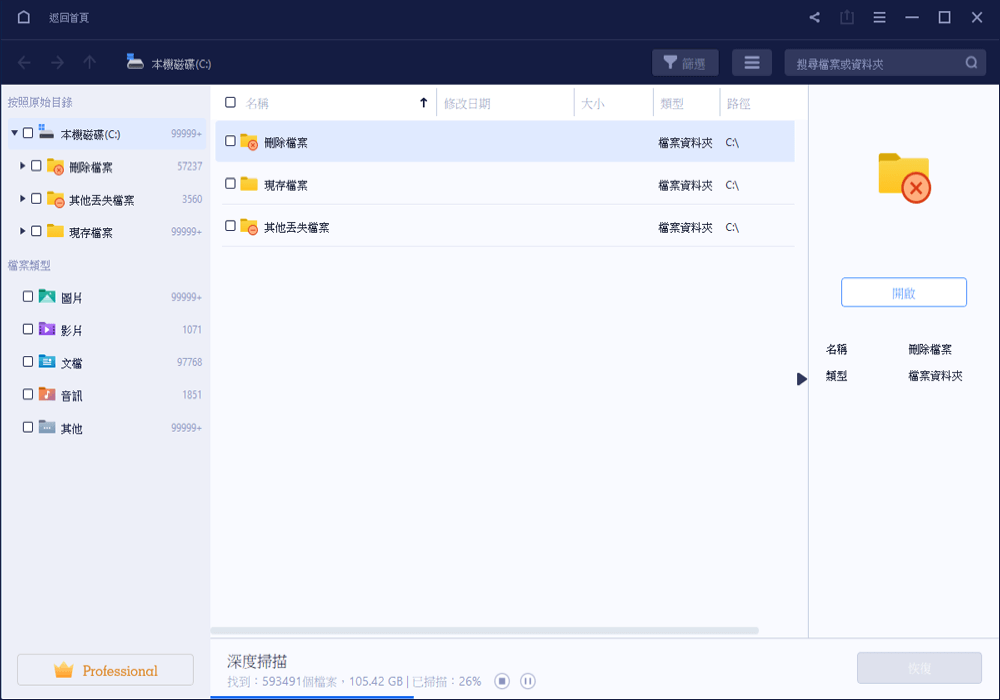
步驟 2. 預覽找到的資料夾下檔案
1. 檢查「刪除檔案」、「磁碟分區」分類下掃描到的檔案。或者,您可以使用「搜索」功能搜索資料夾名稱,高效率找到找到丟失的資料夾。
2. 雙擊找到的檔案預覽內容。
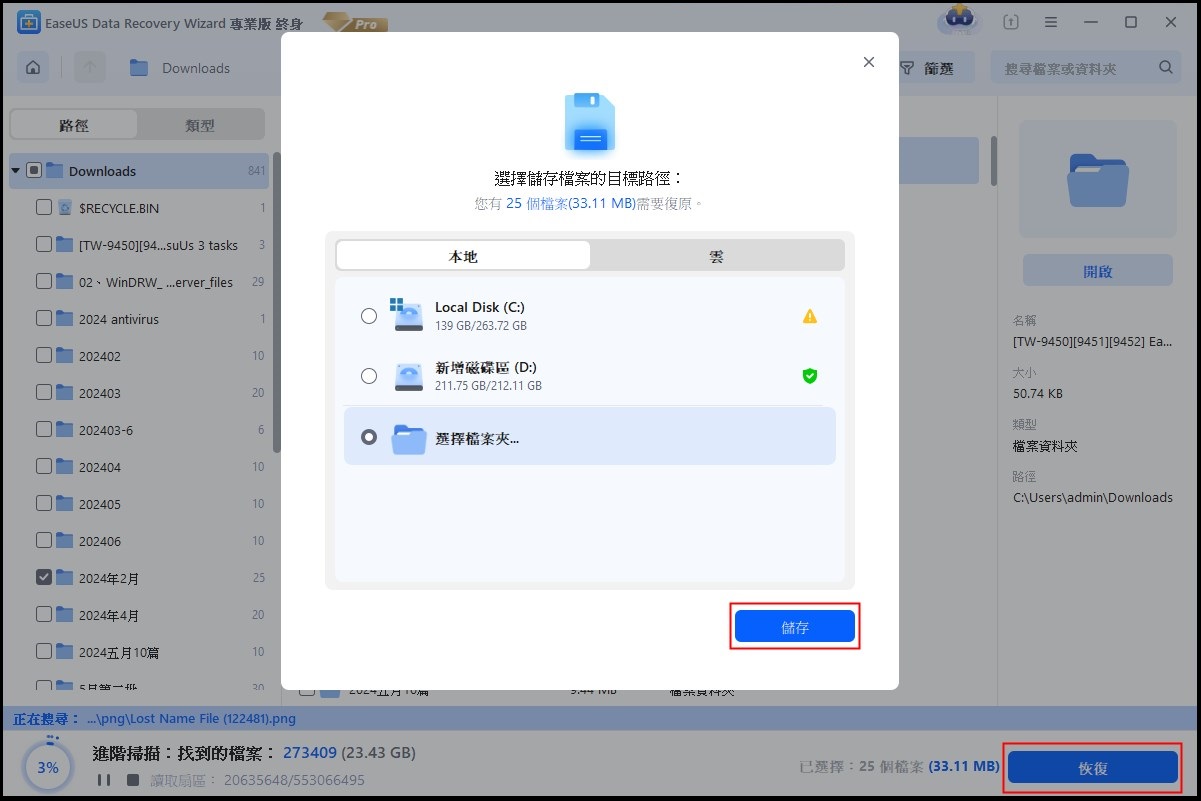
步驟 3. 還原找到的資料夾和檔案
最後一個步驟,勾選資料夾下檔案並點擊「恢復」保存到電腦或外接式硬碟上。
立即下載這款專業的資料擷取工具軟體!如果您喜歡這款工具的相關訊息,歡迎在社交媒體上與您的朋友分享。
為什麼找不到 Steamui.dll 檔案
Steamui.dll 是 Windows 系統中至關重要的檔案檔案,它能讓您的應用程式和程式有效運作。然而,「無法載入 steamui.dll」錯誤訊息主要在檔案檔案損壞時出現。如果您想知道導致此錯誤的原因,最常見的原因之一是 Steamui.dll 檔案損壞或無法正確載入。以下是找不到 Steamui.dll 檔案的 4 個原因:
- 您無意中刪除了 steamui.dll 檔案。
- 硬碟故障(例如涉及 RAM 和硬碟的故障)是造成此錯誤的原因。
- Steam 需要裝置驅動程式才能運作。如果您使用的是較舊的裝置驅動程式驅動程序,則可能會遇到此 steamui.dll 錯誤。
- 您的電腦上的其他惡意軟體或病毒會損壞 steamui.dll檔案。
結論
當 Steam 無法在您的電腦上啟動並出現「無法載入 steamui.dll」錯誤時,您會感到非常惱火。幸運的是,在上述 5 個修復方法中,肯定有一個或多個能幫助您修復此錯誤。如果您在嘗試上述修復方法時丟失了資料,安裝EaseUS Data Recovery Wizard將幫助您在 Windows電腦上快速恢復遺失的 Steam 檔案。
Steamui.dll 載入失敗常見問題解答
請考慮以下常見問題以更好地理解該主題:
1. 如何修復 Steam UI 載入失敗?
您只需啟動檔案總管,導覽至您的 Steam 目錄,然後搜尋其「程式包」資料夾。然後,在該資料夾中,右鍵點選「 Beta 版」檔案,並選擇「刪除」。最後,重新啟動您的 Windows電腦和 Steam,您會注意到至關重要的 Steam檔案將自動安裝。
2. 如何修復無法載入 Steam 覆蓋 dll?
在大多數情況下,最好的解決方案是將 steamoverlay64.dll 在您的電腦上正確重新安裝到 Windows 系統資料夾。
3.什麼是 Steam 致命錯誤?
當您的連線中斷或不穩定時,可能會觸發 Steam 致命錯誤。因此,您需要確保您的網路穩定。另一方面,您可以檢查是否有任何防毒軟體軟體阻礙了 Steam 存取網路。


-
![]()
更新 by
希望以簡單易懂的文筆,帶給讀者輕鬆好讀的科技文章~…
 August 07,2026



 為什麽選擇 EaseUS?
 編輯者評論
編輯者評論

20+
救援經驗

160+
地區

7200 萬+
累計下載次數

4.8 +
Trustpilot 評分