
 作者資訊
作者資訊 用戶評價
用戶評價 Mac 數據恢復
iCloud Drive 是 Apple 公司提供的雲端儲存服務,用戶的文件會同步上傳並保存於雲端,許多人使用它來恢復 Mac 上永久刪除的檔案。但 iCloud 有一個不太為人所知的有用功能:能夠還原先前版本的 iCloud Drive 資料 ,通常指 Word 文件、Excel 和其他 iWork 檔案。文件的「先前版本」指的是文件在某一時間點的歷史快照,允許用戶回溯文件變更,恢復到早期的狀態。這對誤刪或誤覆寫的文件特別重要。
這篇文章將討論如何在有或沒有軟體的情況下恢復 iCloud Drive 資料的先前版本。看看這兩種有效的方法,然後選擇適合您的方法!
利用軟體專業還原——EaseUS Data Recovery Wizard for Mac
假設你不小心儲存了一個 Word 文件 ;您可以透過多種方式還原此 Word 文件的先前版本,例如使用 Word 應用程式內建的「瀏覽版本記錄」選項。在這些恢復文件先前版本的方法中,使用軟體是最強大簡單的方法。
EaseUS Data Recovery Wizard for Mac 可以幫助您還原 iCloud Drive 文件和檔案的先前版本。憑藉其進階掃描功能,它可以快速從您的 iCloud Drive 中找到所有可恢復的資料。
EaseUS資料復原工具可以在不同情況下還原您的資料,包括:
- 在 Mac 上還原 Word 文件的先前版本,支援恢復 Word、Excel、Pages、Numbers 等多種文件格式。
- 下載舊版本的頁面並恢復舊版本。
- 操作簡單,介面直觀,適合非專業使用者。
EaseUS 軟體可協助您復原 iCloud Drive 上同步的 Word、Excel、Numbers、Pages、Keynote 和更多檔案的舊版本。以下是恢復 iCloud Drive 資料先前版本的方法:
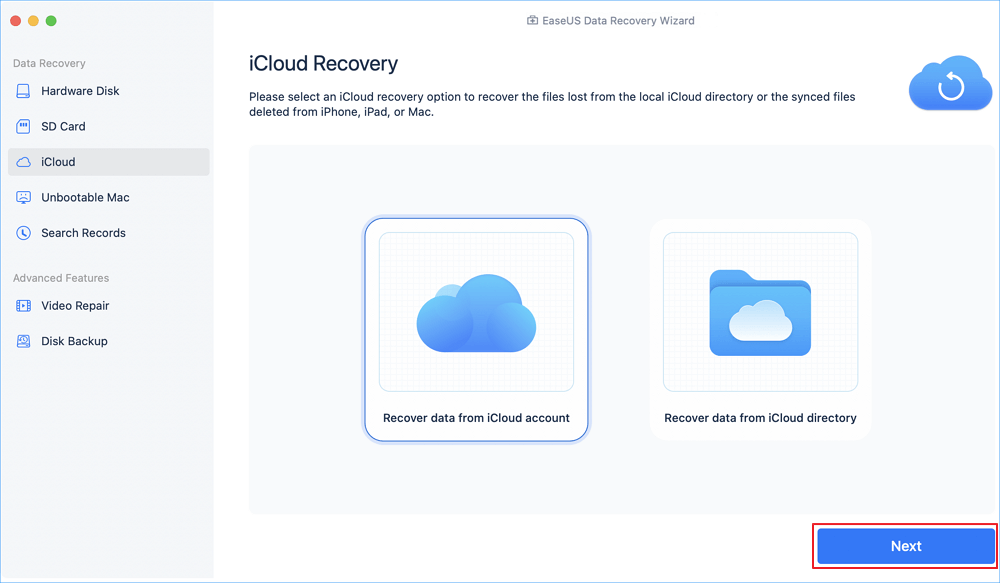
步驟 1. 選擇 iCloud 還原
從左側清單中選擇 iCloud 選項卡,選擇「從 iCloud 帳戶還原資料」選項來還原您的照片,然後按一下「下一步」登入您的 iCloud 帳戶。
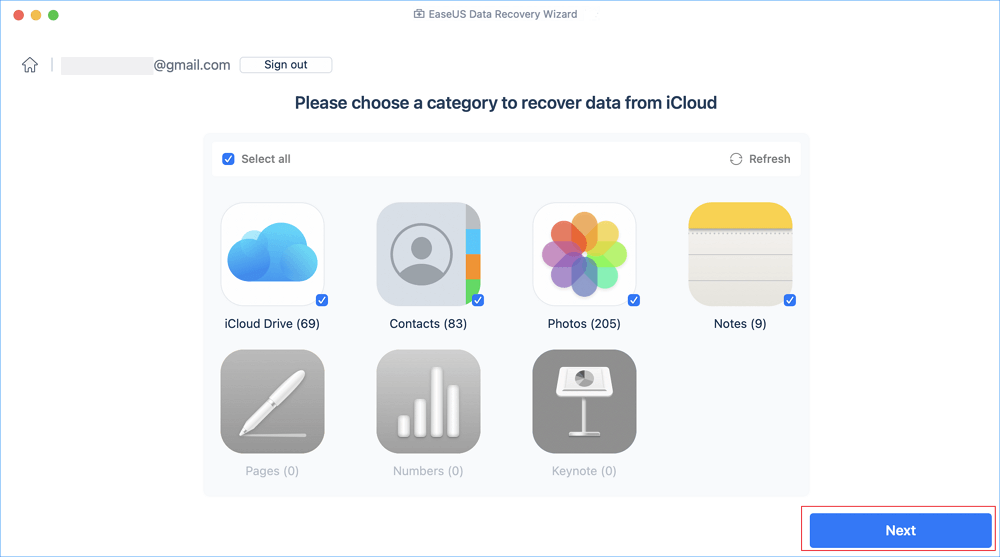
步驟 2. 選擇「照片」
EaseUS 軟體將快速掃描您的 iCloud 帳戶中所有可還原的資料。檢查「照片」類別,然後按一下「下一步」按鈕。
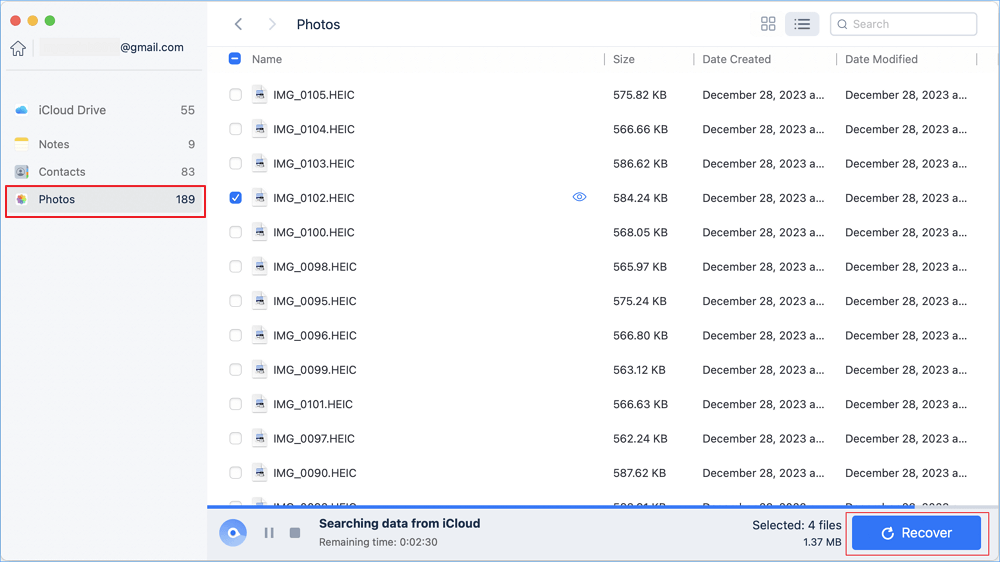
步驟 3. 從 iCloud 還原照片
選擇要還原的照片,點擊眼睛圖示預覽詳細信息,然後點擊「還原」按鈕進行還原。
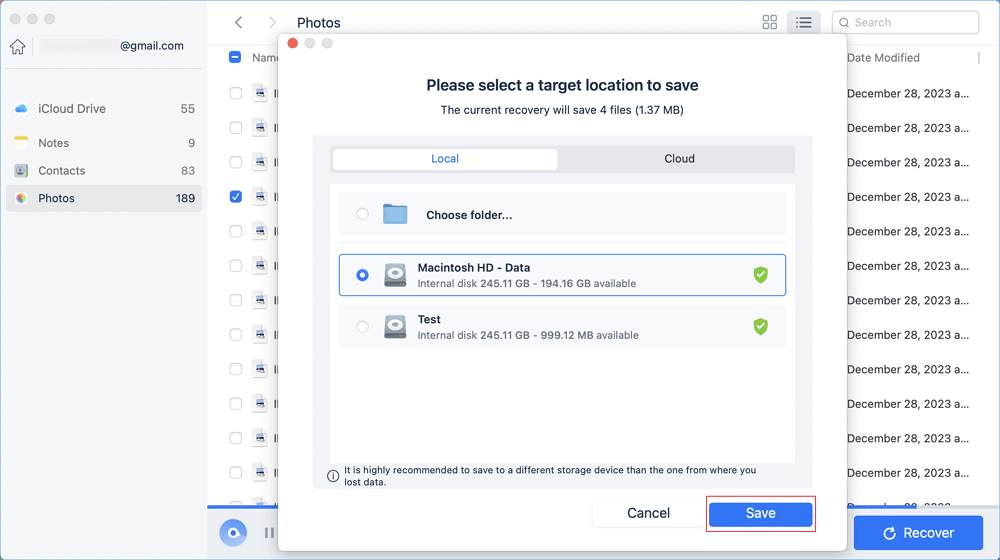
步驟 4. 儲存還原的照片
在 Mac 硬碟上選擇一個安全的儲存位置來儲存還原的照片。您也可以將還原的照片儲存儲存到您的雲端驅動器,例如 DropBox、OneDrive、GoogleDrive 等。
如果此貼文有用,請在社群媒體上分享,並幫助其他人了解如何使用或不使用軟體還原先前版本的 iCloud Drive 文件和檔案。
不借助軟體,使用 iCloud 內建的版本瀏覽功能恢復
許多應用(如 Apple 自家的 Pages、Numbers 及 Microsoft Office Word 等)會定期在 iCloud 上保存文件歷史版本。您可以通過以下內建功能,在不借助第三方軟體的情況下還原。
值得注意的是,返回文件的舊版本會覆蓋新版本,因此您需要小心。例如,您可以在 Mac 上開啟 Excel檔案,然後選擇「瀏覽版本記錄」選項來還原 Mac 上 Excel檔案的先前版本。
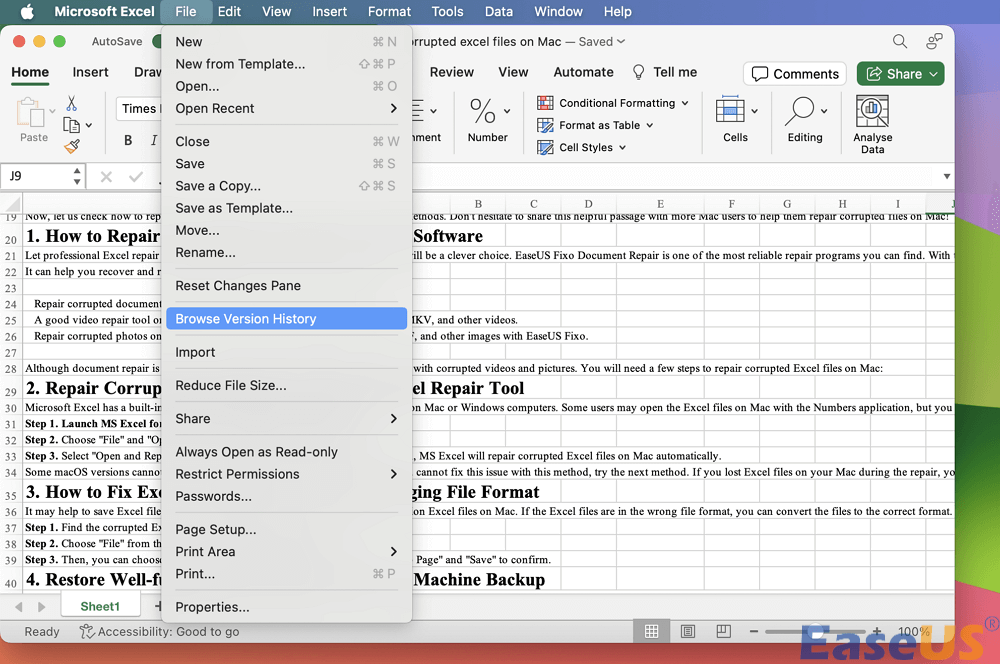
請依照下列步驟還原 iCloud 檔案的先前版本:
步驟 1.在 Mac 上打開目標文件(例如 Excel 表格或 Word 文件),點擊工具欄的「更多選項」按鈕(通常是三點圖示)。
步驟 2.選擇「瀏覽所有版本」或「版本歷史記錄」。
步驟 3.瀏覽列出的不同版本,點選需要恢復的版本。
步驟 4.點擊「還原」完成操作。
結論
恢復 iCloud Drive 資料的先前版本,您可以依需求選擇:
- 想快速且深度找回遺失或被覆寫的文件:建議採用 EaseUS Data Recovery Wizard for Mac。其專業掃描與恢復功能,能讓您大幅提升找回機率。
- 只需簡單返回文件小版本,並且文件仍存在於 iCloud 同步範圍內:建議使用系統內建的「版本瀏覽」功能,免額外安裝軟體,操作省時且安全。
因此,最符合「使用者自然搜尋流程」的方案,是先嘗試系統內建恢復,再根據狀況決定是否使用專業恢復軟體。EaseUS Data Recovery Wizard for Mac 這款功能強大的資料恢復軟體可以透過易於理解的操作將永久刪除的檔案從 iCloud 還原到您的 Mac 。下載並安裝它來自行恢復遺失或刪除的資料!
常見問題解答
以下是人們經常問到的有關如何恢復 iCloud Drive資料的先前版本的問題;看一看。
1. 如何在 iCloud Drive 中還原檔案的先前版本?
請查看以下步驟以還原 iCloud Drive 中檔案的先前版本:
步驟 1.在 Mac 上打開目標文件(例如 Excel 表格或 Word 文件),點擊工具欄的「更多選項」按鈕(通常是三點圖示)。
步驟 2.選擇「瀏覽所有版本」或「版本歷史記錄」。
步驟 3.瀏覽列出的不同版本,點選需要恢復的版本。
步驟 4.點擊「還原」完成操作。
2. 如何從 iCloud 恢復舊的資料?
您應該登入 iCloud 網站,找到您想要的資料,然後點擊「復原」按鈕從 iCloud 網站下載。請記得將其儲存儲存到安全的儲存位置,以防資料遺失。
這篇文章對您有幫助嗎?
相關熱門文章
-
![author icon]() Harrison/Jun 25, 2026
Harrison/Jun 25, 2026 -
如何修復內接硬碟在 Mac 上沒顯示的問題 [7 種可用方法]
![author icon]() Bruce/Jun 25, 2026
Bruce/Jun 25, 2026 -
![author icon]() Bruce/Jun 25, 2026
Bruce/Jun 25, 2026 -
如何使用時光機/系統移轉輔助程式/還原軟體將 Mac 回復到之前的日期
![author icon]() Bruce/Jun 25, 2026
Bruce/Jun 25, 2026
 Harrison/Jun 25, 2026
  Bruce/Jun 25, 2026
