

 作者資訊
作者資訊 用戶評價
用戶評價 Mac 數據恢復

我買了特斯拉保險,但提交理賠申請時,系統要求提供對方車牌號碼,我卻沒有。行車記錄器影片也遺失了,請問有什麼方法可以恢復——Reddit
什麼是特斯拉行車記錄器影片?如果您擁有特斯拉車款,應該對行車記錄器不陌生。它會在駕駛過程中錄製車輛周圍的影像。只要將 USB 隨身碟或 SD 卡插入車輛前方的 USB 連接埠,就能啟用特斯拉行車記錄器功能,並查看錄製的影片。
然而,若 USB 隨身碟或 SD 卡空間不足,行車記錄器將無法繼續錄製,甚至可能自動覆蓋舊有影片,導致部分片段永久遺失。不過別擔心,本文提供三種實用方法,幫助您恢復特斯拉行車記錄器遺失的影片。
方法 1. 使用資料恢復軟體,找回特斯拉行車記錄器影片
如果您覺得恢復遺失或誤刪的影片很困難,可能是還沒找到適合的工具。Mac 版的 EaseUS Data Recovery Wizard 是一款專業可靠的資料恢復軟體,能有效幫助使用者找回 Mac 上永久刪除的檔案。
這款 EaseUS 影片恢復工具支援從各種儲存裝置救回多種影片格式,包括 AVI、MPG、MOV、MPEG、ASF、MP4、3GP 與 MTS 等。它能恢復 Mac USB 隨身碟與 SD 卡中的資料。詳細步驟如下:
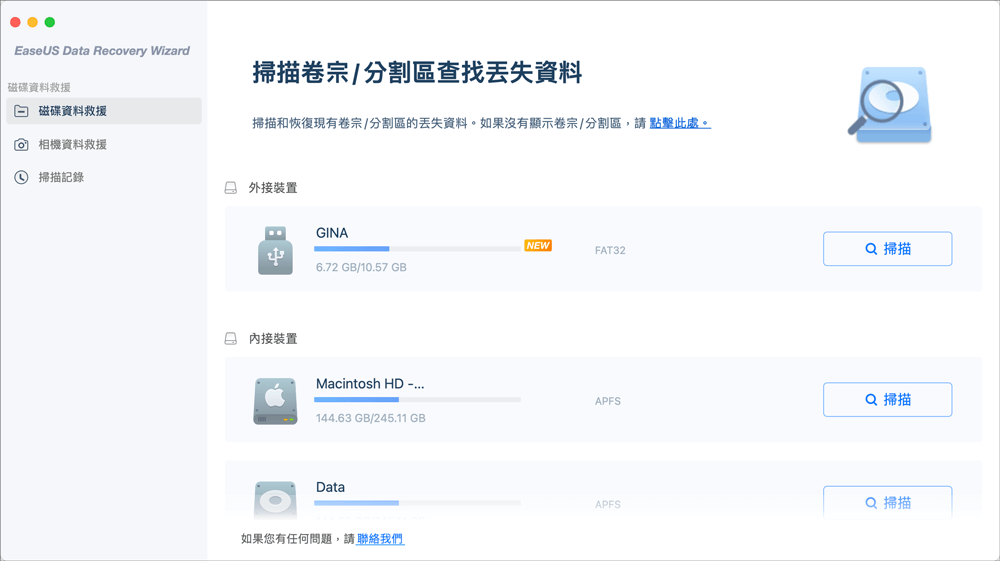
步驟 1. 將USB隨身碟插入Mac機。啟動EaseUS Data Recovery Wizard for Mac。選擇USB閃存盤並單擊「掃描」,軟體開始掃描查找USB隨身碟上丟失的檔案。
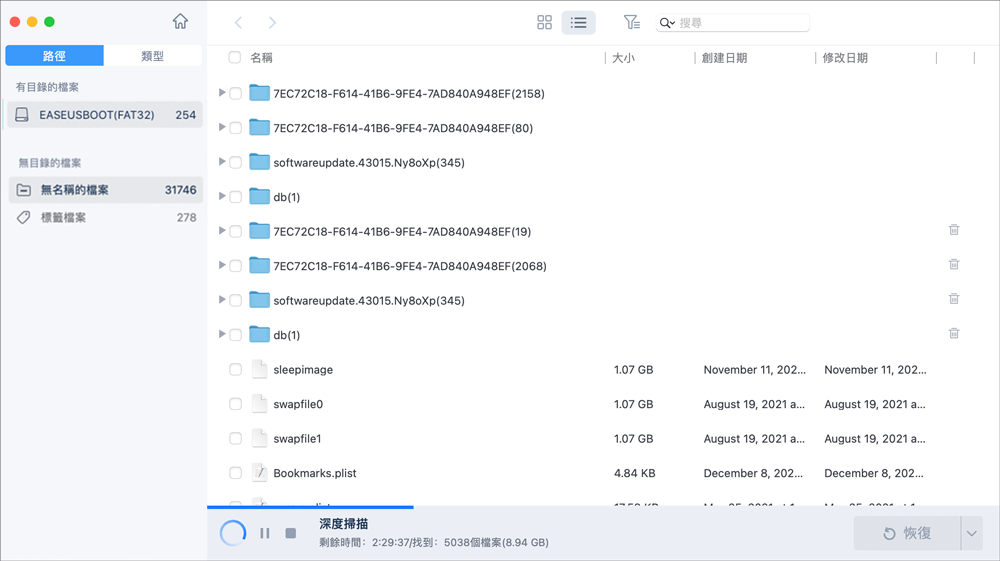
步驟 2. 完成快速掃描和深度掃描後,所有掃描查找到的檔案會列在掃描結果欄的左側。
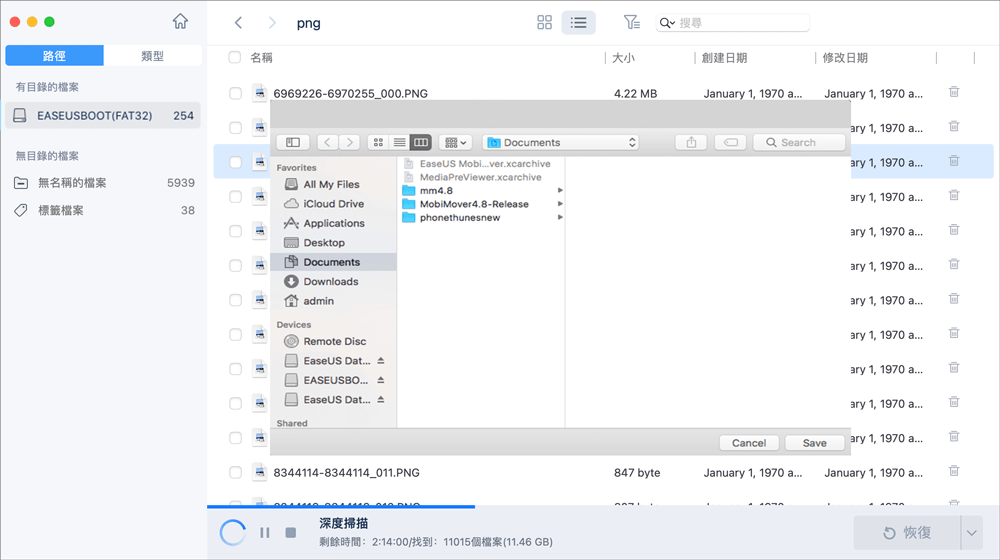
步驟 3. 選擇要恢復的檔案,然後單擊「立即恢復」按鈕。為了避免檔案被覆蓋,請勿將檔案恢復到USB隨身碟。
此外,即使因「com.apple.DiskManagement.disenter 錯誤」或其他問題導致外接硬碟在 Mac 上無法讀取,EaseUS Data Recovery Wizard for Mac 也能處理大多數資料遺失狀況。
這裡有一份專門說明如何在 Mac 上恢復特斯拉行車記錄器影片的指南,歡迎參考詳細操作!

方法二:使用磁碟工具檢查與修復特斯拉行車記錄器影片
當特斯拉 USB 隨身碟或 SD 卡的檔案系統損壞時,您可以考慮將其格式化為 exFAT 格式(但這會清除所有資料)。格式化前,建議先使用 Mac 內建的「磁碟工具」執行「急救」功能,嘗試在不格式化的情況下修復問題。
「急救」功能能快速診斷並修復磁碟錯誤。它會掃描損壞檔案,並透過修復 Mac 上的損壞檔案來解決大多數問題,幫助保護儲存裝置免於進一步損壞,維持正常運作。
請依照以下步驟,使用 Mac 的「磁碟工具」嘗試恢復特斯拉行車記錄器 USB 隨身碟或 SD 卡中的影片:
步驟 1. 將 SD 卡或 USB 隨身碟插入 Mac,開啟「磁碟工具」並選取該裝置。
步驟 2. 在側邊欄選擇 SD 卡(或 USB),然後點擊「急救」。

步驟 3. 在急救對話框中點擊「執行」,並依照畫面指示操作(若出現「急救發現需要修復的損壞」提示,請繼續)。
步驟 4. 急救完成後,點選「完成」。
如果 USB 裝置在 Mac 上無法顯示,且在「磁碟工具」中也找不到,本文提供解決方案,可在不遺失 exFAT USB 資料的前提下處理此問題。

exFAT 格式 USB 在 Mac 上無法識別,但資料未遺失
本文介紹 5 種有效方法,解決 Mac 無法辨識 exFAT USB 裝置的問題 >>>了解更多
歡迎在社群媒體分享本文,幫助更多人了解如何恢復特斯拉行車記錄器影片。
方法三:委託專業資料恢復服務找回特斯拉行車記錄器影片
若自行使用軟體多次嘗試仍無法恢復遺失的特斯拉行車記錄器影片,建議尋求專業的 EaseUS 資料恢復服務協助。該服務擁有超過 18 年資料恢復經驗。

請諮詢 EaseUS 資料恢復專家,獲得一對一人工恢復服務。我們可在免費診斷後提供以下協助:
- 修復損壞的 RAID 結構、無法啟動的 Windows 系統、損壞的虛擬磁碟檔案
- 恢復/修復遺失的分區與重新分區的磁碟機
- 取消格式化硬碟並修復 RAW 硬碟(含 BitLocker 加密)
- 修復變成 GPT 保護分區的磁碟
若遇到重新格式化特斯拉 USB 隨身碟、RAW 格式 SD 卡、分區遺失等複雜情況,專業服務將是更可靠的選擇。
特斯拉行車記錄器影片遺失的常見原因
在嘗試恢復前,先了解影片遺失的可能原因,有助於選擇合適方法。以下是常見情況:
- 手動刪除或格式化行車記錄器拍攝的影片片段。
- 磁碟、SD 卡或其他儲存裝置發生實體損壞。
- 錄製過程中意外移除儲存裝置。
- 儲存空間不足,系統自動覆蓋舊影片。
- 儲存裝置出現壞軌或檔案系統損壞,導致電腦無法讀取。
SD 卡變成 RAW 格式是許多使用者常遇到的問題。若您也面臨相同狀況,本文或許能幫助您讓 SD 卡恢復正常運作。

Mac SD 卡影片檔案不顯示?5 種有效解決方法
本文介紹 5 種實用方式,解決 Mac 上 SD 卡影片無法顯示的困擾。>>>了解更多
了解遺失原因後,您可依序嘗試上述三種方法來救回特斯拉行車記錄器影片。
預防特斯拉行車記錄器影片遺失的額外建議
為了避免未來再次發生影片遺失,以下兩點預防措施值得參考:
💾 正確格式化特斯拉行車記錄器 USB/SD 卡
許多遺失案例源自儲存媒體格式不正確。因此,在插入 USB 至特斯拉 USB 埠前,請先確認如何在 Mac 上正確格式化特斯拉專用 USB 儲存裝置。
若格式錯誤,錄製的影片也可能無法存取或遺失。建議選擇符合特斯拉行車記錄器最低需求的 USB 隨身碟:
- 儲存容量至少 64 GB
- 持續寫入速度至少 4 MB/s
- 相容 USB 2.0
😀 定期備份特斯拉行車記錄器影片
儲存裝置可能因各種原因故障,難以完全避免。因此,最保險的方式是定期備份行車記錄器影片。例如空間不足時,可將影片傳輸到其他硬碟或雲端儲存。
結論
如何恢復特斯拉行車記錄器影片?若因誤刪、格式化或損壞而找不到影片,請別慌張。您可使用 EaseUS Data Recovery Wizard for Mac 軟體、透過「磁碟工具」嘗試修復,或委託 EaseUS 專業資料恢復服務協助。
恢復特斯拉行車記錄器影片常見問題
以下是使用者在搜尋 Mac 上如何恢復特斯拉行車記錄器影片時常見的疑問:
1. 如何在 Mac 上恢復行車記錄器影片?
建議安裝專業的 EaseUS Data Recovery Wizard for Mac,步驟如下:
步驟 1. 將特斯拉行車記錄器記憶卡或 USB 插入 Mac,啟動軟體後選擇錄影儲存分割區。
步驟 2. 點擊「掃描」,查看所有找到的影片片段。
步驟 3. 選取欲恢復的影片,點擊「恢復」。
2. 如何在車上找到特斯拉行車記錄器影片?
請依照以下步驟在觸控螢幕查看:
步驟 1. 點選觸控螢幕上的行車記錄器圖示。
步驟 2. 點擊選單圖示,即可瀏覽已儲存的錄影片段。
3. 特斯拉行車記錄器會保留影片多久?
行車記錄器關閉時不會錄影;正常情況下,它會保留約 60 分鐘的循環錄影,並即時覆蓋最早的片段。
這篇文章對您有幫助嗎?
相關熱門文章
-
![author icon]() Gina/Jun 25, 2026
Gina/Jun 25, 2026 -
![author icon]() Gina/Jun 25, 2026
Gina/Jun 25, 2026 -
![author icon]() Agnes/Jun 25, 2026
Agnes/Jun 25, 2026 -
![author icon]() Gina/Jun 25, 2026
Gina/Jun 25, 2026
 Gina/Jun 25, 2026
  Agnes/Jun 25, 2026
