

 作者資訊
作者資訊 用戶評價
用戶評價 Mac 數據恢復
Mac 音檔恢復概述
越來越多的人喜歡隨時隨地在不同的設備,比如:Mac、手機、MP3 播放器...上欣賞音樂、有聲書、錄製音檔或其他音訊素材。儘管您確實努力維護這些音檔的安全,由於以下各種因素,丟失音檔是無法避免的:
- 意外刪除 MP3 播放器上的音樂文件。
- 硬碟損壞且音訊檔無法訪問。
- 在沒有備份的情況下格式化硬碟/SD卡/記憶卡。
- 釋放設備空間並意外刪除一些重要文件。
如果您在遇到任何問題時已盡最大努力想找到一種方法來恢復 Mac 上已刪除的音檔,EaseUS Data Recovery Wizard for Mac 就是您最好的助手,它擁有強大的資料恢復能力,可以輕鬆找回所有丟失的音訊文件。
如何使用 EaseUS Data Recovery Wizard for Mac 救回丟失的音檔
EaseUS Data Recovery Wizard for Mac 是一款最專業的檔案救援軟體,它允許 Mac 用戶從硬碟、SD卡、記憶卡或其他外部儲存裝置中復原丟失的音樂文件。該軟體無需專業知識或檔案恢復經驗,只需單擊幾下即可協助您在 Mac 上找回丟失的音檔。
除了音檔恢復,EaseUS Mac 資料救援軟體還支持其他常用檔案類型恢復。例如:丟失的照片回復/影片救回/郵件恢復,或還原已刪除的 Excel/Word/PPT 文件等。
現在,按照以下步驟,只需三個步驟即可在 macOS 或 Mac OS X 上恢復丟失的音樂檔案。
步驟1. 選擇丟失資料和檔案的磁碟位置(可以是內接HDD/SSD或可移動儲存裝置)。點擊掃描按鈕。
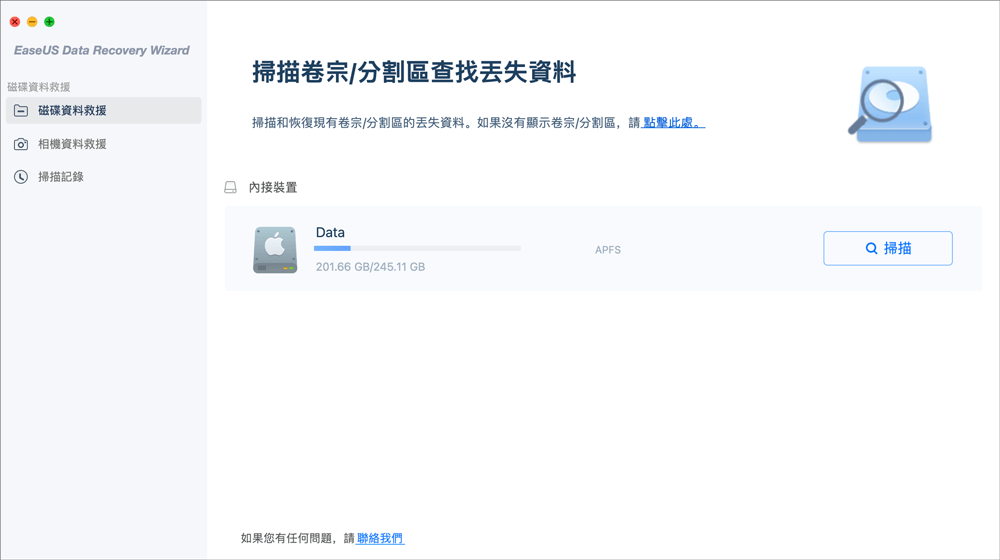
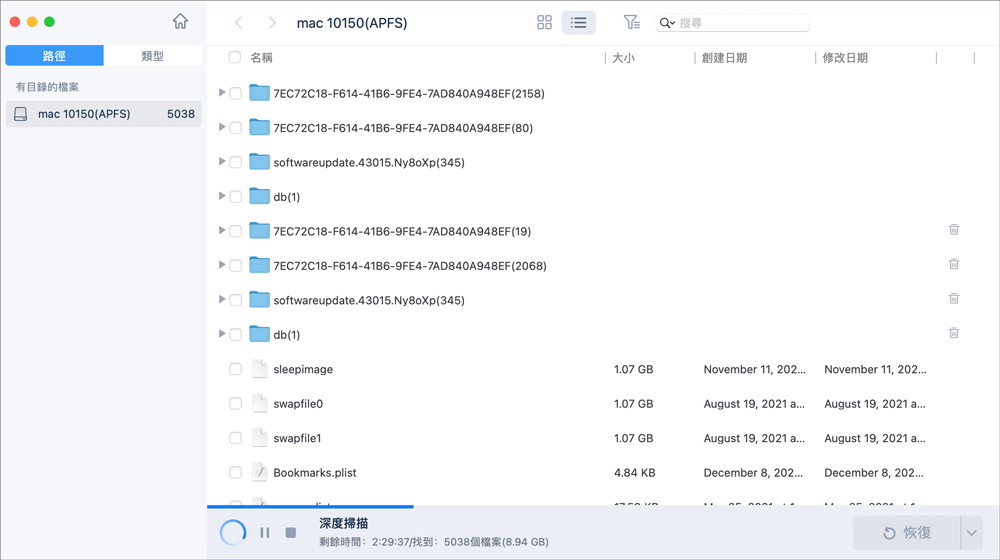
步驟2. EaseUS Data Recovery Wizard for Mac將立即掃描您選擇的磁碟卷,並在左側面板上顯示掃描結果。
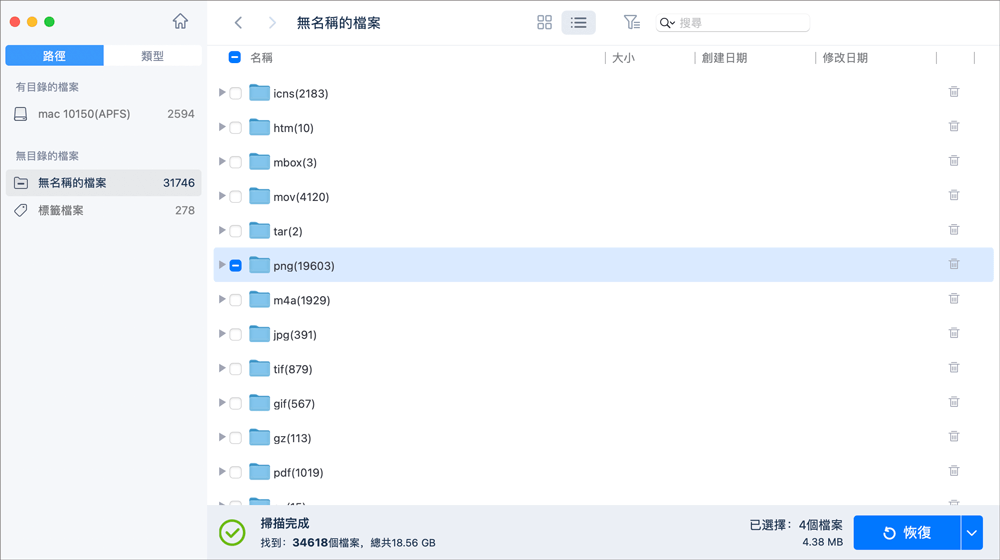
步驟3. 在掃描結果中,選擇檔案並點擊立即恢復按鈕將資料救回。
其他小技巧:如何在 Mac 上找到音檔
就像我們之前提到的,一些用戶會選擇刪除不用的音檔釋放 Mac 空間。說到這一點,這裡有一些關於如何在 Mac 上找到音檔的小撇步,因為很多 Mac 用戶想了解方法。
- 打開 Finder 窗口。
- 按 CMD+F 調出新的搜尋。
- 在「類型」下的第一個搜尋條件下的下拉菜單中選擇「音樂」。確保還選擇了「這台 Mac」。
這篇文章對您有幫助嗎?
相關熱門文章
-
![author icon]() Gina/Jun 25, 2026
Gina/Jun 25, 2026 -
如何在 Mac 上格式化 USB 隨身碟而不丟失資料 [3 種驗證過的有效方法]
![author icon]() Ken/Aug 07, 2026
Ken/Aug 07, 2026 -
![author icon]() Agnes/Jun 25, 2026
Agnes/Jun 25, 2026 -
Mac適用100%有用的 EaseUS Data Recovery Wizard 產品金鑰和軟體序號
![author icon]() Agnes/Oct 28, 2026
Agnes/Oct 28, 2026
 Gina/Jun 25, 2026
  Ken/Aug 07, 2026
