
 作者資訊
作者資訊 用戶評價
用戶評價 Mac 數據恢復
想體驗 macOS Tahoe(macOS 26)帶來的新「Liquid Glass」設計與整合 iPhone 通話等功能,但又不想拿主力 Mac 來冒險?那麽建立一支可啟動 USB 安裝碟,就是最安全、最靈活的方案。本文將從相容性、所需工具、一步步操作流程,到安裝完成後可能遇到的風險與補救方式,幫您「安全試駕」macOS Tahoe、保護資料、兼顧穩定與探索新功能。
Apple 在 WWDC 2026 上發表了 macOS Tahoe(即 macOS 26),這次更新可謂驚人。別指望只是小修小補——我們說的是全新的「液態玻璃」設計。想像一下,你的選單擁有酷炫的半透明效果、動態反應的燈光,甚至還能自訂圖示。它不僅美觀,蘋果還融入了一些智慧新功能。
目前,這款全新的 macOS Tahoe 仍處於嚴格測試階段,版本編號為 macOS 26 beta。這意味著它主要面向開發者和測試人員。因此,可能會出現一些 bug、崩潰等問題,某些功能可能尚未完美運行,尤其是在較舊的 Mac 電腦上。所以,明智的做法是不要在您的主力 Mac 上安裝此測試版。
正因如此,創建一個 macOS Tahoe 可啟動安裝程式才如此明智。它能讓你安全地試用 macOS 26 測試版,升級單獨的硬碟,修復問題,甚至可以與你的穩定係統並行運行,而不會影響你日常使用的系統。
想知道為什麼需要這種可啟動的 USB 嗎?接下來我們就來深入探討一下原因。
為什麼需要建立 macOS Tahoe 可啟動安裝程式
如果你對 macOS 可啟動安裝程式不太了解,那麼以下幾點將告訴你為什麼使用 USB 製作安裝程式是一個非常明智的做法。首先,要理解什麼是「可啟動安裝 USB(bootable USB)」。可啟動安裝 USB 指的是將 macOS 安裝程式製作到 USB 隨身碟中,讓 Mac 可以從這隻 USB 啟動、並進行系統安裝或重裝,而不依賴內部磁碟上的系統,這對於測試新系統、系統修復、或在不同 Mac/磁碟上部署 macOS 都很有幫助。好處在:
- ⭐無風險試駕:可啟動 USB 可讓您從 USB 驅動器安裝 macOS ,您可以將 Tahoe 安裝在單獨的驅動器或分區上,在試玩時就不會影響你主要系統的運作。
- ⭐修復啟動失敗或系統異常: 若某次更新導致 Mac 無法正常啟動,用這支 USB 可進入恢復模式、重裝系統或執行修復。
- ⭐執行乾净安裝:有時候全新安裝(抹掉磁碟 + 安裝新系統)能清除累積的舊檔案/錯誤設定,比直接升級更穩定、更乾淨。
- ⭐多台 Mac 部署/測試:如果您要在多台 Mac 上部署 macOS 26 beta,或想在不同機器上部署 Tahoe,用 USB 可以快速、統一地安裝。
如果您已決定將 Mac 升級到最新的 macOS Tahoe Bata,請繼續下一節,學習詳細教學。
macOS Tahoe 基本資訊/相容性與限制
✅在建立 USB 之前,先了解 Tahoe 的相容性與設計更新 — 這有助於判斷是否值得製作安裝碟,也能避免安裝後出現錯誤。
- 1. Tahoe 引入新的設計語言 Liquid Glass — 系統 UI(Dock、側欄、工具列、選單列等等)更加透明、玻璃感十足,視覺效果與互動動畫都有明顯改變。選單列甚至變為完全透明,使畫面看起來更寬敞。圖示、資料夾、Widget 等也支援色彩 / 透明 / 玻璃樣式自訂。
- 2. 新增原生 Phone App、以及 iPhone ↔ Mac 的更深整合 (包含通話、語音信箱、通話過濾 + Hold Assist 等功能),以及 iPhone 的 Live Activities 可同步顯示在 Mac 上。
- 3. 強化搜尋與效率工具:Spotlight 有大幅升級 — 支援上百種動作 (發送郵件、建立記事、啟動捷徑、搜尋檔案…),甚至整合剪貼簿歷史與快速鍵 (Quick Keys),大幅提升工作流程效率。
- 4. 根據官方與媒體報導,許多配備 Apple Silicon 的 Mac(M1/M2 及更新機型)均可升級。例如 MacBook Air/Pro、iMac、Mac mini、Mac Studio、Mac Pro。部分較舊 Intel Mac 亦支援,但部分功能(如 Apple Intelligence)可能無法使用。
👉因此,如果你只是想安全測試 Tahoe,或在不冒傷害主要系統風險的情況下嘗鮮 — 使用可啟動 USB 是最妥善的方法。
如何建立 macOS 26 可啟動安裝程式(允許使用 macOS 26 Beta 版)
準備體驗 macOS Tahoe 但又想保護你的主力 Mac 電腦安全?這裡教你如何手動建立一個備用 Mac。
|
📒你需要準備:
|
一、格式化 USB 隨身碟
步驟 1.首先,您需要格式化您的 USB 裝置以安裝 macOS Tahoe Beta 版。開啟「磁碟工具 (Disk Utility)」(點擊工具列中的「前往」,然後選擇「實用工具」)。
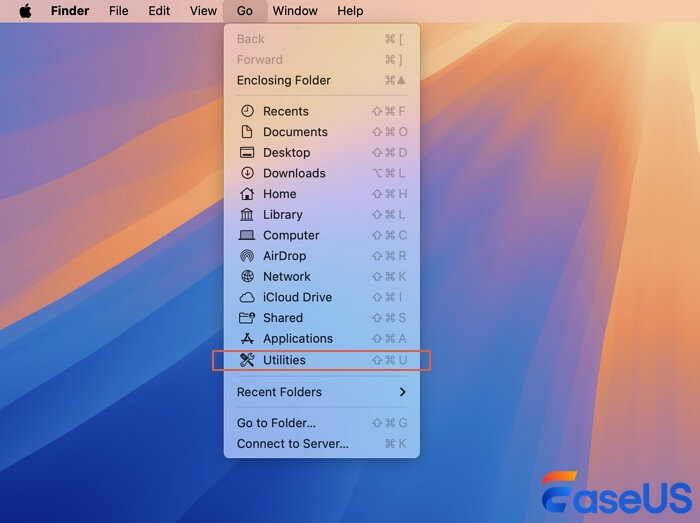
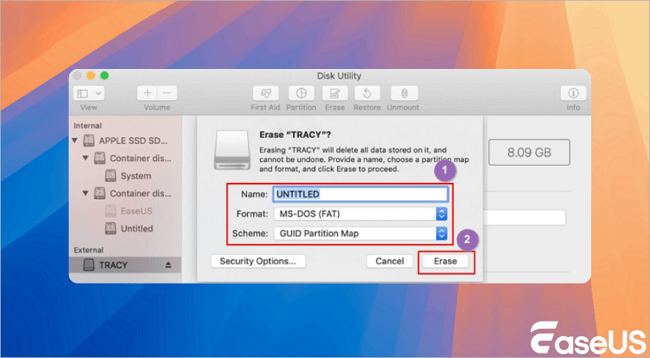
步驟 2.在「外部裝置」下選擇您的 USB 隨身碟。點擊「擦除」。
步驟 3.您可以將您的 USB 隨身碟命名為「MyVolume」(或任何容易記住的名稱)。檔案系統格式選「Mac 作業系統擴充 (日志式) (Mac OS Extended (Journaled))」或「APFS」 (視 Apple 建議而定);分割區方案選「GUID 分割區表 (GUID Partition Map)」。
二、在終端機中執行 createinstallmedia 命令
步驟 4.開啟終端機並貼上:/Applications/Install\ macOS\ Tahoe.app/Contents/Resources/createinstallmedia --volume /Volumes/MyVolume .
請記住,「--volume /Volumes/MyVolume:」與您的 USB 裝置名稱相符。
步驟 5.如果系統提示,輸入您的使用者密碼,並確認您要擦除 USB。此操作會刪除 USB 上所有現有資料。
等待指令完成 (複製安裝程式內容到 USB + 設定啟動) —— 然後,您可以從 macOS 26 USB 安裝程式啟動您的 Mac。
三、從 USB 啟動你的 Mac (安裝 / 測試 /修復用途)
步驟 6.插入 USB,重新啟動 Mac,啟動時按住 Option 鍵 (或依您的 Mac 型號進入啟動選單的方法),選擇 USB 驅動器啟動。
進入安裝程式後,可以選擇安裝到主硬碟、另一顆硬碟、或獨立分區,也可以選擇「抹掉並全新安裝 (Erase + Install)」。
如何建立 macOS Tahoe 啟動磁碟
如果您覺得手動建立 macOS Tahoe 啟動 USB 隨身碟太困難,或者無法成功創建,可以嘗試使用類似 EaseUS Data Recovery Wizard for Mac 這樣的自動化工具。它是一款功能全面的 Mac 工具,可以幫助您恢復資料、備份 USB 並建立啟動 USB 隨身碟。
透過這款 Mac 資料恢復工具軟體的免費功能,您可以建立 macOS Sequoia 啟動 U 盤,只需點擊幾下即可從 U 盤安裝 macOS Sequoia 。
順便一提,如果您因 macOS Tahoe 安裝失敗或卡住而遇到任何資料遺失問題,可以使用 EaseUS Data Recovery Wizard 進行資料復原。
現在,您可以查看以下指南,以了解如何使用EaseUS輕鬆建立 macOS 可啟動安裝程式:
✨步驟 1. 連接 USB 隨身碟並選擇 macOS 版本
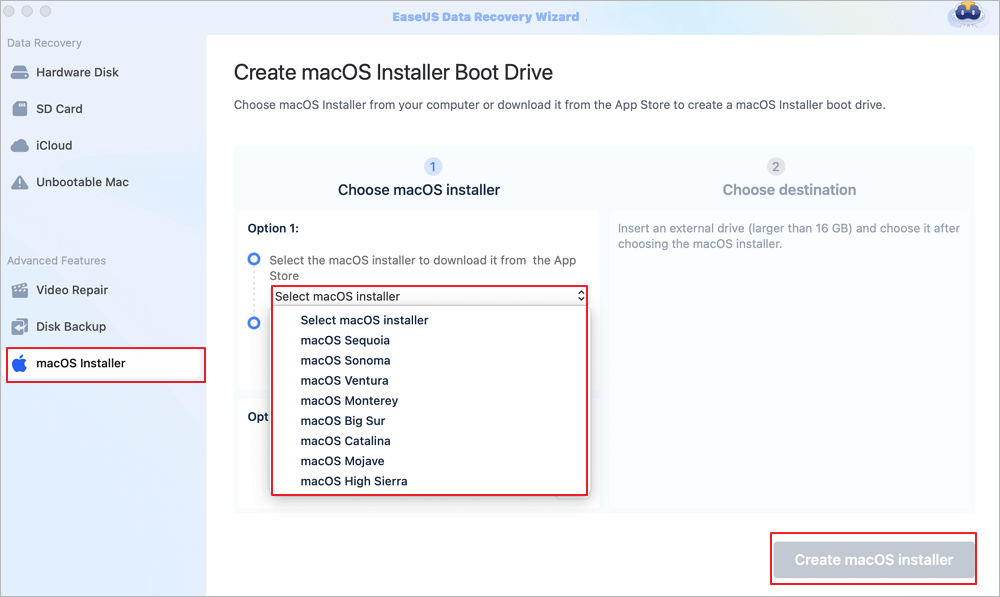
啟動 EaseUS 復原模式軟體,然後從進階功能中選擇「macOS 安裝程式」。插入一個有超過 16GB 可用儲存空間的 USB 隨身碟。
- 選項 1:選擇要安裝的 macOS 版本,此時會彈出一個新窗口,提示您從 App Store 下載 macOS 安裝程式。下載安裝程式後,點擊「刷新」。
- 選項 2:如果您已經下載了 macOS 安裝程序,請選擇「新增」並選擇您下載的安裝程序。
最後,您可以選擇「建立 macOS 安裝程式」開始建立可啟動安裝程式。您可以選擇各種 macOS 版本,例如 macOS Tahoe、macOS Sequoia、Sonoma、Ventura、Monterey、Big Sur 以及更早的版本。
✨步驟 2. 抹掉 USB 並建立 macOS 安裝程序
螢幕上將出現一則通知視窗,警告您此操作將刪除此 USB 裝置上的所有內容。請確保您已備份資料,並且此 USB 裝置上沒有任何重要數據,然後按一下「擦除並建立」。
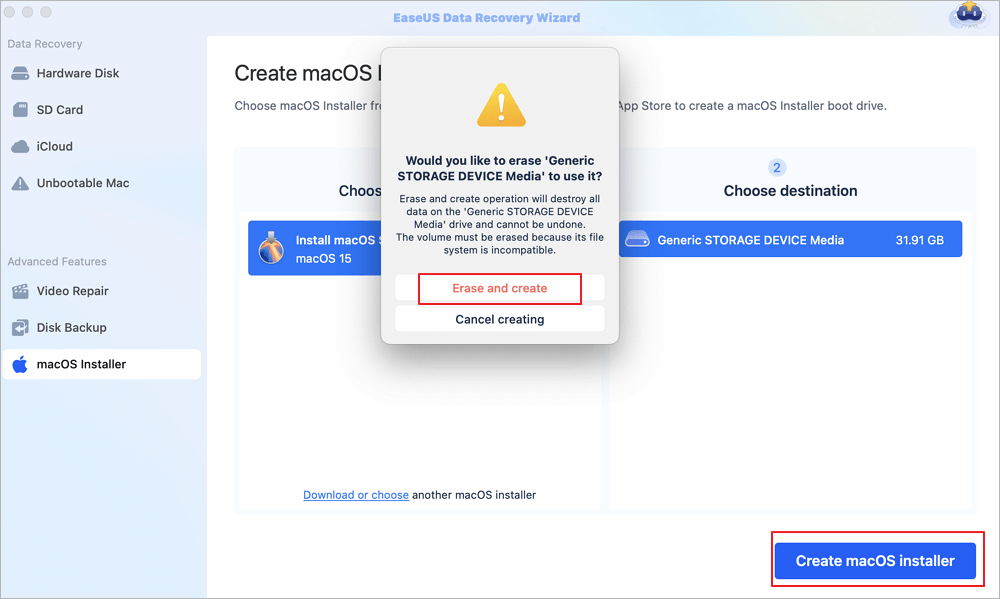
✨步驟 3. 等待並查看如何使用 macOS 安裝程序
軟體將自動格式化 USB 並下載 macOS 安裝程式檔案。建立可啟動的 macOS 安裝程式後,點擊介面上的藍色連結,了解如何使用 macOS 安裝程式啟動裝置來安裝 macOS。最後,點擊「完成」按鈕即可完成整個過程。
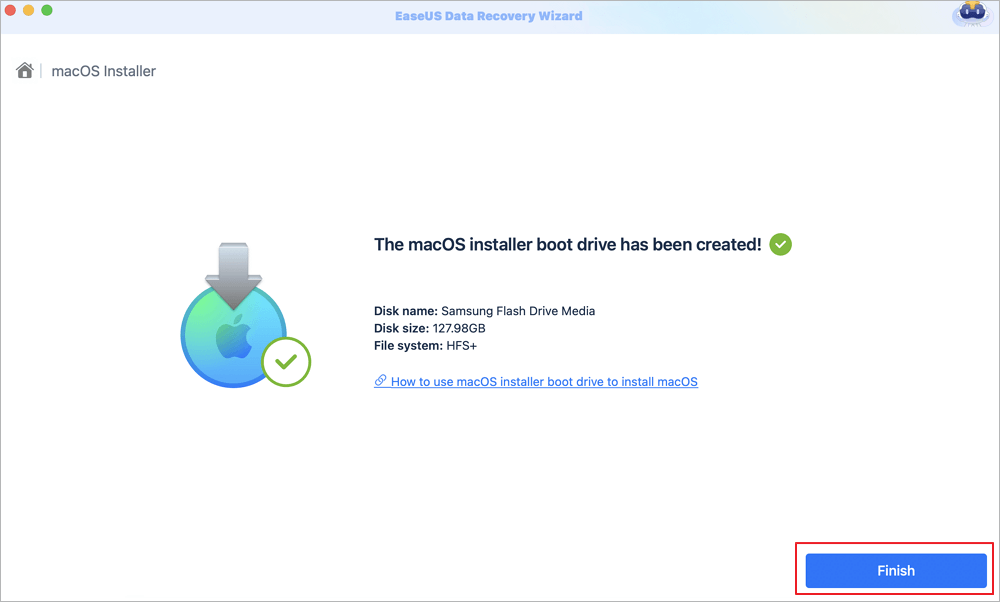
別忘了在社群媒體上分享本指南,幫助更多用戶!

結論
使用 USB 隨身碟建立 macOS 26 安裝程式後,即可體驗 macOS Tahoe 的所有新功能。建議您在執行任何升級或降級作業之前,先備份整個 Mac 或重要檔案。
如果您在 Mac 上遇到任何資料遺失的情況,請嘗試使用 EaseUS Data Recovery Wizard for Mac 來還原遺失的資料。
建立 macOS Tahoe 安裝程式常見問題解答
請查看 macOS Tahoe 的一些常見問題:
1. 我可以在 Windows 電腦上製作 macOS Tahoe 啟動 USB 隨身碟嗎?
是的,但這很棘手,而且並非官方方法。你需要像 TransMac 或 Etcher 這樣的 Windows 工具來格式化一個 16GB 以上的 U 盤,並將 macOS 安裝程式(.dmg檔案)寫入其中。注意:將正版 macOS Tahoe 安裝程式安裝到 Windows 上並非易事—通常你需要先在 Mac 上下載它。請謹慎操作,因為相容性無法保證!
2. 如何更新到 macOS Tahoe Beta 2?
前往「系統設定」→「軟體更新」。如果您已註冊 Apple 的 Beta 版程式,Beta 2 下載完成後應該會出現在這裡。只需點擊“升級”並按照提示操作即可。提示:請先備份您的 Mac,因為 Beta 版本可能會有一些問題。
3. 如何下載 macOS 26 安裝程式?
如果您是註冊開發者,可以從蘋果開發者入口網站或 App Store 的測試版專區取得。找到 InstallAssistant.pkg 檔案——它會將「安裝 macOS Tahoe.app」提取到您的應用程式資料夾中。
這篇文章對您有幫助嗎?
相關熱門文章
-
![author icon]() Gina/Jun 25, 2026
Gina/Jun 25, 2026 -
![author icon]() Gina/Jun 25, 2026
Gina/Jun 25, 2026 -
![author icon]() Bruce/Jun 25, 2026
Bruce/Jun 25, 2026 -
macOS Ventura 更新後找回丟失的照片 [適用 Monterey & Big Sur]
![author icon]() Harrison/Jun 25, 2026
Harrison/Jun 25, 2026
 Gina/Jun 25, 2026
  Bruce/Jun 25, 2026
  Harrison/Jun 25, 2026
