[2026] Windows/Mac 上學生和教師適用的 8 款最佳 PDF 編輯器

Jack 於 2025年12月31日 创建 PDF 編輯工具 | 產品相關文章
學生和老師在日常生活中會需要PDF編輯軟體來編輯PDF頁面。 PDF 是一種檔案格式,無法輕易修改。如果您想修改這些 PDF 頁面,則需要一個 PDF 編輯器。
這裡,這篇文章為學生和老師介紹了 8 個 PDF 編輯軟體。您可以使用其中一個來修改您的 PDF 頁面。根據您的需求從中選擇一個。每個都有其核心功能和能力。
適合學生和教師的 8 款最佳 PDF 編輯器
適合學生和教師的 8 款最佳 PDF 編輯器
本部分列出了 8 位適合學生和教師的 PDF 編輯軟體。您可以根據自己的喜好選擇其中一個。
1.EaseUSPDF 編輯器
對於學生或老師編輯 PDF 頁面,這裡推薦一款建議的 PDF 編輯工具軟體,即EaseUSPDF 編輯器。您可以從多方面編輯PDF頁面,包括文字、圖片、表格和其他內容。您可以套用其編輯功能,例如新增背景、刪除浮水印、填寫表格等。
另外,您還可以使用其轉換功能,例如將 PDF 轉換為 Word、Excel、PPT、圖片等。同時,您也可以從這些常見格式取得 PDF。為了最佳化 PDF檔案,您可以使用壓縮功能將 PDF儲存壓縮為適當的大小。此外,您只需點擊幾下即可將 PDF檔案拆分成不同的頁面。
EaseUSPDF 編輯器
- 輕鬆修改 PDF 文字、圖像、表格和其他相關內容
- 輕鬆刪除或新增 PDF 頁面中的背景
- 將 PDF 大小縮小到適合保存的程度
- 能夠邏輯地列印無邊距的 PDF
- 使 PDF 可編輯、可搜尋、可轉換


2. Adobe Acrobat Pro DC
作為一款一體化 PDF 編輯器和轉換器,Adobe Acrobat Pro DC 在修改 PDF 頁面方面功能強大。您可以使用此 PDF軟體輕鬆豐富您的 PDF 頁面。例如,您可以編輯PDF中的文字、圖像、表格和其他內容。此外,它還允許透過簡單的步驟在 Adobe 中展平 PDF 。
Adobe 最受期待的功能是其簽名功能。您無需列印即可有效簽署 PDF 。此外,Adobe 可以透過簡單的方式對掃描的 PDF 進行 OCR 識別。總的來說,它可以轉換和編輯PDF功能。
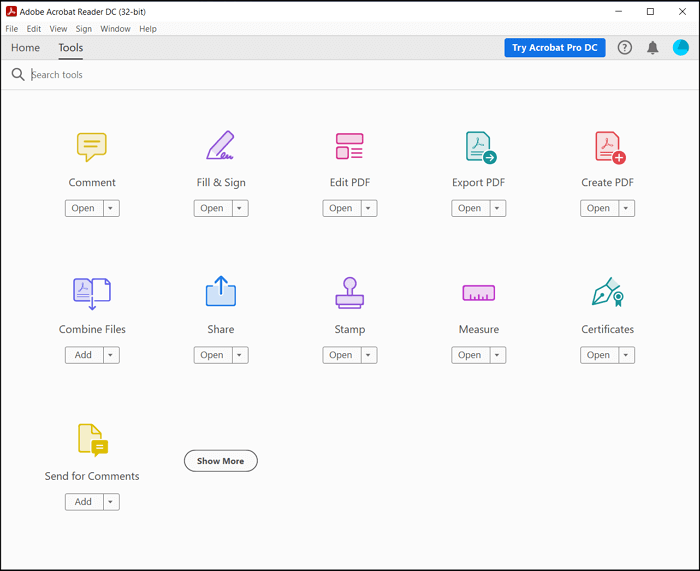
- 介面簡潔清晰
- 學生適用的 PDF 編輯器
- 修改表格、圖片和其他相關內容
- Windows 上最佳的PDF 螢光筆電腦
- 表單創建者、填寫者和設計者
3. Smallpdf
Smallpdf 是一款適用於 Windows 和 Mac 的線上PDF 編輯器。它可以輕鬆壓縮、轉換、編輯、刪除、合併和簽署 PDF 頁面。同時,您也可以無需安裝即可從 PDF 中提取頁面。此外,Smallpdf 正在雲端處理。因此,它不會使用您的電腦的資源。
除了上述功能外,您還可以套用其他功能,例如儲存 PDF 的一頁。
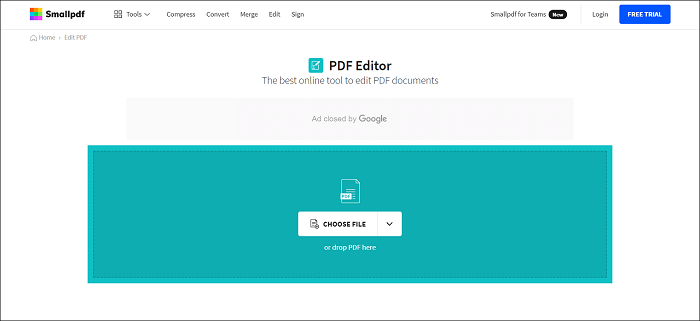
- 最佳免費 PDF 掃描器線上
- 合併、壓縮、簽名、拆分和保護 PDF
- 使用/不使用密碼解鎖或鎖定 PDF檔案
- 輕鬆為 PDF 頁面新增頁碼
4. Nitro PDF Pro
Nitro PDF Pro 可以建立、轉換、合併、修改、簽署和分享 PDF。您甚至可以透過簡單的點擊來突出 PDF檔案。此外,此 PDF 編輯軟體可以簽署 PDF 頁面或合約、進行相關更正等。作為功能齊全的 PDF 編輯和建立工具,您還可以從多方面豐富 PDF檔案。
此外,此 PDF 編輯軟體可以建立和填寫 PDF 表單。此外,您可以輕鬆地使用密碼來保護 PDF。
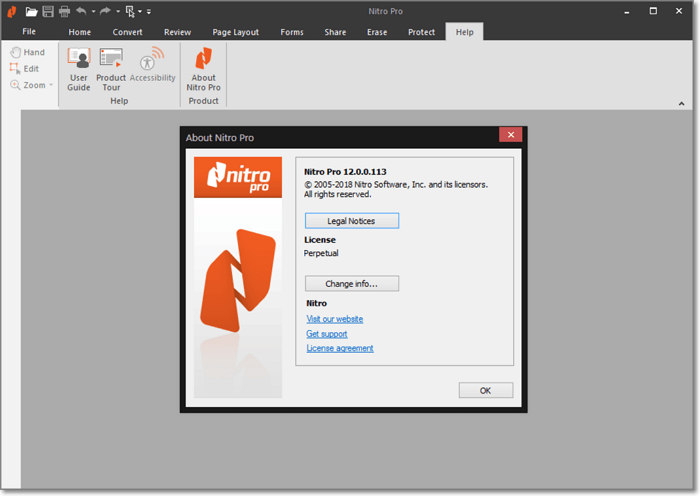
- 編輯頁面版面配置、建立表單並使用密碼保護 PDF
- 將 PDF 轉換為 Word、Excel、PPT 和圖片
- 以簡單的方式閱讀 PDF 頁面
- 學生適用的 PDF 編輯器
- 最佳免費 PDF 編輯器和轉換器
5. Soda PDF 在線
Soda PDF Online 允許從流行的檔案格式(如 Word、Excel、PPT、圖片)建立 PDF。此外,它還可以將 PDF 轉換為 Word、Excel、PPT、圖片等。同時,此線上工具可以使用自訂密碼保護 PDF檔案。為了管理您的 PDF 頁面,您可以插入、提取、替換、移動、向 PDF 頁面添加背景、更改 PDF 邊距等。
此外,它還具有批次轉換功能,可以處理 Word、Excel、映像、HTML、TXT、PDF/A 等檔案。
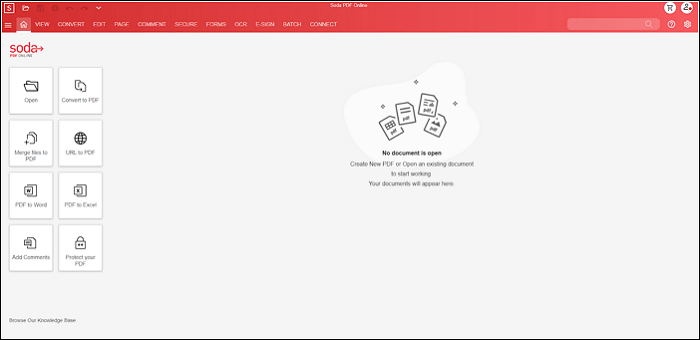
- 使用密碼保護 PDF檔案
- 突出顯示和底線 PDF 中的內容
- 新增或隱藏 PDF 註釋
- 插入/刪除頁面標記
6. PDF糖果
PDF Candy 也是一個線上轉換器,它可以應用各種 PDF 編輯功能,例如壓縮、重新排列、保護、簽名、分割和刪除 PDF 頁面,而無需下載軟體。
對於 PDF 轉換,您可以從其他檔案(如 PNG、Excel、JPG、HTML、EPUB、DjVu、MOBI 和 FB2)取得 PDF檔案。另一方面,您可以將 PDF 轉換為 Word、JPG、DOCX、RTF、Excel、PPT、PNG、BMP、TIFF 等檔案。
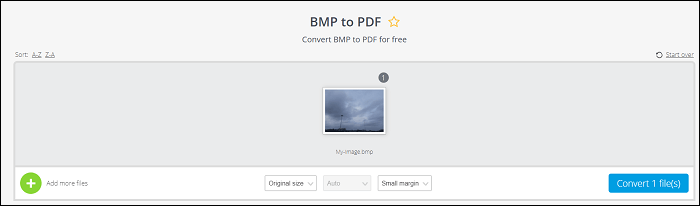
- 壓縮、合併、重新排列、刪除和調整 PDF 頁面大小
- 鎖定/解鎖 PDF檔案或新增/刪除 PDF 浮水印
- 從 PDF 頁面中提取文字和圖像
- 將 PDF 頁面旋轉至所需角度
7.預覽
作為一個免費且易於使用的 PDF 閱讀器、編輯器和轉換器,Mac 上的 Preview 可以透過簡單的方式編輯 PDF 頁面。您可以反白顯示文字、編輯文字等。此外,您還可以根據需要簽署 PDF。
同時,您可以在PDF頁面中搜尋單字。放大鏡圖示可用於搜尋 PDF 內容中的任何單字。之後,儲存將修改後的 PDF檔案放到您的電腦上。
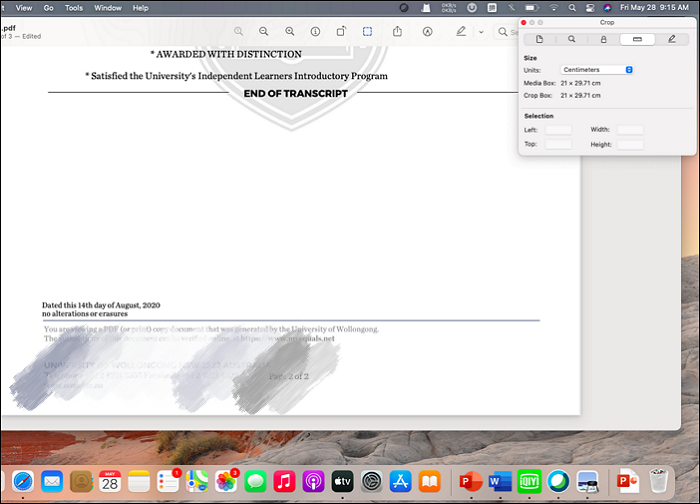
- 使用 Mac 上的免費工具突出顯示 PDF
- 適合學生和教師的 PDF 編輯器
- 以不同角度旋轉 PDF
- 將 PDF 頁面裁剪為適當的尺寸
8. PDFescape
您可以使用 PDFescape 編輯 PDF 檔案、以 PDF 格式填寫表格以及查看 PDF線上。它是一個免費的 PDF 閱讀器、編輯器和表單填充器。此外,它是一個基於雲端的軟體,可以幫助使用者管理 PDF 頁面而無需佔用太多空間。
更重要的是,它是一個線上和開源的PDF編輯軟體,可以免費編輯PDF。
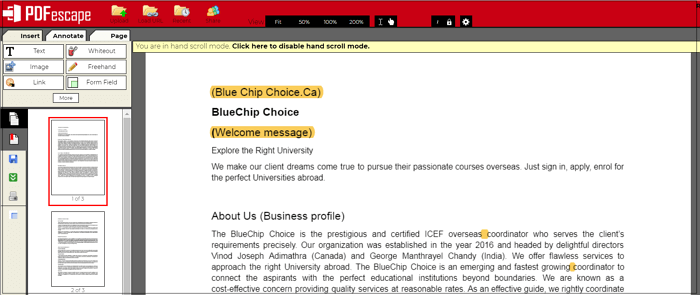
- 編輯、閱讀、轉換和突出顯示 PDF 內容
- 能夠以合適的尺寸查看 PDF 頁面
- 塗白 PDF,添加表單字段,在 PDF 中添加圖片和文本
- 編輯 PDF 中的文字和圖片
- 開源 PDF 編輯器
結論
這裡,這篇文章介紹了 Windows 和 Mac 上的 8 個 PDF 編輯軟體。您可以選擇其中一個作為學生所需的 PDF 編輯器。它們各自都有能力透過各種功能來編輯 PDF。如果您認為從上述 8 種工具中找到一個 PDF 編輯軟體並不容易,請選擇下面的一個。