





對您的訂閱方案不滿意嗎?

查看所有方案

與此產品相關的產品

  • EaseUS Data Recovery Wizard

    適用於Windows資料救援

    了解更多
  • EaseUS Data Recovery Wizard

    適用於Mac資料救援

    了解更多
  • EaseUS Fixo

    適用於Windows檔案修復

    了解更多
  • EaseUS Disk Copy

    無縫磁碟遷移

    了解更多
  • EaseUS TodoPCTrans

    在電腦之間傳輸資料

    了解更多
  • EaseUS Vocal Remover

    免費線上人聲移除工具

    了解更多
  • EaseUS Video Downloader

    下載影片和音訊

    了解更多
  • EaseUS PDF Editor

    使用 AI 建立、編輯和轉換 PDF

    了解更多

Partition Master

最簡單好用的磁碟管理工具
提升您的電腦效能

EaseUS Partition Master 可以解決什麼問題?

EaseUS Partition Master 可以處理各種磁碟分割區的工作,包括儲存空間管理、系統/磁碟升級、分割作業、資料復原和系統維護,如調整分割區大小、複製磁碟、復原遺失的分割區和修復磁碟錯誤。

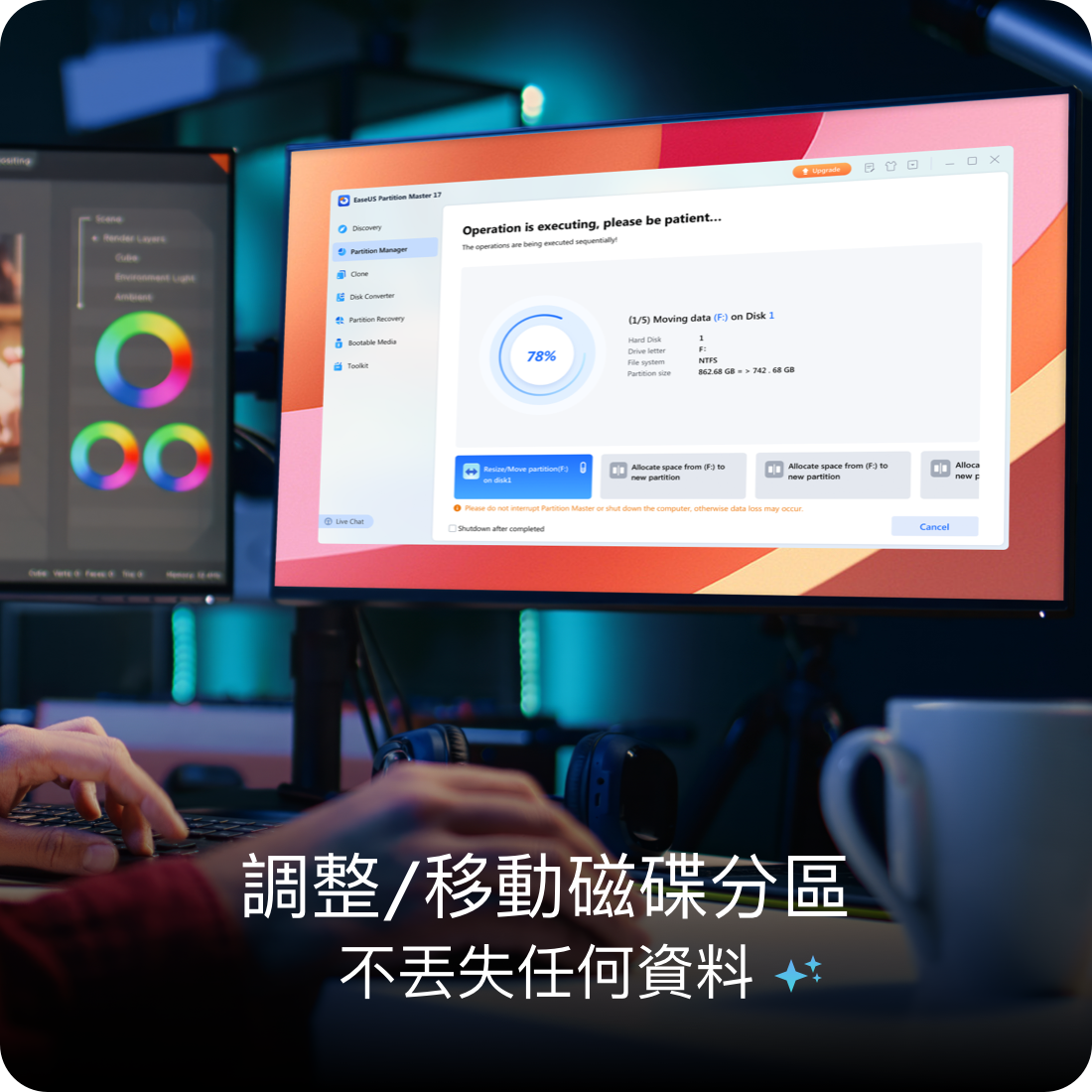
調整/移動磁碟分割區

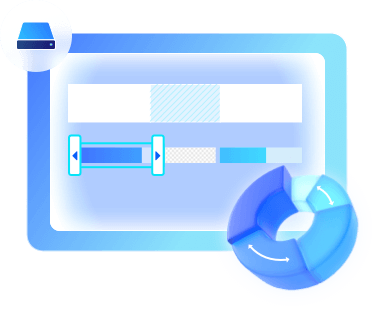
不用擔心目前的磁碟分割區顯示為灰色,輕鬆調整已使用磁碟分割區空間,不會遺失任何資料:調整大小、移動,自由更改磁碟空間。

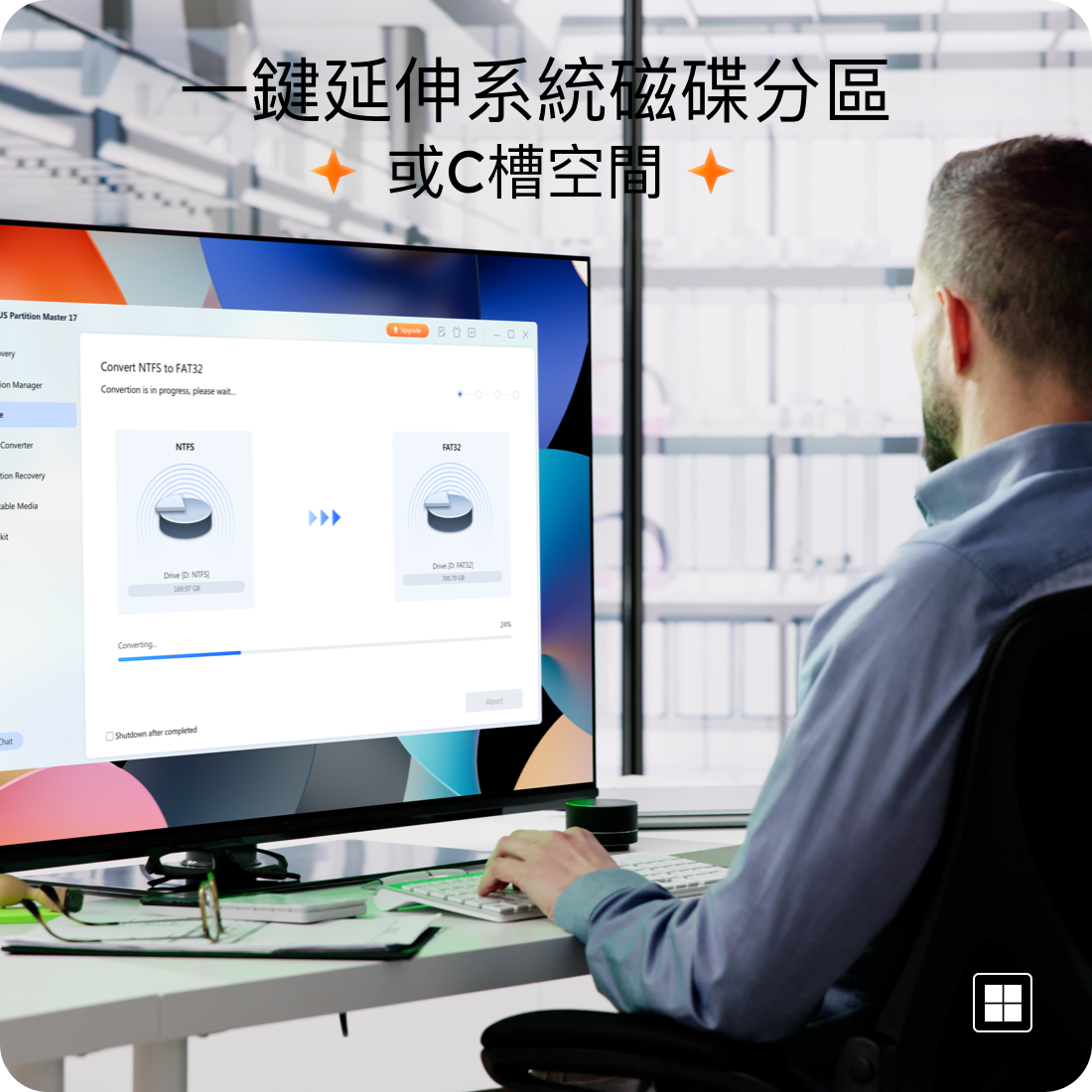
Extend System Partition

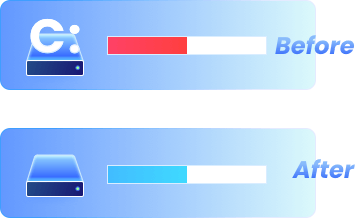
透過擴充系統分區或 C 槽,充分利用可用或未分配的儲存空間。嘗試「擴充」功能,讓電腦運作更快。

還具備這些強大的功能

EaseUS 免費磁碟分割軟體,已經超越一般的磁碟管理工具。

如何使用EaseUS Partition Manager

創建磁碟分割區

右鍵點擊未分配的磁碟空間,選擇“建立...”。設定新分割區的分割區大小、磁碟機代號、分割區標籤和檔案系統,然後按一下「確定」。按一下“執行操作”並按一下“完成”。

擴充磁碟區

若要擴充磁碟分割區,請右鍵點選目標分割區,選擇“調整大小/移動”。將分割區末端拖曳到未分配的空間,然後按一下「確定」。按一下「執行操作」、「應用」和「完成」。

格式化磁碟區

右鍵點選要格式化的目標分割區,選擇“格式化...”。將檔案系統設定為 NTFS、FAT32、exFAT、EXT2/3/4,然後按一下「確定」。按一下「執行操作」、「應用」和「完成」。

合併磁碟分割區

右鍵點擊具有足夠可用空間的分割區,然後選擇“合併”。然後選擇要保留的目標分割區,並點選「確定」。點選「執行操作」、「應用」和「完成」。

EaseUS Partition Master 教學

EaseUS Partition Master 為您提供全面的磁碟分割功能,以有效提高磁碟效能。

免費下載

技術規格

作業系統:

Windows 11、Windows 10
Windows 8.1、Windows 8 Windows
7 Windows Vista Windows XP

檔案系統:

NTFS、EXT2/3/4、FAT12/16/32、
ReFS、exFAT

儲存裝置:

HDD: Parallel ATA (IDE), Serial ATA (SATA), External SATA (eSATA), SCSI, IEEE 1394 (FireWire)

SSD: SATA SSD, M.2 SSD, NVMe SSD, Large Capacity Hard Disk (GPT and MBR Disk)

Removable Devices: USB 1.0/2.0/3.0, flash drive, memory card,memory, stick etc.

SCSI, IDE and SATA RAID Controllers, RAIDed Configurations (Hardware RAIDs)

軟體最新消息

優化磁碟複製功能

現在您可以從第二個系統磁碟複製您的系統。

新增 FAT/exFAT 的轉換功能

現在您可以將 exFAT 轉換為 FAT

常見問題 FAQs


EaseUS Partition Master Free 安全嗎?

EaseUS Partition Master Free 是一款免費且安全的分割軟體,支援在 Windows 電腦上調整硬碟分割區的大小、行動分割區、格式化分割區、刪除分割區,甚至擦除分割區。此外,它還會在執行操作之前彈出確認視窗,以保護用戶資料和驅動器的安全。

它也不含病毒,而且是綠色的,值得所有 Windows 用戶信賴和依賴。


有免費的磁碟分割軟體嗎?

有的,如果您正在尋找一款免費的磁碟分區管理軟體,來幫助分割區磁碟並靈活地管理磁碟空間,請不要錯過 EaseUS Partition Master Free。

您還可以信任 Windows 內建的免費分割區管理器工具,如磁碟管理和 DiskPart。

那麼,如何獲得免費的磁碟分割軟體,並用它來免費建立、擴充、縮小和格式化分割區呢?查看此頁面,學習如何有效率地使用最好用又免費的磁碟管理工具,適用 Windows 7/8/10/11 電腦。


最好的磁碟管理工具是什麼?

當我們談論磁碟區分割工具時,您可能會發現很難找到一款軟體,同時具有建立、擴充、縮小、合併、分割甚至格式化硬碟分割區的功能。

那麼,在 Google 搜尋結果中,哪款是最好的磁碟分割軟體呢?您可以使用以下的標準,來確認目前的工具是否適合您:

1. 支援您目前的作業系統;

2. 安全無病毒;

3. 它滿足您的需求;

4. 容易操作;

5. 在您的預算內。

您可以點擊此連結查看 11 款免費磁碟分割管理軟體,適用於 Windows,其中 EaseUS Partition Master Free Edition 非常推薦,可滿足您不同的磁碟分割需求。


如何在 Windows 電腦完成磁碟分割?

要在 Windows 中使用磁碟分割功能,您可以嘗試以下兩個技巧:

下載 EaseUS partition manager:在您的電腦上下載並安裝 EaseUS Partition Master,然後右鍵點擊 Windows 圖示並選擇 “搜尋”,在搜尋框中輸入“EaseUS Partition Master”,然後按一下從結果清單中開啟它。

進入 Windows 磁碟分割區管理器 - Disk Management: 右鍵點擊 Windows 圖示,然後按一下“磁碟管理”,然後等待程式開啟。


好用又免費的 Windows 磁碟管理工具是什麼?

大多數現代 Windows 作業系統都內建了一個名為「磁碟管理」的工具,支援在內建或者外接硬碟、HDD/SSD、USB 甚至 SD 卡上建立、刪除和調整分割區大小。然而,一些 Windows 新手反映,磁碟管理使用起來有點複雜,可能會在沒有警告的情況下導致資料遺失。那麼,有沒有一款磁碟管理替代工具,在磁碟分割方面能發揮同樣甚至更好的作用呢?有的,以下是一些免費的 Windows 10 磁碟管理工具您可以輕鬆有效地應用它們來執行磁碟分割任務。


如何獲得免費的 EaseUS Partition Master?

EaseUS Partition Master 是一款功能全面的磁碟分割軟體,可協助各個層級的 Windows 用戶對磁碟進行分割、管理磁碟空間以及檢查和修復一些儲存錯誤,以使電腦達到最佳效能。

如果您想免費取得 EaseUS Partition Master,請在瀏覽器中開啟此連結:然後,請前往 EaseUS Partition Master Free 的產品頁面,即可直接免費下載。


EaseUS Partition Master 是如何運作的?

所有使用者均可輕鬆操作!EaseUS Partition Master 採用智慧分割技術來處理作業系統磁碟和資料磁碟分割。選擇調整大小/移動/擴充/壓縮/格式化磁碟空間時,分割不會立即執行,您可以查看警告訊息來決定是否執行。其他功能也是如此。對於全新硬碟,請直接按照新磁碟指南操作,輕鬆管理您的儲存磁碟機。


哪個磁碟分割軟體最好?

大家對最好的磁碟分割軟體的標準可能各有不同。但大多數人應該都認同一個最重要的標準:能夠有效率地對硬碟進行分區,對吧?

這裡收集了7 款磁碟分割軟體,適用於 Windows 11/10/8.1/8/7 甚至 Windows Vista/XP,您可以查看並選擇一個來立即管理您的硬碟。


Partition Magic有免費的版本嗎?

那麼,有沒有一款免費版的 Partition Magic 軟體,能夠在新的 Windows 作業系統中,以同等甚至更好的效果進行磁碟分割呢?當然有,EaseUS Partition Master 免費版可免費下載!

但是,假設您希望尋找 Partition Magic 替代軟體的完整版本來全面管理您的 Windows 電腦磁碟。在這種情況下,您可以點擊此連結免費下載 Partition Magic Full VersionWindows 版本。