






Disk Copy
順暢的硬碟整合體驗
對您的訂閱方案不滿意嗎?
查看所有方案順暢的硬碟整合體驗
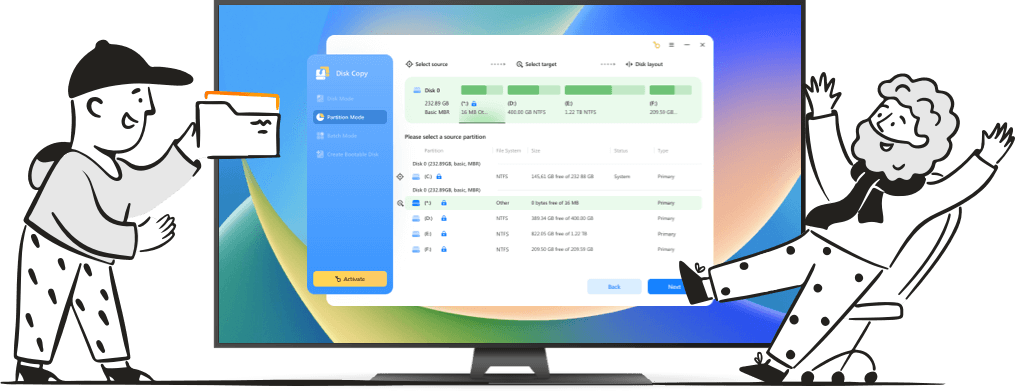
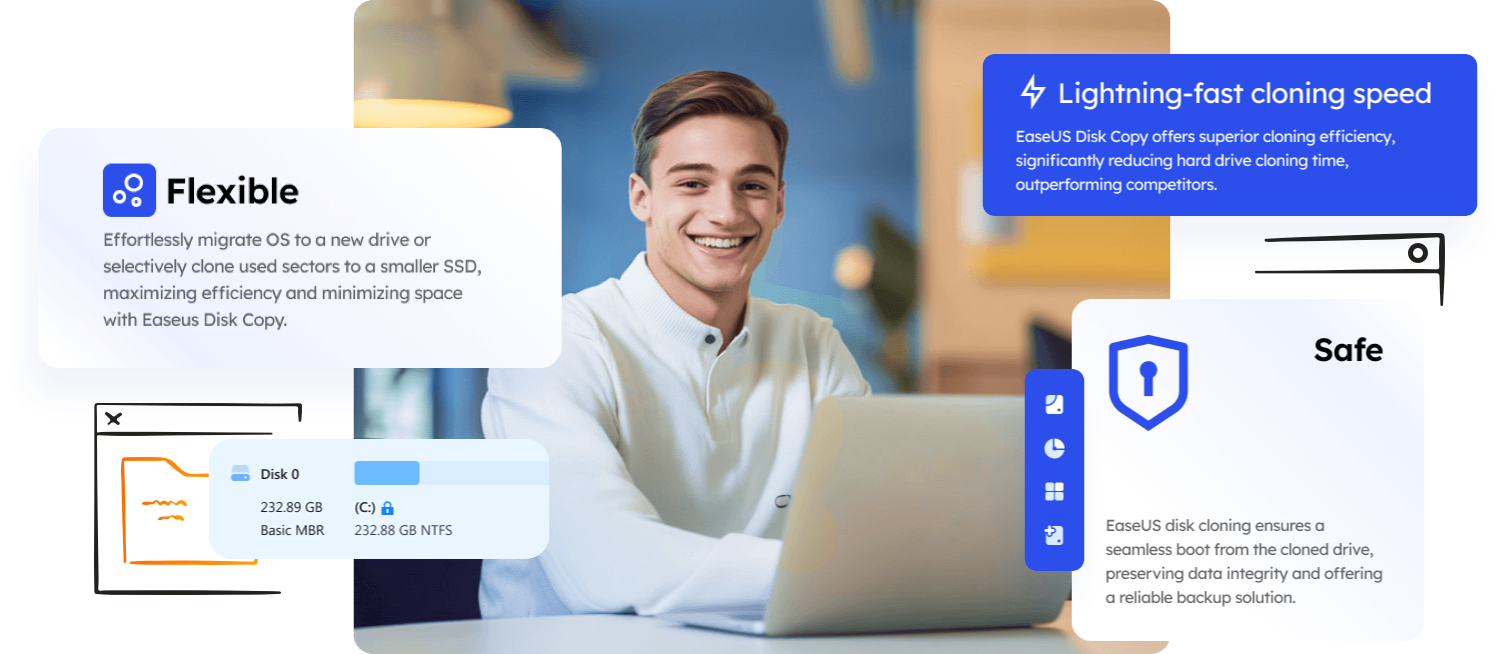
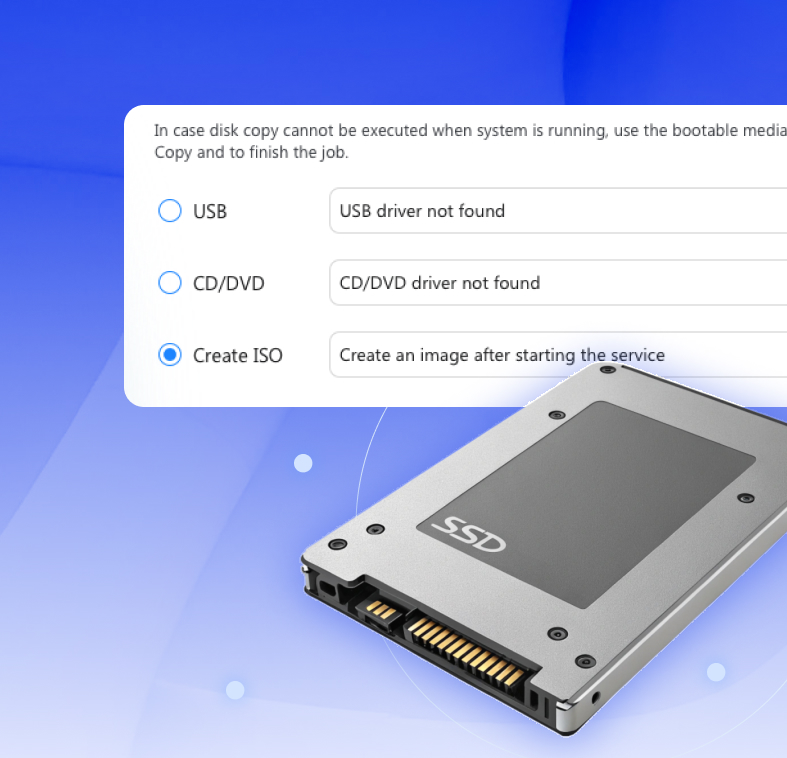
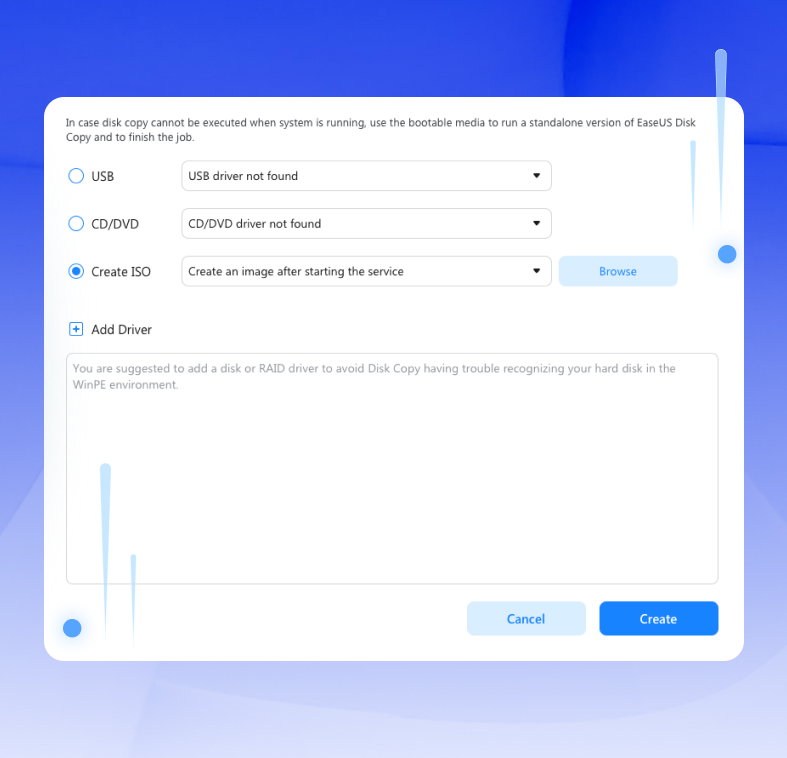
它的複製速度極快,如同閃電!為了確保您的磁碟複製工作迅速完成,其靈活的功能可讓您選擇:複製整個磁碟或單一磁碟分割區,順暢地遷移系統,並建立可啟動媒體以進行復原。
EaseUS Disk Copy 提供一套全面的工具,滿足您所有的磁碟複製需求,確保順暢和安全的克隆體驗,初學者到進階用戶都選擇它。
順暢磁碟升級
克隆軟體可輕鬆升級到更大的 HDD 或 SSD,確保資料無遺失,且順暢轉移到儲存裝置。
輕鬆遷移作業系統
將 Windows 10/11 從 HDD 遷移到 SSD 非常簡單,無需安裝新的即可提高系統效能。這種直接傳輸可以保留您的作業系統、應用程式和個人檔案,提高讀取/寫入速度,確保更快、順暢地轉移到儲存裝置上。
從壞掉的磁碟中救援檔案
將故障磁碟機複製到新磁碟機是完成資料復原的策略,可確保所有寶貴的資訊都得以保存。此過程中,將在新的 SSD 上建立舊磁碟機的完整副本,包括作業系統、應用程式和個人檔案。
克隆至新電腦
將舊的 HDD/SSD 複製到新電腦可簡化設定過程,無需耗時的重新安裝作業系統。這種直接傳輸可確保您的系統設定、應用程式和檔案在新電腦上立即可用,從而保護您的數位財產,完成順暢且高效的傳輸。
便攜式資料傳輸
建立便攜式 Windows USB 隨身碟可讓您隨身攜帶功能齊全的作業系統,從而輕鬆儲存資料並提升工作效率。這個解決方案可讓您從任何電腦啟動 Windows,為您的檔案、設定和應用程式提供個人化的環境,確保您無論身在何處都能獲得一致且安全的體驗。
立即備份和修復
克隆磁碟是一種創建快速備份,並能在系統發生故障時快速恢復的策略。此方法將複製您的整個磁碟,保留所有資料、設定和應用程式,您可以以最少的停機時間將電腦恢復到先前的狀態。這是保護您的數位生活免受硬體故障或資料損壞的有效方法,讓您高枕無憂!
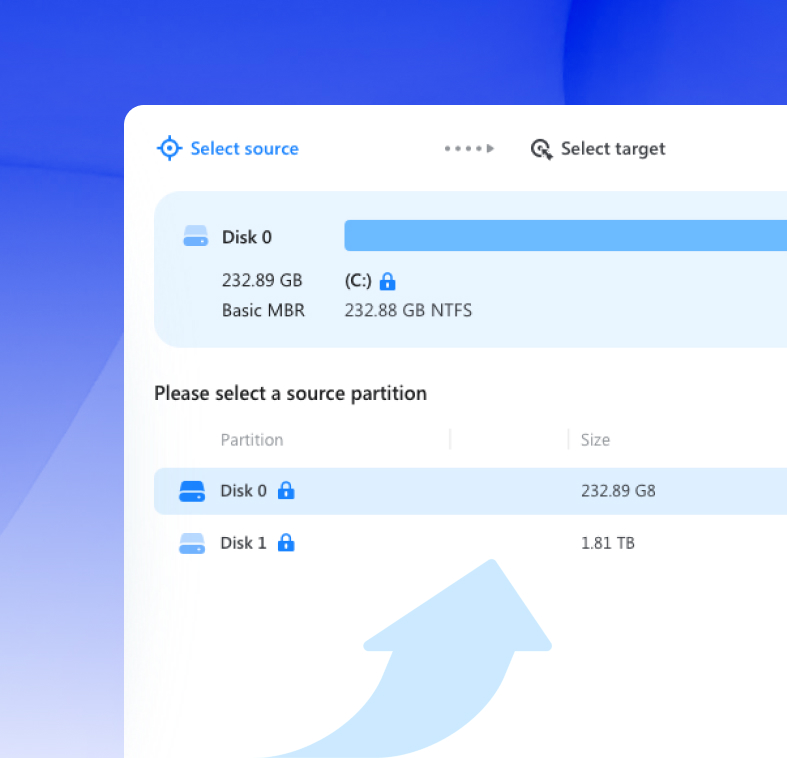
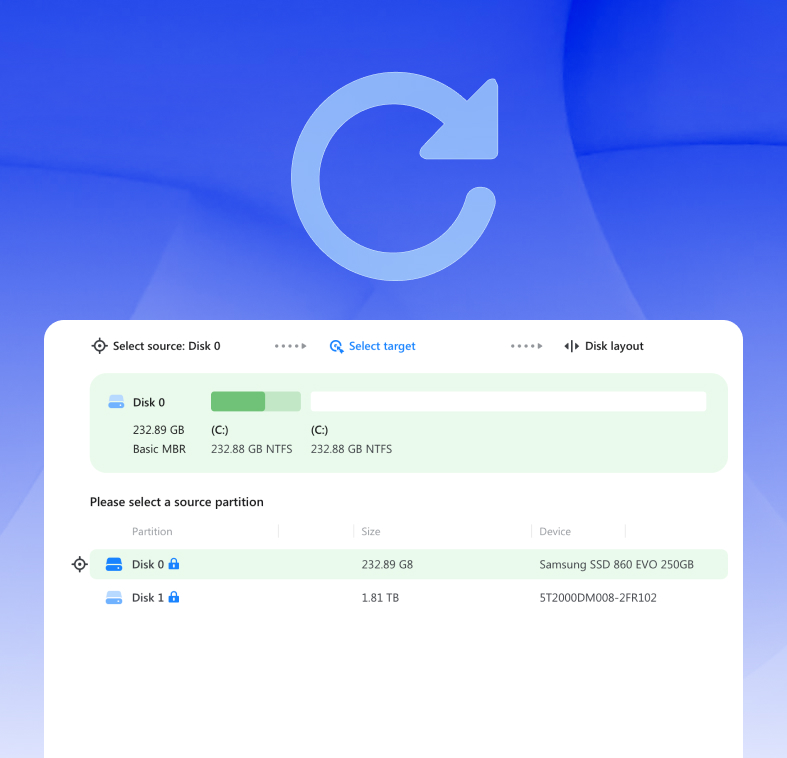
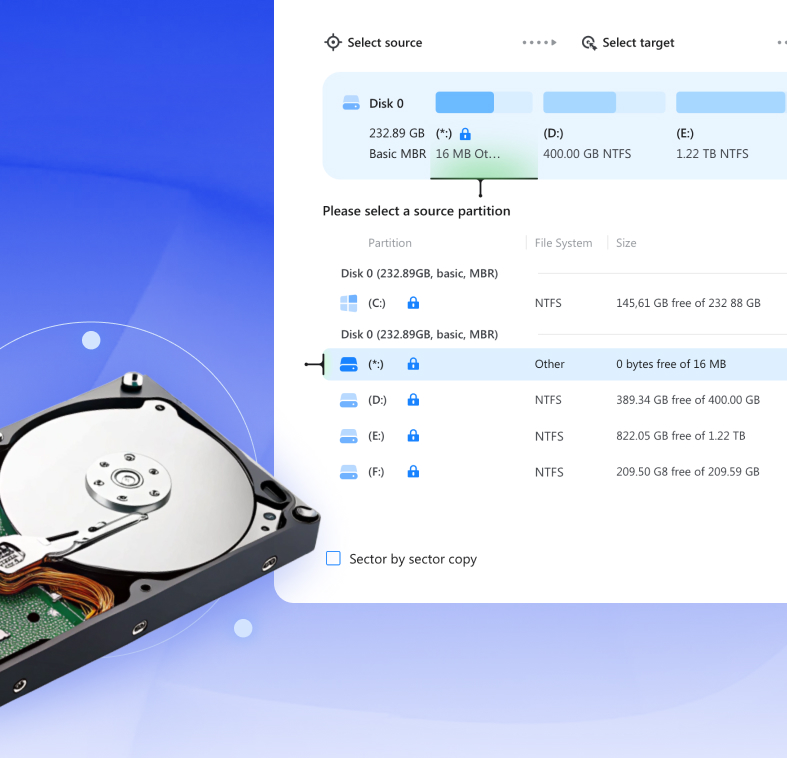
選擇一個硬碟/磁碟分區,然後逐個磁區按一下以開始磁磁碟複製。
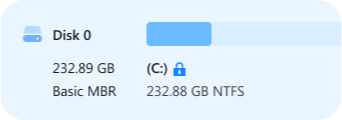
確認您欲克隆的源硬碟,並將其複製到目標硬碟。
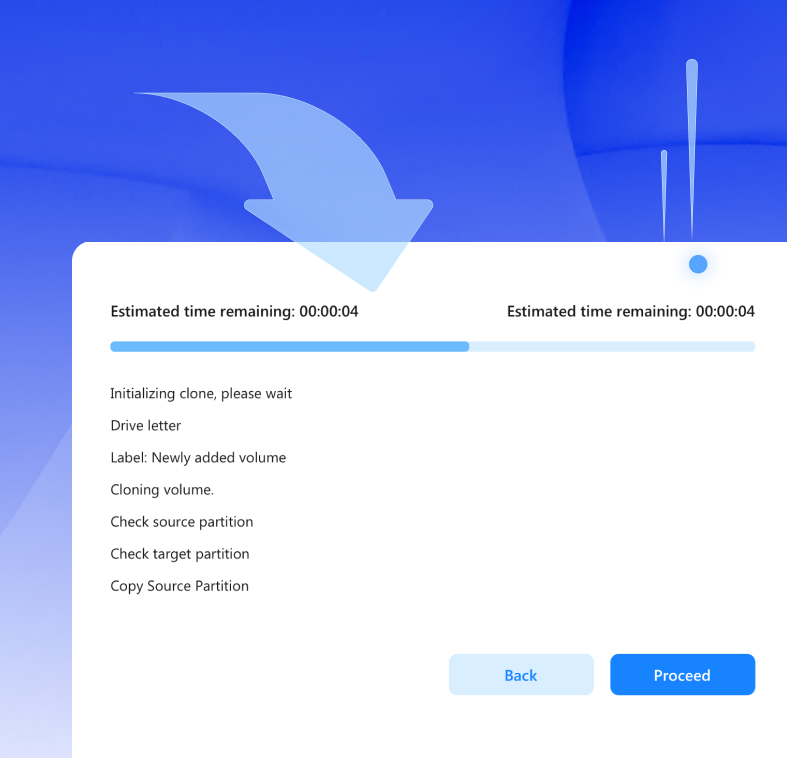
點擊即可開始克隆,並自動調整硬碟。優化 SSD 並編輯硬碟佈局。
該部影片擁有全面的指南,幫助您克隆硬碟
Windows 11/10/8/7
Windows Server 2008/2012/2016/2019/2022
FAT12
FAT16
FAT32
NTFS
檔案系統錯誤時,重新佈局,並按磁碟區克隆。
將 MBR 克隆到 GPT,再轉換回 MBR。
優化 PE 創建 UI,增加了重試機制。
改善磁碟分區刪除功能,非關鍵磁碟分割區直接刪除。
Windows 10 電腦有硬碟克隆的軟體嗎?
Microsoft Windows 10 沒有任何內建硬碟克隆的程式,無法將硬碟直接複製到另一個硬碟。當 Windows 10 使用者需要升級硬碟以將作業系統傳輸到新的 HDD、SSD 甚至新電腦,他們可以使用的唯一選項是 Windows 備份和還原(Windows 7)程式中的系統映像功能。順帶一提,EaseUS Disk Copy 可以很好地克隆資料。
哪一款硬碟克隆軟體最好用?
硬碟克隆是廣泛使用的方法,可在不遺失資料,也無需重新安裝作業系統的情況下,更換硬碟或電腦。有許多硬碟複製軟體,提供克隆整個硬碟或單一磁碟分區的免費試用功能,而 EaseUS 硬碟克隆軟體在易用性、複製速度和成功率方面是最好的!
如何將硬碟複製到 SSD?
在 Windows 7/8/10/11 電腦上啟動 EaseUS Disk Copy,然後將新的 SSD 連接到您的電腦。只需 3 步驟,即可將任何硬碟克隆到 SSD:首先,選擇源硬碟。再選擇 SSD 作為目標硬碟。最後,開始克隆
我可以將 HDD 克隆到容量更小的 SSD 嗎?
可以,只要您的 SSD 不小於 HDD 上的使用空間即可。例如,來源之 HDD 上的已使用磁碟空間為 120 GB,那麼從技術上來說,超過 120GB 大小的 SSD 就足夠了。
市面上有開源的硬碟克隆軟體嗎?
總的來說,Clonezilla 是最好的開源硬碟克隆軟體。其免費儲存、克隆整個硬碟、單一磁碟區的能力,讓它在各個評論網站中脫穎而出。然而,開源軟體僅在 IT 專業人士中使用廣泛,初學者很少使用,因為操作起來比較困難。
Copyright © EaseUS. All rights reserved.




 作業系統:
作業系統:
 檔案系統:
檔案系統: